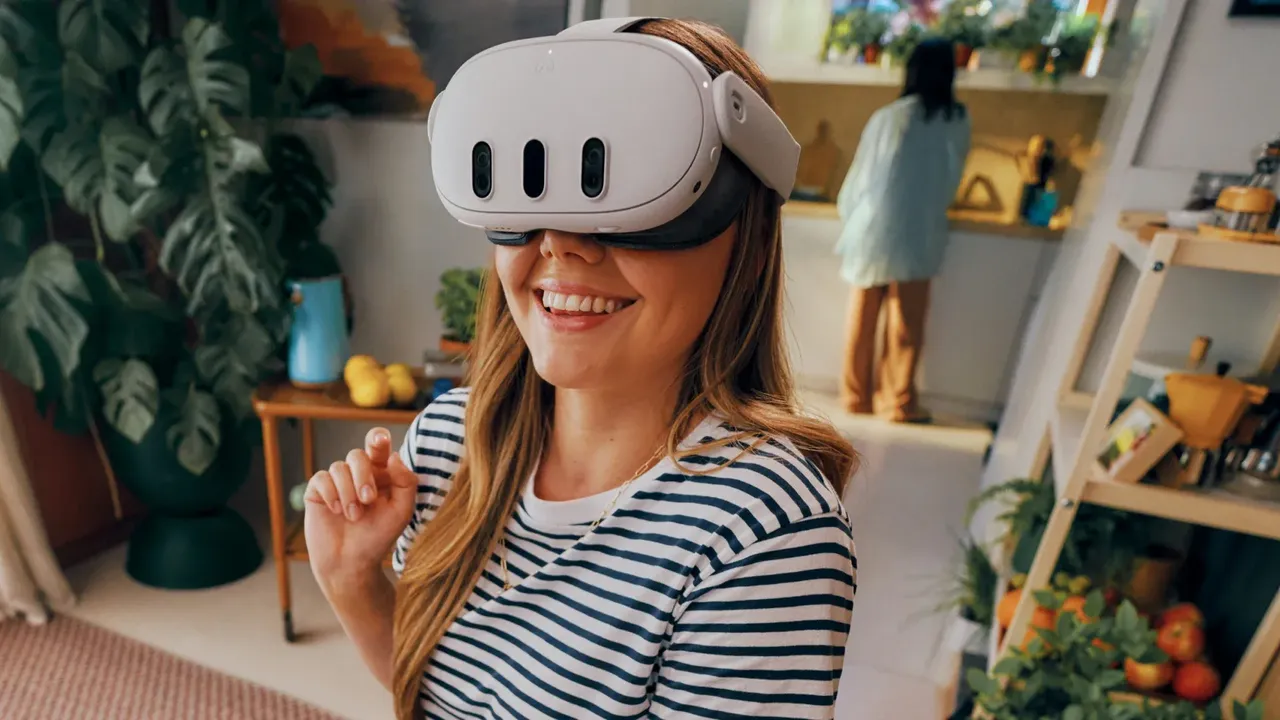
Configuración de Meta Quest 2: guía de primeros pasos para cascos nuevos y usados
Sigue esta guía de configuración de Meta Quest 2 para cascos nuevos, usados o restablecidos de fábrica, desde la carga y emparejamiento de aplicaciones hasta actualizaciones, ajuste, límites y tu primera aplicación.
- Principiante
- 30 min
- Comprobado en Meta Horizon OS for Quest 2 (menus may vary by release)
- Última comprobación 4 de noviembre de 2026

Qué necesitas
- Casco Meta Quest 2
- Dos controladores Quest 2 Touch con pilas AA
- Smartphone con la aplicación Meta Horizon
- Cuenta Meta
- Red Wi-Fi
- Espacio de juego interior despejado
Configuración de Meta Quest 2 cubre los primeros pasos para un casco nuevo, usado o restablecido de fábrica: prepara el hardware, empareja la aplicación Meta Horizon, conecta a Wi-Fi, instala actualizaciones, ajusta el casco y crea un límite de juego seguro. Oculus Quest 2 ahora se llama Meta Quest 2.
Antes de empezar
Reúne el casco Meta Quest 2, dos controladores Quest 2 Touch con pilas AA, un smartphone con la aplicación Meta Horizon, una cuenta Meta, una red Wi-Fi y un espacio de juego interior despejado. Mantén el teléfono disponible durante la configuración porque la aplicación Meta Horizon maneja el emparejamiento de cuenta y casco.
Para un casco usado, pide al propietario anterior que elimine su cuenta y restablezca el dispositivo de fábrica antes de agregar tu cuenta. Inspecciona el casco, interfaz facial, lentes, controladores y puerto de carga.
1. Carga y prepara el casco
- Conecta Quest 2 a la corriente y déjalo cargar antes de la configuración.
- Verifica el casco, interfaz facial, lentes y puerto de carga.
- Mantén los lentes alejados de la luz solar directa durante la configuración y el almacenamiento.
- Inserta pilas AA nuevas en ambos controladores Touch y coloca ambas correas de muñeca.
Prepara ambos controladores Touch. Coloca pilas AA nuevas, luego coloca y usa ambas correas de muñeca. Las correas de muñeca ayudan a que los controladores no salgan de tus manos durante el juego. Verifica que cada controlador esté listo antes de ponerte el casco.
2. Instala la aplicación Meta Horizon e inicia sesión
- Instala la aplicación móvil Meta Horizon en un teléfono compatible.
- Abre la aplicación e inicia sesión con la cuenta Meta que deseas usar en Quest 2.
- Activa Bluetooth y mantén el teléfono cerca del casco.
- Mantén la aplicación abierta mientras inicias Quest 2.
Las etiquetas exactas del menú pueden variar según la versión de Meta Horizon OS. Sigue los mensajes de configuración correspondientes mostrados en tu casco y teléfono en lugar de depender de una etiqueta o posición de menú en particular.
3. Empareja Quest 2, conecta Wi-Fi e instala actualizaciones
- Enciende Quest 2 y sigue los mensajes de emparejamiento mostrados por el casco y la aplicación Meta Horizon.
- Selecciona tu red Wi-Fi e ingresa su contraseña.
- Permite que el casco busque e instale las actualizaciones disponibles.
- Mantén Quest 2 cargado y conectado a Wi-Fi hasta que la actualización y el reinicio terminen.
Meta Horizon OS para Quest 2 puede mostrar diferentes etiquetas de menú en las versiones. Meta anunció que v213 será la versión final de Quest 2 OS, con despliegue antes de marzo de 2027. Meta también planea parches de seguridad y correcciones críticas hasta finales de 2027.
4. Ajusta el casco y elige una posición IPD clara
- Afloja las correas laterales y superiores antes de ponerte el casco.
- Coloca el casco contra tu cara y ajusta las correas uniformemente hasta que se mantenga seguro sin presión excesiva.
- Elige la posición IPD que te dé la vista más clara y cómoda.
- Reverifica el ajuste antes de crear el límite.
Reverifica la interfaz facial y la correa después de ponerte el casco. Un ajuste estable es importante antes de dibujar un límite o iniciar una aplicación. Si la vista no se ve clara, ajusta nuevamente la correa y la posición del lente.
5. Crea un límite de juego seguro
Despeja muebles, mascotas y personas del área de juego antes de crear tu límite. Elige un límite estacionario si permanecerás en una posición. Elige escala de sala cuando necesites moverte dentro del espacio disponible.
Para juego a escala de sala, Meta enumera un mínimo de 6,5 por 6,5 pies. Deja espacio adicional entre el límite y las paredes, muebles u otros obstáculos. Dibuja el límite dentro del área genuinamente despejada, no a través de objetos que podrían alcanzarse mientras usas el casco.
Revisa el límite cada vez que la sala cambie. Aleja muebles, personas y mascotas antes de cada sesión. Usa ambas correas de muñeca del controlador y mantén los lentes alejados de la luz solar directa cuando el casco no esté en uso.
6. Descarga y prueba tu primera aplicación
Después de la configuración, abre la Store y descarga una primera aplicación. Verifica que el casco permanezca conectado a Wi-Fi mientras se instala la aplicación. Las aplicaciones y compras existentes continúan funcionando en Quest 2, junto con la Store, juego cruzado y PC VR a través de Link.
Meta ya no vende Quest 2. Los propietarios existentes aún pueden completar la configuración y usar funciones compatibles, pero el desarrollo de funciones está terminando. La línea de tiempo de soporte anunciada incluye v213 como la versión final de Quest 2 OS, desplegándose antes de marzo de 2027, seguida de parches de seguridad y correcciones críticas hasta finales de 2027.
7. Soluciona problemas comunes de configuración
Si el emparejamiento no se completa, confirma que la aplicación Meta Horizon esté instalada, hayas iniciado sesión en tu cuenta Meta y el teléfono esté disponible durante la configuración. Si el casco no puede conectarse, verifica la red Wi-Fi e intenta de nuevo después de cargar el dispositivo.
Si un Quest 2 usado aún muestra la cuenta de otra persona, el propietario anterior necesita eliminarla y restablecer el casco de fábrica. Si una pantalla de actualización usa una redacción diferente, recuerda que las etiquetas pueden variar según la versión de Meta Horizon OS.
Fuentes oficiales
- Estado del producto Meta Quest 2
- Línea de tiempo de soporte de Meta Quest 2
- Herramienta de actualización de software Meta Quest
- Seguridad de límite de Meta Quest
Preguntas frecuentes
¿Puedo configurar y usar un Meta Quest 2 en 2026?
Sí. Meta ya no vende Quest 2, pero dice que las aplicaciones existentes, compras, la Store, juego cruzado y PC VR a través de Link continúan funcionando. El desarrollo de funciones está terminando, con parches de seguridad y correcciones críticas planeadas hasta finales de 2027.
¿Necesito un teléfono para configurar Quest 2?
Mantén un teléfono compatible con la aplicación Meta Horizon disponible para el emparejamiento de cuenta y casco durante la configuración de primera vez.
¿Puedo configurar un Quest 2 usado?
Sí, después de que el propietario anterior elimine su cuenta y restablezca el casco de fábrica. Inspecciona el casco, controladores y puerto de carga antes de agregar tu cuenta.
Preguntas y respuestas
¿Puedo configurar y usar un Meta Quest 2 en 2026?
Sí. Meta ya no vende Quest 2, pero dice que las aplicaciones, compras, la Store, juego cruzado y PC VR a través de Link continúan funcionando. El desarrollo de funciones está terminando, con parches de seguridad y correcciones críticas planeadas hasta finales de 2027.
¿Necesito un teléfono para configurar Quest 2?
Mantén un teléfono compatible con la aplicación Meta Horizon disponible para el emparejamiento de cuenta y casco durante la configuración de primera vez.
¿Puedo configurar un Quest 2 usado?
Sí, pero el propietario anterior debe eliminar su cuenta y restablecer el casco de fábrica primero. Inspecciona los lentes, interfaz facial, controladores y puerto de carga antes de agregar tu cuenta.
¿Cuánto espacio debo dejar para Quest 2?
Meta enumera un mínimo de 6,5 por 6,5 pies para juego a escala de sala y recomienda espacio adicional entre el límite y las paredes, muebles u otros obstáculos.