设置与安装
如何用官方适配器在PC上使用PS VR2
用Sony的PS VR2 PC适配器将PlayStation VR2连接到Windows PC:需要什么、如何接线、配对Sense控制器、设置游玩区域,以及PC上不支持的功能。
- 中级
- 30 分钟

你需要准备
- PlayStation VR2头显和Sense控制器
- PlayStation VR2 PC适配器
- DisplayPort 1.4连接线
- 符合Sony最低规格的Windows 10或11(64位)PC
- 显卡上的空闲USB 3.0 Type-A端口和DisplayPort 1.4输出
- 蓝牙4.0或更高版本
- Steam、SteamVR和PlayStation VR2应用
Sony官方的PlayStation VR2 PC适配器让PlayStation VR2在Windows PC上游玩SteamVR游戏。它于2024年8月推出,美国价格为$59.99。本指南遵循Sony的PS VR2 on PC说明和PlayStation Blog上的公告。
需要什么
- PlayStation VR2 PC适配器(单独销售;包含AC适配器)。
- DisplayPort 1.4连接线(单独销售)。Sony指出该适配器不兼容USB-C上的DisplayPort。
- 一台运行Windows 10或11(64位)的PC,至少配备Intel Core i5-7600或AMD Ryzen 3 3100处理器,8 GB RAM,一个空闲的USB 3.0 Type-A端口和DisplayPort 1.4输出。
- 支持的显卡:至少为NVIDIA GeForce GTX 1650或AMD Radeon RX 5500 XT级别。Sony推荐使用NVIDIA RTX 3060或AMD RX 6600 XT或更好的显卡。
- 用于Sense控制器的Bluetooth 4.0或更高版本。如果你的PC不支持,请查看Sony的兼容蓝牙适配器列表。
- 一个Steam账户,已安装Steam、SteamVR和免费的PlayStation VR2应用。
第1步:连接适配器
- 将适配器的USB线插入PC上的USB 3.0 Type-A端口。直接连接,不要通过集线器或延长线。
- 用DisplayPort 1.4连接线将适配器连接到显卡的DisplayPort输出。
- 将AC适配器连接到适配器的DC IN端口,然后最后将电源线插入墙壁插座。适配器有电源时指示灯呈红色。
第2步:连接头显
- 将PS VR2头显线插入适配器的USB-C端口。
- 按下头显上的电源按钮。适配器和头显上的指示灯变成白色。
第3步:安装并打开软件
- 安装Steam,然后从Steam商店安装SteamVR和PlayStation VR2应用。
- 打开PlayStation VR2应用并按照屏幕上的设置进行操作。
第4步:配对Sense控制器
- 拔掉控制器上的所有USB线,确保两个控制器都已充电。
- 打开PC上的蓝牙。
- 在左控制器上,按住PS按钮和Create按钮,直到指示灯闪烁。在右控制器上,按住PS按钮和Options按钮。
- 在Windows蓝牙设置中,添加设备并选择控制器。逐个配对控制器。如果指示灯在配对前停止闪烁,重复按按钮。
第5步:调整头显并设置游玩区域
- 连接耳机,清理周围空间并打开灯光。拉上窗帘遮挡直射阳光。
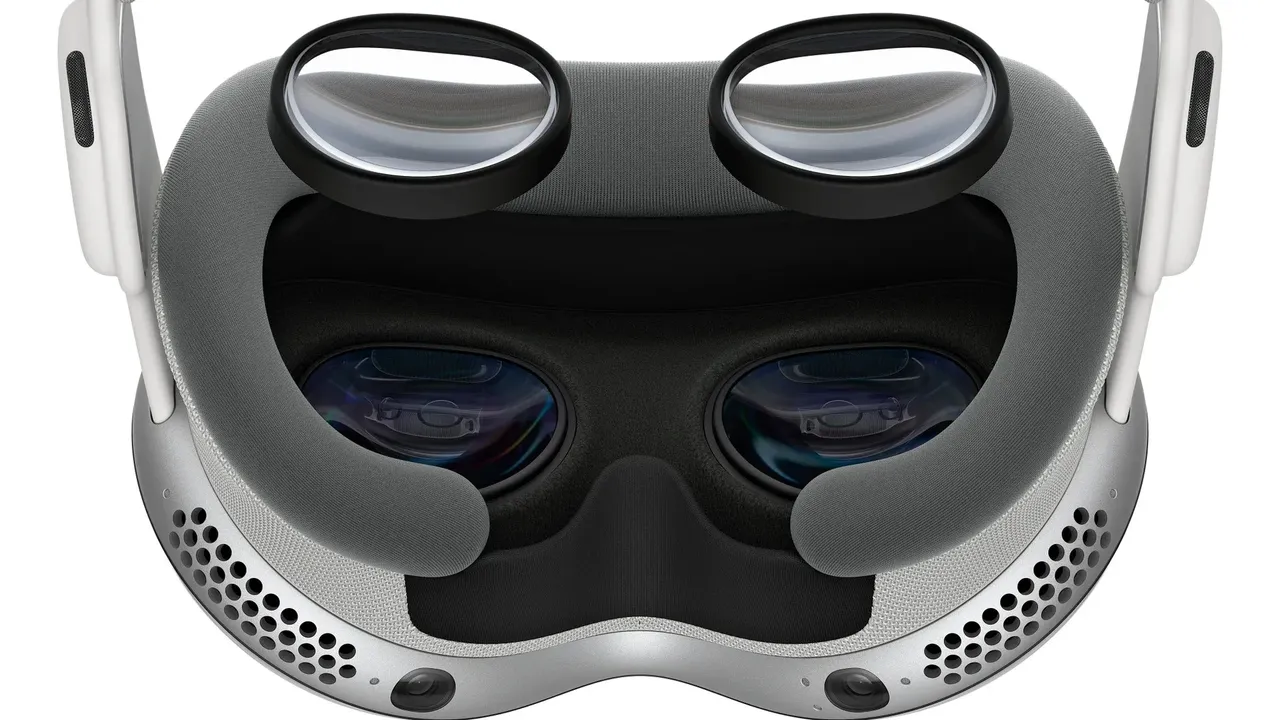
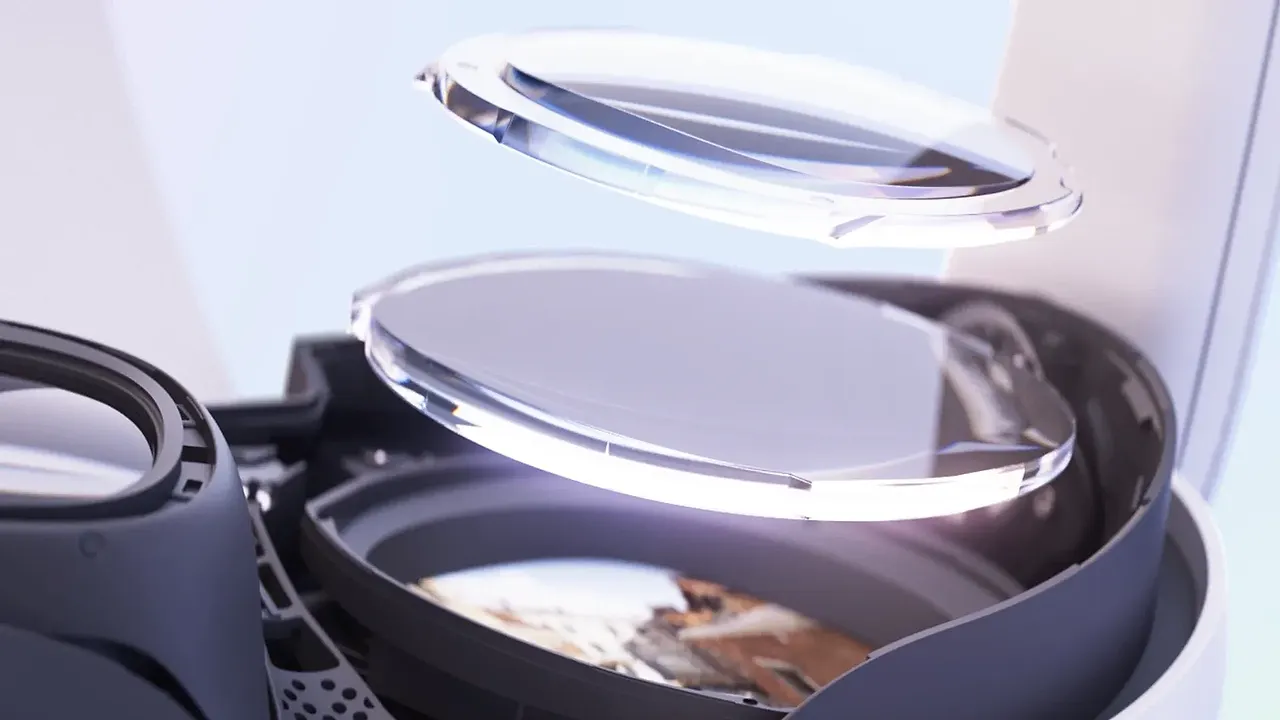
- 戴上头显,调整头带和镜筒,转动镜头调节旋钮,直到眼睛在镜头中居中。完成后按功能按钮。
- 环顾四周扫描房间并设置游玩区域。你也可以调整地面高度。
- 要稍后更改游玩区域,按PS按钮打开SteamVR仪表板,选择PS VR2图标并选择前往PS VR2游玩区域设置。
第6步:更新固件
- 打开PlayStation VR2应用。
- 对需要更新的任何设备选择更新,等待直到显示"已是最新版本"。
- 重启SteamVR。
PC上不支持的功能
Sony列出以下PS5功能在PC上不受支持:眼动追踪、HDR、头显反馈(头显中的振动)、自适应扳机以及Sense控制器详细的触觉反馈(会降级为基本振动)。手指触摸检测、透视视图和支持游戏中的3D音频可以正常工作。PS5游戏无法在PC上运行;你改为运行SteamVR游戏。
问题与答案
能否使用USB-C转DisplayPort连接?
不行。Sony表示该PS VR2 PC适配器不兼容USB-C上的DisplayPort。你需要真正的DisplayPort 1.4输出,标准或Mini DisplayPort。
眼动追踪在PC上工作吗?
官方不支持。Sony列出眼动追踪、HDR、头显反馈、自适应扳机和详细的控制器触觉反馈为PC上不受支持的功能。
能否在PC上游玩我的PS5 VR游戏?
不行。该适配器让你在PC上游玩SteamVR游戏。PS5游戏仍需要PS5。
需要USB集线器或延长线吗?
Sony表示应将适配器直接连接到PC上的USB 3.0 Type-A端口,不要使用集线器或延长线。
我的控制器无法配对。该怎么办?
为它们充电并拔掉所有USB线,然后按住PS + Create(左)或PS + Options(右)直到指示灯闪烁,在Windows蓝牙设置中逐个配对。某些蓝牙适配器不兼容,请查看Sony的列表。