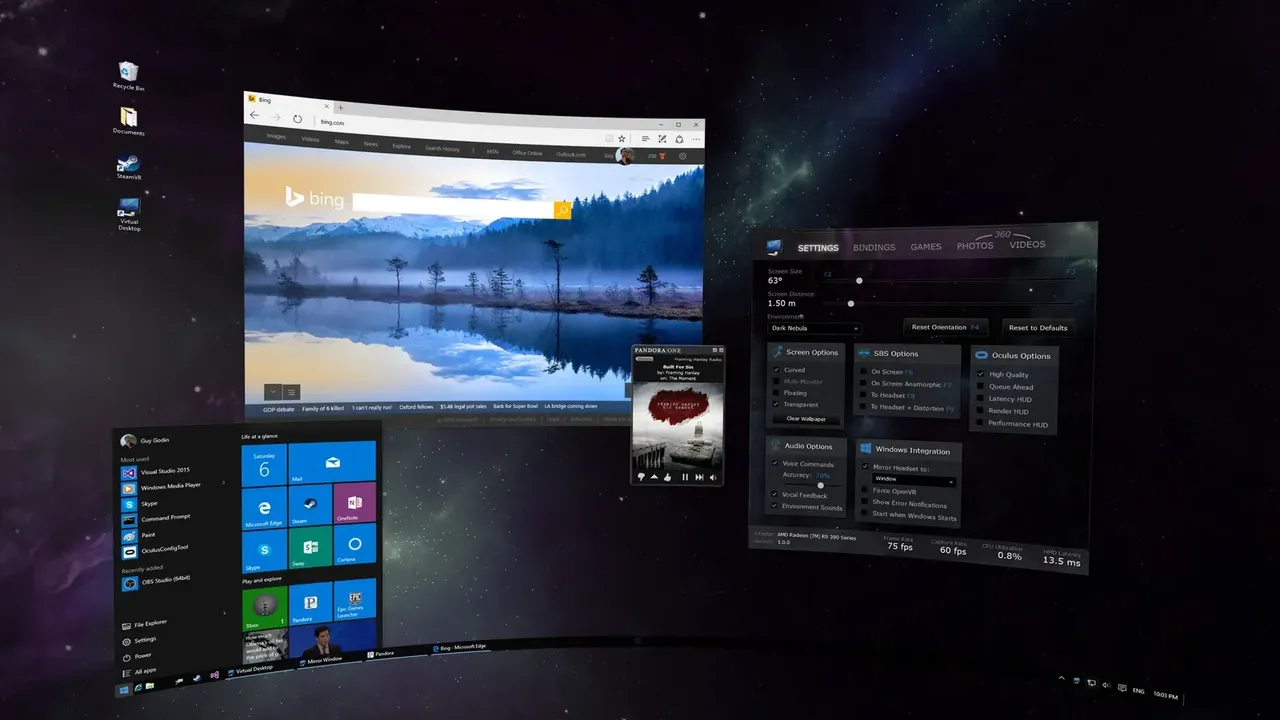
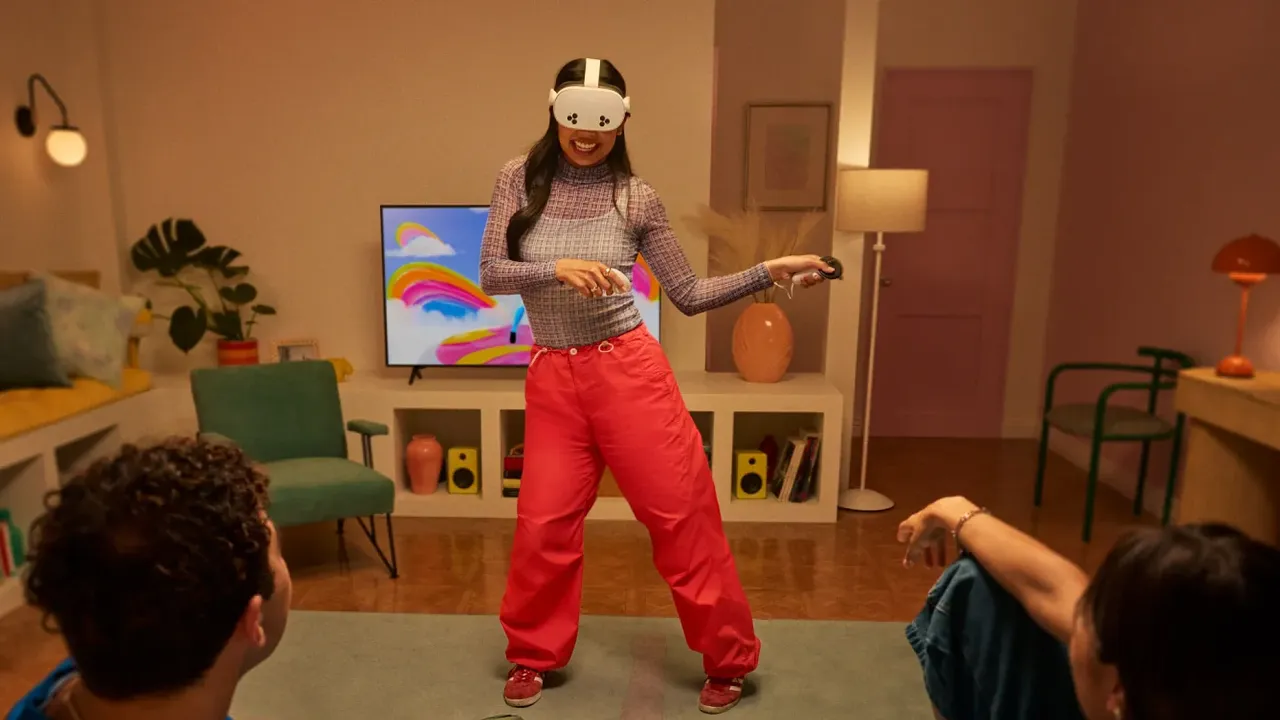
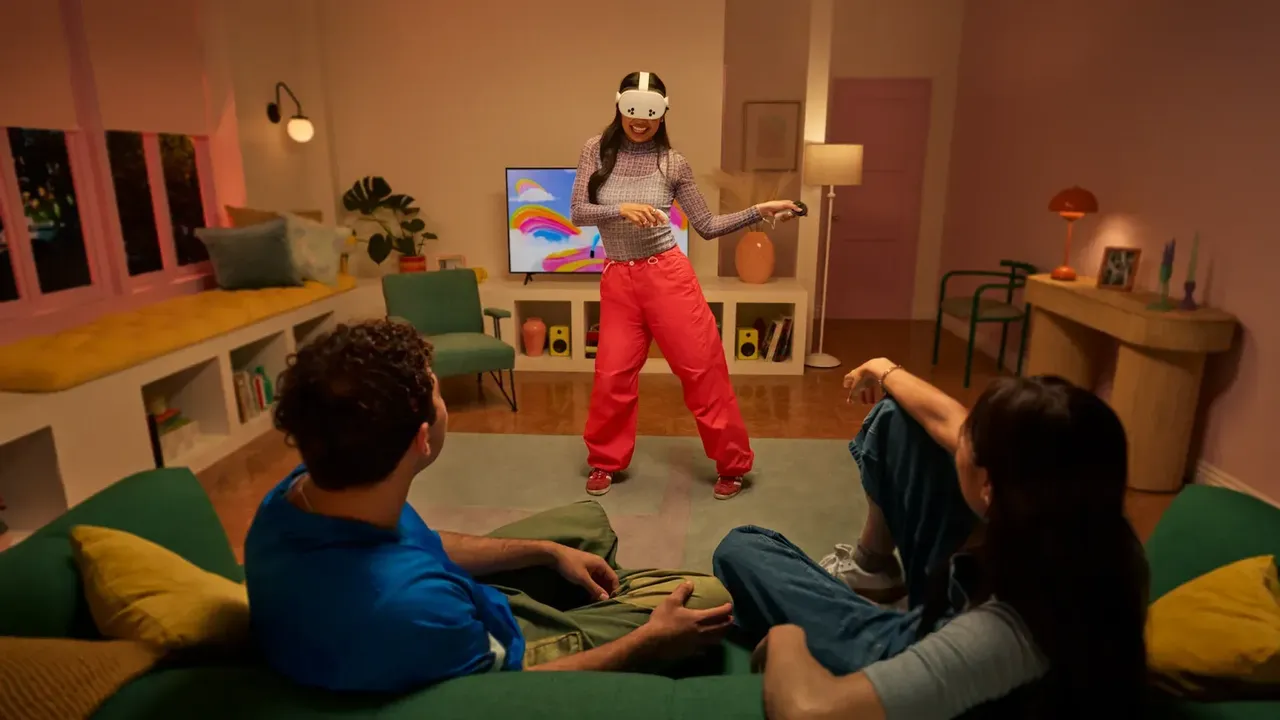
Meta Quest에서 PC VR 게임을 하는 방법
Meta Quest에서 PC VR 게임을 하는 네 가지 방법: Link 케이블, Air Link, Valve의 Steam Link 앱, Virtual Desktop. 각각 필요한 것과 연결 단계.
- 중급
- 30분

준비물
- 최신 소프트웨어가 설치된 Meta Quest 헤드셋
- 전용 그래픽 카드가 있는 Windows 게이밍 PC
- Steam 게임용 Steam과 SteamVR
- 5 Gbps 이상의 속도 등급이 있는 USB-C 케이블(Link용)
- 5 GHz Wi-Fi 라우터(이상적으로 Wi-Fi 6 또는 6E), PC가 유선으로 연결됨(무선용)
Meta Quest는 PC VR 헤드셋으로도 쓸 수 있어서, 게이밍 PC가 SteamVR과 다른 PC 스토어의 게임을 렌더링할 수 있습니다. 연결하는 흔한 방법은 네 가지입니다. 이 가이드는 Meta의 Link 및 Air Link 지시사항, Steam Link 스토어 목록, Virtual Desktop 웹사이트를 따릅니다.
어떤 방법을 써야 할까요?
- Link 케이블: 가장 안정적인 화질이고 Wi-Fi가 필요 없지만, 케이블에 묶여 있습니다.
- Air Link: Meta의 내장 무선 옵션. 무료입니다.
- Steam Link: Meta의 PC 앱 없이 SteamVR에 직접 연결하는 Valve의 무료 무선 앱입니다.
- Virtual Desktop: 많은 튜닝 옵션을 제공하며 다른 독립형 헤드셋에서도 작동하는 유료 무선 앱입니다.
모든 무선 옵션은 홈 네트워크에 크게 좌우됩니다. 배경 정보는 무선 PC 스트리밍을 참조하세요.
모든 방법에 필요한 것
- 선택한 방법의 요구 사항을 충족하는 전용 그래픽 카드가 있는 Windows PC.
- 최신 소프트웨어로 업데이트된 Quest.
- Steam 게임을 하려면 PC에 Steam과 SteamVR이 설치되어 있어야 합니다.
방법 1: Link 케이블
- Windows PC에 Meta Horizon Link 앱을 설치하고 로그인합니다.
- 최소 5 Gbps(USB 3.2) 이상의 속도 등급이 있는 USB-C 케이블을 PC의 USB 3 포트에서 헤드셋으로 연결합니다.
- 헤드셋에서 Meta 버튼을 눌러 Navigator를 열고, 빠른 설정을 선택한 후 Link를 선택합니다.
- 컴퓨터를 선택하고 시작을 선택합니다.
- Steam 게임을 하려면 Link 환경에서 또는 데스크톱의 Steam에서 SteamVR을 시작합니다.
방법 2: Air Link
- PC에 Meta Horizon Link 앱을 설치하고 엽니다. PC와 헤드셋이 같은 네트워크에 있는지 확인하세요. Meta는 5 GHz Wi-Fi를 권장합니다.
- 헤드셋에서 Navigator를 열고, 빠른 설정을 선택한 후 Link를 선택하고, Air Link 사용을 켭니다.
- 목록에서 컴퓨터를 선택하고 페어링을 선택합니다.
- 헤드셋의 페어링 코드가 PC의 코드와 일치하는지 확인한 후, PC 앱에서 확인을 클릭합니다.
- 헤드셋을 다시 쓰고 시작을 선택합니다.
방법 3: Steam Link
- PC에 Steam과 SteamVR을 설치하고 Steam을 계속 실행합니다.
- Quest에 Meta Horizon Store에서 무료 Steam Link 앱을 설치합니다.
- 헤드셋에서 Steam Link를 엽니다. 네트워크에서 PC를 검색하고 연결 과정을 안내하며, PC에서 확인할 페어링 코드를 포함합니다.
- 연결되면 Steam 라이브러리에서 VR 게임을 실행합니다.
Valve는 최소 사양으로 Windows 10 이상의 PC에 최소 NVIDIA GTX 970이 필요하다고 명시하고 있으며, 라우터에 유선으로 연결된 PC와 Wi-Fi 6 또는 6E 라우터를 권장합니다.
방법 4: Virtual Desktop
- 헤드셋의 스토어에서 Virtual Desktop을 구입하여 설치합니다.
- Virtual Desktop 웹사이트에서 PC에 무료 Virtual Desktop Streamer 앱을 다운로드하여 설치하고 실행 상태로 유지합니다.
- PC와 헤드셋이 같은 네트워크에 있는지 확인하세요. 게스트 네트워크와 일부 아파트 또는 사무실 Wi-Fi는 연결을 차단할 수 있습니다.
- 헤드셋에서 Virtual Desktop을 실행하고 컴퓨터를 선택합니다.
- 개발자의 권장사항에 따라 Virtual Desktop 메뉴의 게임 탭에서 SteamVR 게임을 시작합니다.
Virtual Desktop의 개발자는 5 GHz Wi-Fi 5(802.11ac) 또는 Wi-Fi 6(802.11ax) 라우터에 케이블로 연결된 PC를 권장합니다.
무선 화질을 부드럽게 유지하는 팁
- Ethernet 케이블로 PC를 라우터에 연결합니다.
- 라우터를 게임을 하는 장소와 같은 방에 두고 시야가 맑은 위치에 놓습니다.
- 게스트 네트워크를 피하고 같은 네트워크에서 대용량 다운로드를 중지합니다.
- 끊김이 보이면 스트리밍 비트레이트나 게임의 그래픽 설정을 낮춥니다.
Link가 연결되지 않으면 Meta는 Link 문제 해결 페이지를 제공합니다.
질문과 답변
Link와 Air Link의 차이점은 무엇인가요?
둘 다 PC에서 Meta의 Meta Horizon Link 앱을 사용합니다. Link는 USB-C 케이블을 통해 이미지를 보내고, Air Link는 Wi-Fi를 통해 보냅니다. 케이블은 보통 더 안정적이고, Air Link는 케이블이 없지만 네트워크에 따라 달라집니다.
Steam Link를 사용하려면 Meta의 PC 앱이 필요한가요?
아니요. Valve의 Steam Link 앱은 Quest를 PC의 Steam과 SteamVR에 직접 연결합니다. Steam과 SteamVR만 설치하면 됩니다.
Mac에서 PC VR을 할 수 있나요?
SteamVR의 PC VR 게임은 불가능합니다. Virtual Desktop은 헤드셋에 Mac 데스크톱을 표시할 수 있지만, 개발자는 SteamVR 게임에 Windows PC가 필요하다고 명시하고 있습니다.
무선 PC VR이 끊기는 이유는 무엇인가요?
대부분의 끊김은 네트워크에서 발생합니다. PC를 라우터에 유선으로 연결하고, 게임을 하는 장소 근처에서 5 GHz 또는 6 GHz Wi-Fi 대역을 사용하며, 네트워크의 다른 트래픽을 피하세요.
Link에 어떤 케이블이 필요한가요?
Meta는 최소 5 Gbps 속도 등급이 있는 USB-C 케이블이 필요하며, 컴퓨터의 USB 3 포트에 연결해야 합니다.