
ps vr2 tracking problems: 추적과 컨트롤러 문제 해결 순서
ps vr2 tracking problems를 해결하는 단계별 가이드입니다. PS5 업데이트, 조명, 카메라 청소, 보정, 플레이 영역, 페어링, 리셋과 PC 점검을 설명합니다.
- 초급
- 20분
- 마지막 확인 2026년 10월 31일
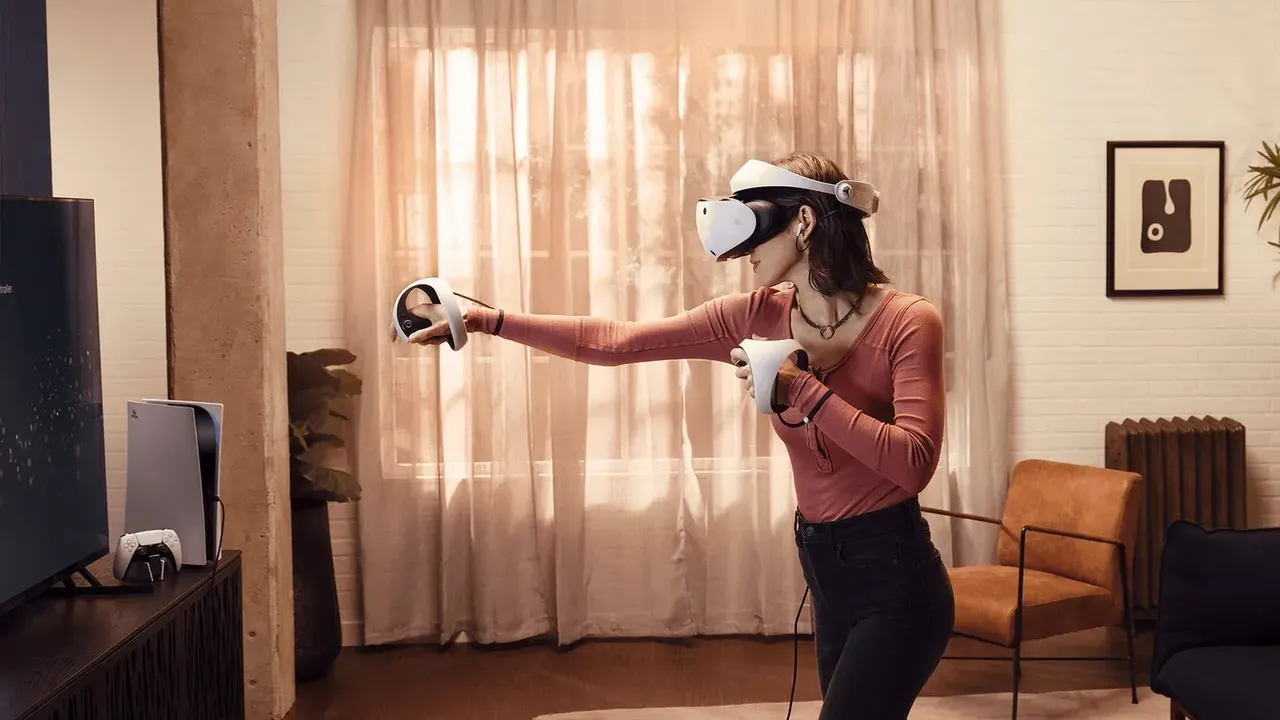
준비물
- PS5 콘솔에 연결된 PlayStation VR2
- 두 PS VR2 Sense 컨트롤러와 포함된 USB 케이블
- 부드럽고 마른 렌즈 청소용 천
- 컨트롤러 리셋 버튼을 누를 핀 또는 비슷한 도구
이 가이드는 추적이 끊기거나 tracking drift가 발생하고 PS VR2 Sense 컨트롤러가 연결되지 않는 PlayStation VR2의 ps vr2 tracking problems 해결 절차를 다룹니다. 각 단계를 순서대로 진행한 뒤 상태를 확인하세요. 관련 절차는 PS VR2 문제 해결, PS VR2 Sense 컨트롤러 설정, PS VR2 설정, PC에서 PS VR2 문제 해결에서 확인할 수 있습니다. 처음 설정을 끝내지 않았다면 PS5에서 PlayStation VR2 설정하기를 먼저 진행하세요.
1. PS5 시스템 소프트웨어 업데이트
Sony는 PS5 시스템 소프트웨어를 최신 상태로 유지할 것을 요청합니다. PS VR2 Sense 컨트롤러 소프트웨어 업데이트는 PS5 시스템 소프트웨어 업데이트와 함께 제공됩니다.
- Settings > System으로 이동합니다.
- System Software > System Software Update and Settings를 선택합니다. 새 버전이 있으면 Update Available이 표시됩니다.
- Update System Software를 선택합니다.
콘솔 업데이트가 끝나면 각 컨트롤러를 USB 케이블로 연결하고 화면 안내에 따라 업데이트하세요.
2. 실내 조명과 주변 환경 확인
PS VR2는 헤드셋 카메라로 주변을 추적하는 inside-out tracking을 사용합니다. 카메라가 방을 분명하게 볼 수 있어야 합니다.
- 헤드셋이 주변을 추적하도록 방 조명을 켭니다.
- 헤드셋 카메라에 직사광선이 닿지 않도록 커튼이나 블라인드를 닫습니다.
- PC에서는 밝은 장소에서 플레이하고 직사광선을 피합니다.
- 벽이 평범하고 비어 있다면 포스터나 그림을 걸어 추적할 표면 정보를 추가합니다.
3. 추적 카메라와 렌즈 청소
헤드셋 카메라의 먼지는 추적을 방해할 수 있습니다. 청소 전에 헤드셋을 PS5에서 분리하고 컨트롤러를 끄세요.
- 추적 카메라와 렌즈는 렌즈 청소용 부드럽고 마른 천으로만 닦습니다.
- 렌즈용으로 제작되지 않은 종이 타월이나 티슈는 사용하지 않습니다.
- 렌즈에 남은 물방울이나 먼지는 손상을 일으킬 수 있습니다.
- 시너, 벤진, 알코올 또는 이런 화학 물질이 처리된 물티슈와 천은 사용하지 않습니다.
일반적인 관리 방법은 VR 렌즈 안전하게 청소하기에서 확인하세요.
4. 추적 카메라 보정과 플레이 영역 재설정
추적이 계속 불안정하면 홈 화면에서 Settings > Accessories > PlayStation VR2로 이동합니다.
- VR Headset > Tracking Camera Calibration을 선택하고 안내를 따릅니다. 카메라가 주변을 정확히 추적하도록 보정합니다.
- PlayStation VR2 메뉴로 돌아가 Play Area > Set Play Area를 선택해 방을 다시 스캔합니다.
- 재설정 후에도 게임이 예상대로 작동하지 않으면 Clear Play Area Data를 선택한 뒤 Set Play Area를 다시 실행합니다.
스캔할 때 천장과 바닥을 포함해 방의 모든 부분을 바라보세요. roomscale에는 최소 2 m by 2 m (6 ft 7 in. by 6 ft 7 in.)가 필요합니다. 앉아서 플레이하거나 서서 플레이할 때는 최소 1 m by 1 m (3 ft 4 in. by 3 ft 4 in.)가 필요합니다. 컨트롤 센터의 PlayStation VR2 카드에서도 Set Play Area를 열 수 있습니다.
5. 헤드셋 착용 위치와 시선 추적 확인
헤드셋이 느슨하거나 잘못 놓이면 화면이 제대로 보이지 않고 시선 추적이 혼란스러울 수 있습니다.
- PS 버튼을 눌러 컨트롤 센터를 열고 PlayStation VR2 카드를 선택합니다.
- Adjust Visibility를 선택하고 화면 안내를 따릅니다.
- 화면이 선명해질 때까지 헤드밴드와 스코프를 조정한 뒤 헤드밴드 조절 다이얼을 돌려 위치를 고정합니다. 헤드밴드는 귀 가까이에 있어야 합니다. 머리 위쪽에 높게 착용하면 헤드셋이 안정적이지 않습니다.
시선 추적이 어긋나면 Settings > Accessories > PlayStation VR2 > Eye Tracking으로 이동해 Adjust Eye Tracking을 선택하세요.
6. PS VR2 Sense 컨트롤러 충전과 재페어링
각 컨트롤러는 USB로 따로 페어링합니다.
- PS5 콘솔을 켭니다.
- 포함된 USB 케이블로 컨트롤러 하나를 콘솔에 연결합니다.
- 컨트롤러의 PS 버튼을 누릅니다. 컨트롤러는 로그인한 사용자에게 할당됩니다.
- 다른 컨트롤러에도 같은 절차를 반복한 뒤 케이블을 분리하고 플레이합니다.
컨트롤러는 한 번에 한 대의 PS5에만 페어링할 수 있습니다. 다른 콘솔에서 사용했다면 해당 콘솔에 다시 페어링하세요. USB로 충전하는 동안 상태 표시등은 흰색으로 천천히 깜박이고, 충전이 끝나면 꺼집니다. 충전 중에는 컨트롤러를 사용할 수 없습니다. 배터리 잔량은 컨트롤 센터의 Accessories에서 확인합니다.
7. 작동하지 않는 컨트롤러 리셋
PS VR2 Sense controller not working 문제가 계속되면 컨트롤러를 리셋하세요.
- PS5 콘솔을 끕니다.
- 컨트롤러 뒷면의 작은 리셋 버튼을 찾습니다.
- 핀 또는 비슷한 도구로 버튼을 누릅니다. 도구는 포함되지 않습니다.
- USB 케이블로 컨트롤러를 PS5에 연결하고 PS 버튼을 누릅니다.
8. PC에서 PS VR2를 사용하는 경우
PC adapter를 사용하면 컨트롤러가 PC의 Bluetooth로 연결됩니다. 컨트롤러를 충전하고, 컨트롤러와 페어링된 PS5를 끄며, 다른 Bluetooth 기기도 끄세요. 컨트롤러와 Bluetooth 어댑터 사이에는 장애물이 없어야 합니다.
PC에서 헤드셋 추적 문제가 있으면 헤드셋을 끄고 SteamVR을 종료합니다. PlayStation VR2 App을 연 뒤 Delete play area data를 선택하세요. 설정 절차는 PC에서 PS VR2 사용하기에서 확인할 수 있습니다.
9. PlayStation Support 문의
위 절차로 해결되지 않으면 Sony의 PS VR2 troubleshooting page에서 문제 유형을 선택하세요. 선택 항목에는 Sense 컨트롤러 문제, 헤드셋 움직임이 제대로 감지되지 않는 문제, tracking camera 문제가 있습니다. 각 항목은 PlayStation Repairs로 연결되어 추가 지원을 받거나 수리를 신청할 수 있습니다.
질문과 답변
PS VR2의 추적이 계속 끊기는 이유는 무엇인가요?
PS VR2는 헤드셋 카메라로 추적하므로 밝은 방이 필요합니다. Sony는 조명을 켜고 직사광선을 막도록 커튼을 닫으며, 부드럽고 마른 렌즈용 천으로 추적 카메라를 닦을 것을 권장합니다.
PS VR2 Sense 컨트롤러를 어떻게 리셋하나요?
PS5를 끄고 핀으로 컨트롤러 뒷면의 작은 리셋 버튼을 누릅니다. 그런 다음 USB 케이블로 컨트롤러를 PS5에 연결하고 PS 버튼을 누릅니다.
PS VR2 Sense 컨트롤러를 두 대의 PS5 콘솔에서 사용할 수 있나요?
PS VR2 Sense 컨트롤러는 한 번에 한 대의 PS5 콘솔에만 페어링할 수 있습니다. 다른 콘솔에서 사용하려면 해당 콘솔에 USB로 다시 페어링하세요.
PS VR2 Sense 컨트롤러를 어떻게 업데이트하나요?
컨트롤러 소프트웨어 업데이트는 PS5 시스템 소프트웨어 업데이트와 함께 제공됩니다. 콘솔을 업데이트한 뒤 각 컨트롤러를 USB 케이블로 연결하고 화면의 안내를 따르세요.
플레이 영역을 재설정한 뒤 게임이 제대로 작동하지 않으면 어떻게 해야 하나요?
Settings > Accessories > PlayStation VR2 > Play Area로 이동해 Clear Play Area Data를 선택한 다음 Set Play Area를 선택해 방을 다시 스캔하세요.


