Meta Quest पर PC VR गेम कैसे खेलें
Meta Quest पर PC VR गेम खेलने के चार तरीके: Link केबल, Air Link, Valve का Steam Link ऐप और Virtual Desktop, साथ ही प्रत्येक के लिए आवश्यकताएँ और कनेक्ट करने के चरण।
- मध्यवर्ती
- 30 मिनट

आपको क्या चाहिए
- नवीनतम सॉफ़्टवेयर के साथ Meta Quest हेडसेट
- dedicated graphics card के साथ Windows गेमिंग PC
- Steam गेम के लिए Steam और SteamVR
- 5 Gbps या उससे अधिक तेज़ रेटेड USB-C केबल (Link के लिए)
- 5 GHz Wi-Fi राउटर, आदर्श रूप से Wi-Fi 6 या 6E, PC को इससे वायर्ड (वायरलेस के लिए)
Meta Quest को PC VR हेडसेट के रूप में इस्तेमाल किया जा सकता है, जिससे गेमिंग PC SteamVR और अन्य PC स्टोर से गेम रेंडर कर सकता है। कनेक्ट करने के चार सामान्य तरीके हैं। यह गाइड Meta के Link और Air Link निर्देशों, Steam Link स्टोर लिस्टिंग और Virtual Desktop वेबसाइट का अनुसरण करती है।
आपको कौन सा तरीका इस्तेमाल करना चाहिए?
- Link केबल: सबसे स्थिर इमेज और Wi-Fi की कोई जरूरत नहीं, लेकिन आप केबल से जुड़े रहते हैं।
- Air Link: Meta का बिल्ट-इन वायरलेस विकल्प। मुफ़्त।
- Steam Link: Valve का मुफ़्त वायरलेस ऐप जो सीधे SteamVR से जुड़ता है, Meta के PC ऐप के बिना।
- Virtual Desktop: एक भुगतान वायरलेस ऐप जिसमें कई ट्यूनिंग विकल्प हैं और अन्य स्टैंडअलोन हेडसेट के साथ भी काम करता है।
सभी वायरलेस विकल्प आपके होम नेटवर्क पर बहुत अधिक निर्भर करते हैं। वायरलेस PC स्ट्रीमिंग के लिए पृष्ठभूमि देखें।
हर तरीके के लिए आवश्यक चीजें
- Windows PC जिसमें dedicated graphics card हो जो आपके द्वारा चुने गए तरीके की आवश्यकताओं को पूरा करता हो।
- आपका Quest नवीनतम सॉफ़्टवेयर के साथ अपडेट किया हुआ।
- यदि आप Steam गेम खेलना चाहते हैं तो PC पर Steam और SteamVR इंस्टॉल किए हुए।
तरीका 1: Link केबल
- अपने Windows PC पर Meta Horizon Link ऐप इंस्टॉल करें और साइन इन करें।
- PC पर USB 3 पोर्ट से हेडसेट तक कम से कम 5 Gbps (USB 3.2) के लिए रेटेड USB-C केबल कनेक्ट करें।
- हेडसेट में, Meta बटन दबाएँ Navigator खोलने के लिए, Quick controls चुनें, फिर Link।
- अपना कंप्यूटर चुनें और Launch चुनें।
- Steam गेम खेलने के लिए, Link environment से या अपने डेस्कटप पर Steam से SteamVR शुरू करें।
तरीका 2: Air Link
- अपने PC पर Meta Horizon Link ऐप इंस्टॉल और खोलें। सुनिश्चित करें कि PC और हेडसेट एक ही नेटवर्क पर हैं; Meta 5 GHz Wi-Fi की सिफारिश करता है।
- हेडसेट में, Navigator खोलें, Quick controls चुनें, फिर Link, और Use Air Link चालू करें।
- सूची से अपना कंप्यूटर चुनें और Pair चुनें।
- जाँचें कि हेडसेट में pairing code आपके PC पर code से मेल खाता है, फिर PC ऐप में Confirm पर क्लिक करें।
- हेडसेट वापस पहनें और Launch चुनें।
तरीका 3: Steam Link
- PC पर, Steam और SteamVR इंस्टॉल करें, और Steam चलाते रहें।
- Quest पर, Meta Horizon Store से मुफ़्त Steam Link ऐप इंस्टॉल करें।
- हेडसेट में Steam Link खोलें। यह अपने नेटवर्क पर PC को खोजता है और आपको कनेक्ट करने के लिए गाइड करता है, जिसमें एक pairing code शामिल है जिसे आप PC पर पुष्टि करते हैं।
- एक बार कनेक्ट होने के बाद, अपनी Steam लाइब्रेरी से VR गेम लॉन्च करें।
Valve कम से कम NVIDIA GTX 970 वाले Windows 10 या नए PC को न्यूनतम के रूप में सूचीबद्ध करता है, और PC को राउटर से वायर्ड करने के साथ-साथ Wi-Fi 6 या 6E राउटर की सिफारिश करता है।
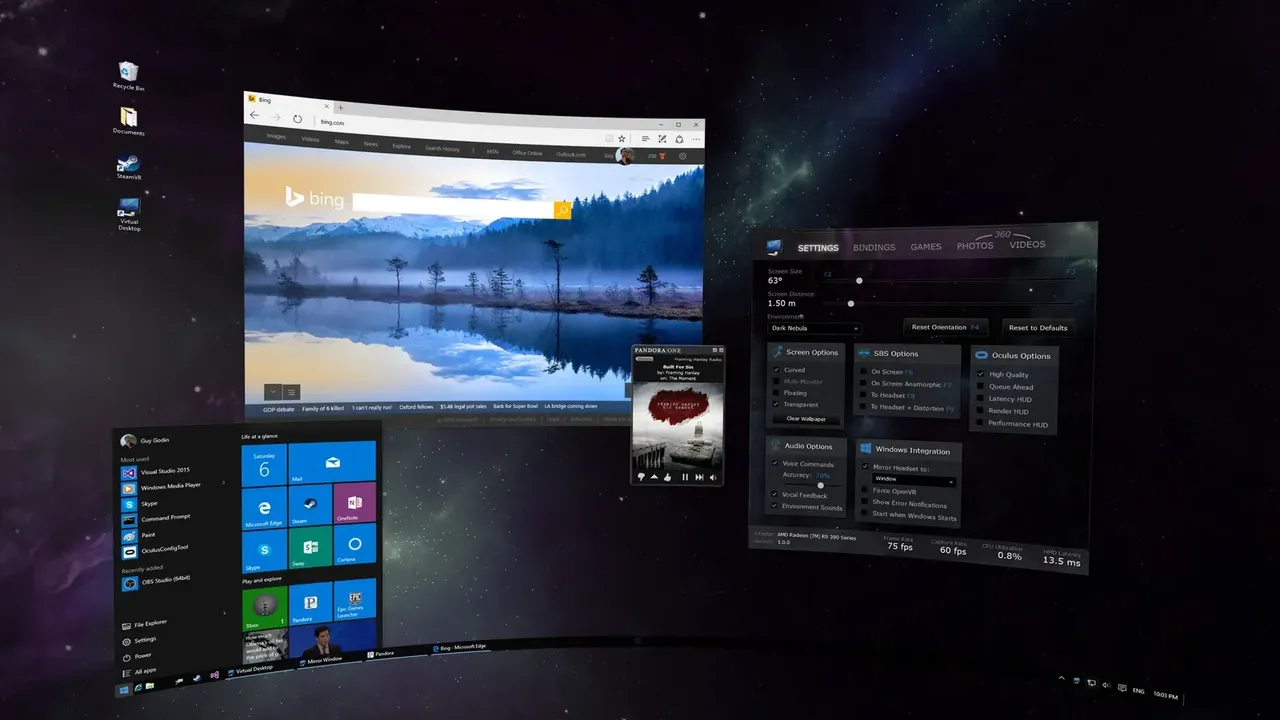
तरीका 4: Virtual Desktop
- हेडसेट पर अपने स्टोर से Virtual Desktop खरीदें और इंस्टॉल करें।
- Virtual Desktop वेबसाइट से अपने PC पर मुफ़्त Virtual Desktop Streamer ऐप डाउनलोड और इंस्टॉल करें, और इसे चलाते रहें।
- सुनिश्चित करें कि PC और हेडसेट एक ही नेटवर्क पर हैं। Guest networks और कुछ अपार्टमेंट या ऑफिस Wi-Fi कनेक्शन को ब्लॉक कर सकते हैं।
- हेडसेट में Virtual Desktop लॉन्च करें और अपना कंप्यूटर चुनें।
- Virtual Desktop मेनू में Games टैब से SteamVR गेम शुरू करें, जैसा कि इसके डेवलपर की सिफारिश है।
Virtual Desktop के डेवलपर 5 GHz Wi-Fi 5 (802.11ac) या Wi-Fi 6 (802.11ax) राउटर से केबल से जुड़े PC की सिफारिश करते हैं।
smooth वायरलेस पिक्चर के लिए टिप्स
- PC को Ethernet केबल के साथ राउटर से कनेक्ट करें।
- राउटर को उसी कमरे में रखें जहाँ आप खेलते हैं, स्पष्ट दृष्टि के साथ।
- Guest networks से बचें और एक ही नेटवर्क पर बड़े डाउनलोड को रोकें।
- यदि आप stutters देखते हैं, तो streaming bitrate को कम करें या गेम की graphics settings को कम करें।
यदि Link कनेक्ट नहीं होता है, तो Meta के पास एक Link troubleshooting पेज है।
प्रश्न और उत्तर
Link और Air Link के बीच क्या अंतर है?
दोनों PC पर Meta के Meta Horizon Link ऐप का उपयोग करते हैं। Link USB-C केबल पर इमेज भेजता है, जबकि Air Link इसे Wi-Fi पर भेजता है। एक केबल आमतौर पर अधिक स्थिर होती है; Air Link tether को हटा देता है लेकिन आपके नेटवर्क पर निर्भर करता है।
क्या Steam Link का उपयोग करने के लिए मुझे Meta के PC ऐप की आवश्यकता है?
नहीं। Valve का Steam Link ऐप Quest को सीधे आपके PC पर Steam और SteamVR से जोड़ता है। आपको केवल Steam और SteamVR इंस्टॉल किए हुए की आवश्यकता है।
क्या मैं Mac पर PC VR खेल सकता हूँ?
SteamVR से PC VR गेम नहीं। Virtual Desktop हेडसेट में एक Mac डेस्कटॉप दिखा सकता है, लेकिन इसके डेवलपर नोट करते हैं कि SteamVR गेम के लिए Windows PC की आवश्यकता है।
वायरलेस PC VR क्यों stutter करता है?
अधिकांश stutters नेटवर्क से आते हैं। PC को राउटर से वायर करें, जहाँ आप खेलते हैं उसके पास 5 GHz या 6 GHz Wi-Fi बैंड का उपयोग करें, और नेटवर्क पर अन्य भारी ट्रैफिक से बचें।
Link के लिए मुझे कौन सी केबल की आवश्यकता है?
Meta कम से कम 5 Gbps के लिए रेटेड USB-C केबल माँगता है, जो कंप्यूटर पर USB 3 पोर्ट से जुड़ी हो।