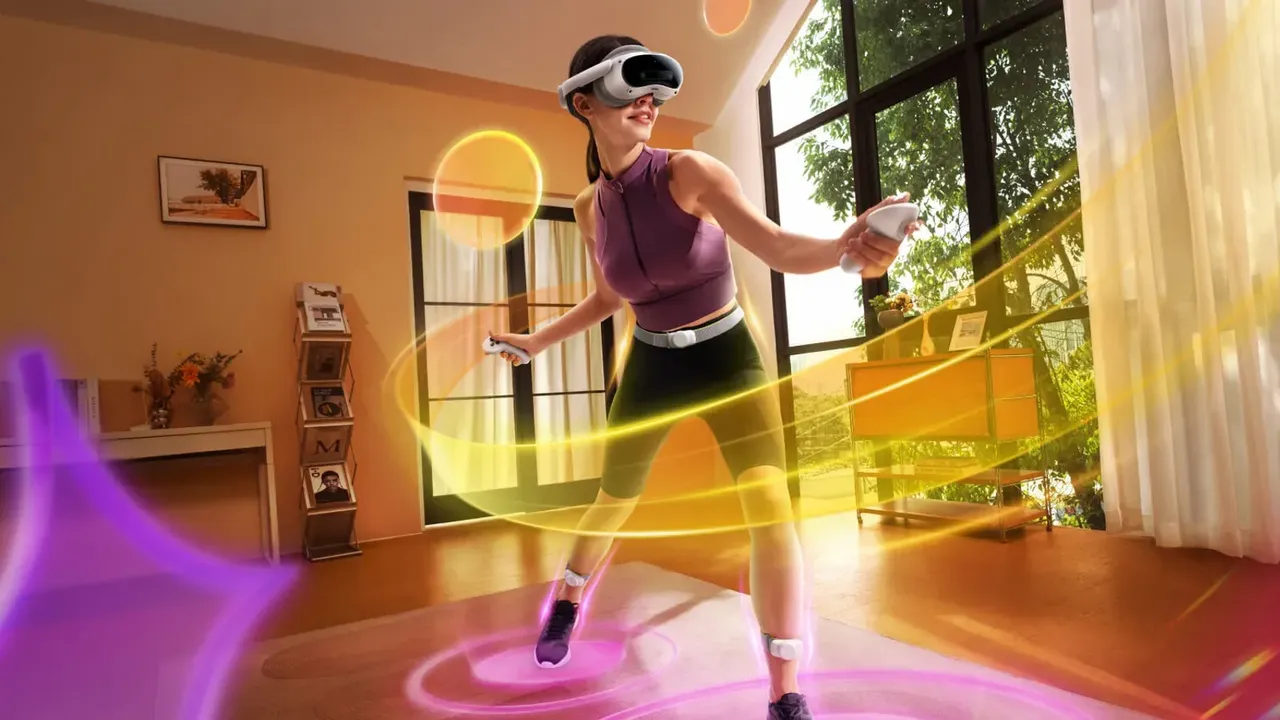
Steam Frame का पहली बार सेटअप: चरण-दर-चरण मार्गदर्शिका
Steam Frame सेटअप में चार्जिंग, फिट, IPD, Steam sign-in, controller pairing, Playspace और PC streaming के लिए 6GHz adapter की पूरी प्रक्रिया जानें।
- शुरुआती
- 30 मिनट
- SteamOS 3 को जाँचा गया
- अंतिम बार 31 अक्टूबर 2026 को जाँचा गया
आपको क्या चाहिए
- Valve Steam Frame, इसके controllers (हर एक में एक AA battery) और शामिल wireless adapter
- USB-C power supply (Valve 45W की सिफारिश करता है; developer notes के अनुसार कम-से-कम 27W)
- Steam account और Wi-Fi network
- PC streaming के लिए Steam और SteamVR वाला Windows PC, बेहतर होगा कि उसमें खाली USB 3 port हो
यह मार्गदर्शिका नए, बॉक्स से निकले Valve Steam Frame को पहली बार तैयार करने और standalone या PC से streamed पहला गेम चलाने के चरण बताती है।
चरण Valve के Steam Frame Feature and Troubleshooting Guide, Steam Frame LEDs reference, Steam Frame product page और Valve के Steamworks setup notes पर आधारित हैं। Valve के Steam Hardware Getting Started page पर Unboxing & Turning On, Fit & Comfort, Adjusting the IPD, Signing in to Steam और Streaming & Using the Wireless Adapter walkthrough videos भी हैं।
1. जरूरी सामान और PC requirements
डिब्बे में headset, दो Steam Frame controllers और PC के लिए plug-and-play 6GHz wireless adapter मिलता है। हर controller एक बदलने योग्य AA battery पर चलता है, जिसकी क्षमता Valve लगभग 40 घंटे बताता है। Steam Frame का software version SteamOS 3 है।
- Steam account चाहिए। Setup के दौरान sign in कर सकते हैं या नया account बना सकते हैं।
- Wi-Fi network चाहिए, क्योंकि setup में network से connect करके sign in और updates download किए जाते हैं। Steam Frame में built-in Wi-Fi 7 है।
- PC streaming के लिए Steam और SteamVR वाला Windows PC चाहिए। Valve के अनुसार SteamVR और wireless adapter के जरिए streaming का पूरा support अभी केवल Windows पर उपलब्ध है। Linux और Steam Machine streaming अभी पूरी तरह supported नहीं है।
- USB-C power supply चाहिए। Valve compatible 45W power supply की सिफारिश करता है। Developer notes के अनुसार power adapter कम-से-कम 27W का होना चाहिए। PC streaming के लिए खाली USB 3 port बेहतर है।
2. Power on करने से पहले headset charge करें
Steam Frame battery-saving shipping mode में आता है। Power on करने से पहले rear headstrap के USB-C port से headset को power supply में लगाना जरूरी है। Compatible 45W power supply से full charge में लगभग 1.5 घंटे लगते हैं। PC या कम-power वाले USB adapter से charge करना संभव है, लेकिन इसमें लगभग 3.5 घंटे लगते हैं।
Headset की LED charging स्थिति बताती है। Dim solid white का अर्थ charging है। Dim solid green पूरी तरह charge होने का संकेत है। Solid yellow बताती है कि power source केवल सीमित power दे रहा है।
3. Headset fit और IPD समायोजित करें
Headset पहनने और fit ठीक करने के लिए Valve के Fit & Comfort और Adjusting the IPD videos देखें। Valve IPD के लिए 60mm से 70mm की target range बताता है। Magnetic face gasket के नीचे, headset के brow के पास IPD lock switch है। हमारी IPD और lens fit समायोजित करने की मार्गदर्शिका सबसे स्पष्ट image पाने के तरीके बताती है।
Top strap और light blocker अलग Ergonomic Accessories Kit में मिलते हैं। इस kit का अपना install video भी है। चश्मा पहनने वालों के लिए Valve Zenni के prescription inserts को Steam Frame Compatible accessory के रूप में सूचीबद्ध करता है। विकल्पों के लिए हमारी prescription lenses guide देखें।
4. Guided Tour, Wi-Fi और Steam sign-in
पहली बार शुरू होने पर Steam Frame Guided Tour चलाता है। इसमें Steam account में sign in करना या account बनाना, controllers pair करना और interface में चलना सीखना शामिल है। Setup के दौरान Wi-Fi network से connect करने के लिए कहा जाएगा।
Setup के बाद VR Dashboard में Steam Settings > System > Updates खोलकर बाकी updates install करें। बाद में network बदलने के लिए Steam Settings > Internet खोलें। Guided Tour दोबारा चलाने के लिए VR Dashboard में clock पर hover करके Quick Access Menu खोलें और Help section चुनें।
5. Steam Frame controllers pair करें
Valve के अनुसार controllers पहली बार चालू होने पर अपने-आप pair होने चाहिए। Controller चालू करने के लिए Steam logo वाला button दबाएं। Power on न हो तो battery compartment से tab हटाया गया है या नहीं, यह जांचें।
Controller unpaired हो जाए तो Steam Settings > Controller > Add Controller खोलें और prompts का पालन करें। Right controller को pairing mode में डालने के लिए Steam + Menu दबाकर रखें। Left controller के लिए Steam + View दबाकर रखें।
Controller के बिना menus चलाने के लिए headset के side पर मौजूद Aux button दबाएं। इससे head movement का अनुसरण करने वाला cursor खुलेगा। इसके बाद Aux button click की तरह काम करता है।
6. Playspace और boundary तैयार करें
Playspace वह साफ क्षेत्र है जिसमें आप खेलते हैं। VR Dashboard के taskbar से Playspace menu खोलकर इसे फिर से set up करें, floor height adjust करें या अपने खड़े होने की जगह पर recenter करें। VR Dashboard को दूसरी दिशा की ओर मोड़ने के लिए उस दिशा में देखते हुए Steam button दबाकर रखें। Icon ready दिखे तो button छोड़ दें।
क्षेत्र की सीमा के पास पहुंचने पर Chaperone grid दिखाई देती है। यह Steam Frame का boundary system है। इसका रूप VR Settings > Play Area > Chaperone Style में बदला जा सकता है।
Tracking headset के cameras से होती है। Tracking में समस्या आए तो Valve छोटे तेज प्रकाश, जैसे Christmas lights, बंद करने और पास की reflective surfaces को ढकने का सुझाव देता है।
7. PC के साथ 6GHz wireless adapter pair करें
शामिल 6GHz adapter headset और PC के बीच direct, low-latency link बनाता है। Headset का दूसरा radio Wi-Fi से जुड़ा रहता है। Adapter और headset के बीच clear line of sight रखें और adapter को Playspace से लगभग 20 feet के भीतर रखें। Headset और PC पर एक ही Steam account में sign in होना जरूरी है।
- PC पर Steam client और SteamVR update करें।
- Wireless adapter उस PC में लगाएं जिससे streaming करनी है। Valve के developer notes USB 3 port इस्तेमाल करने की सिफारिश करते हैं।
- PC पर दिखने वाले pairing prompts का पालन करें। Valve के developer notes के अनुसार Pair चुनें, फिर headset पर दिखने वाला code virtual keyboard से दर्ज करें।
- Prompt न दिखे तो दूसरा USB port आजमाएं। Headset में Steam Settings > Remote Play > Wireless Streaming Adapter खोलकर manual pairing भी कर सकते हैं।
8. PC से stream करें या standalone खेलें
PC से stream करने के लिए headset में Steam Library खोलें। Game चुनें और बड़े हरे button के dropdown में Stream from अपना PC चुनें। अतिरिक्त विकल्प headset के Steam Settings > Remote Play और PC के Steam client की Remote Play settings में मिलते हैं।
Eye tracking Steam Frame को Foveated Streaming इस्तेमाल करने देता है। Valve के अनुसार इससे सबसे अधिक detail उस स्थान पर रखी जाती है जहां आप देख रहे हैं। Adapter को headset के clear line of sight में और लगभग 20 feet की दूरी के भीतर रखना बेहतर streaming के लिए जरूरी है।
Standalone play के लिए headset की Library से compatible game install करें। Game की Library entry या store page expected compatibility दिखाती है। Valve Steam Frame Verified games की सूची भी रखता है।
Speed और battery life के बीच चुनाव करने के लिए Quick Access Menu के Performance section में Performance या Playtime preset चुनें। इसके बाद Steam Frame पर standalone game या PC-streamed game शुरू किया जा सकता है।
प्रश्न और उत्तर
मेरा नया Steam Frame चालू क्यों नहीं हो रहा?
यह battery-saving shipping mode में आता है। Valve के अनुसार power on करने से पहले इसे rear headstrap के USB-C port से power supply में लगाना जरूरी है।
Steam Frame को charge होने में कितना समय लगता है?
Valve के अनुसार compatible 45W power supply से full charge में लगभग 1.5 घंटे लगते हैं। PC या दूसरे USB source से charge करने पर लगभग 3.5 घंटे लगते हैं।
Steam Frame controller को दोबारा pair कैसे करूं?
Steam Settings > Controller > Add Controller खोलें। Right controller पर Steam + Menu या left controller पर Steam + View दबाकर controller को pairing mode में डालें।
क्या Mac या Linux PC से Steam Frame पर stream कर सकता हूं?
Valve के अनुसार SteamVR और wireless adapter के जरिए streaming का पूरा support अभी केवल Windows पर उपलब्ध है। Linux और Steam Machine streaming अभी पूरी तरह supported नहीं है।
Wireless adapter से कितनी दूरी तक रह सकता हूं?
बेहतर streaming के लिए Valve adapter से लगभग 20 feet के भीतर रहने और headset तक clear line of sight रखने की सिफारिश करता है।