
PICO 4 Ultra पहली बार सेटअप करने की पूरी विधि
PICO 4 Ultra सेटअप में बॉक्स की जांच, चार्जिंग, फिटिंग, कंट्रोलर पेयरिंग, सुरक्षित क्षेत्र, PICO ऐप और Motion Trackers जोड़ने के चरण जानें।
- शुरुआती
- 30 मिनट
- PICO OS V5.14.4.U को जाँचा गया
- अंतिम बार 31 अक्टूबर 2026 को जाँचा गया
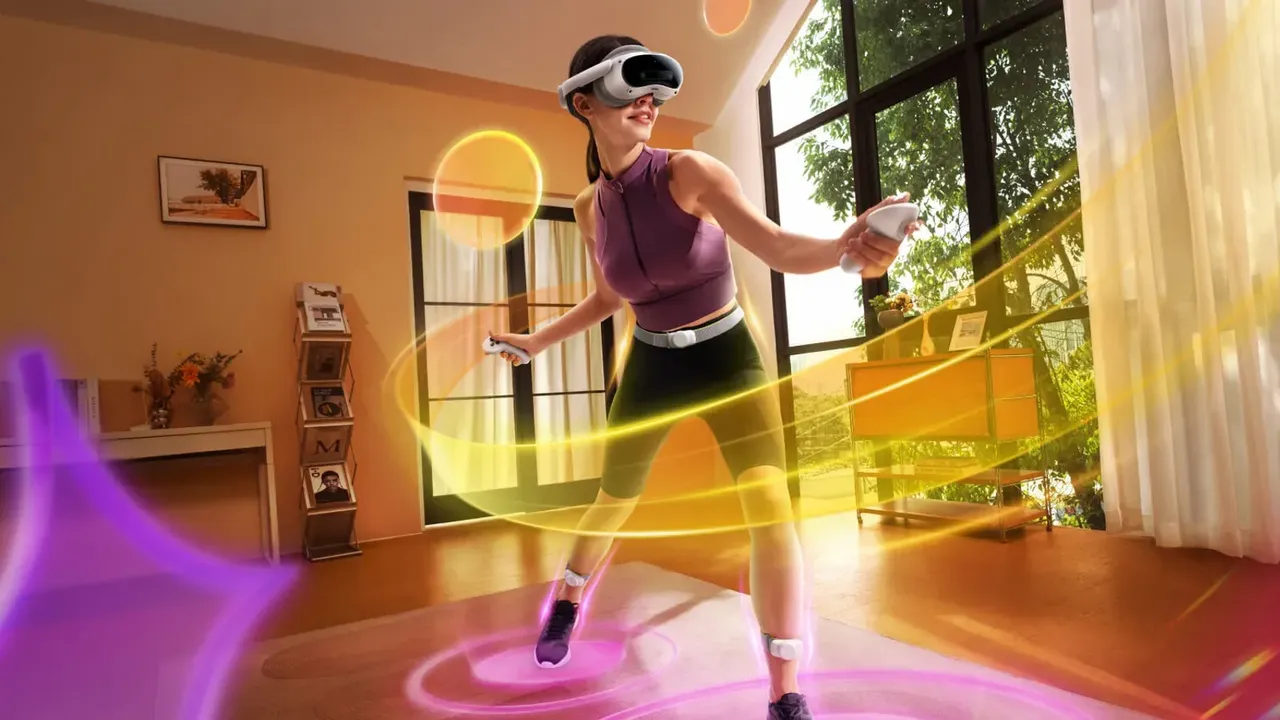
आपको क्या चाहिए
- PICO 4 Ultra, उसके controllers और शामिल AA batteries
- USB-C charger (बॉक्स में power adapter सूचीबद्ध नहीं है)
- कम-से-कम 2 × 2 meters का साफ, अच्छी रोशनी वाला indoor क्षेत्र
- Wi-Fi, PICO app के लिए smartphone और PICO account
- वैकल्पिक: PICO Motion Trackers
यह PICO 4 Ultra सेटअप गाइड आपको बॉक्स खोलने से लेकर पहला ऐप इस्तेमाल करने तक पूरी प्रक्रिया बताती है। इसमें चार्जिंग, हेडसेट फिट करना, पावर चालू करना, कंट्रोलर पेयर करना, सुरक्षित खेल क्षेत्र बनाना, PICO ऐप जोड़ना और वैकल्पिक PICO Motion Trackers सेट करना शामिल है।
चरण PICO के आधिकारिक User Guide, PICO 4 Ultra support page और official specs page पर दिए निर्देशों पर आधारित हैं। बॉक्स में दिए PICO 4 Ultra से शुरुआत करें।
बॉक्स में क्या मिलता है
PICO की सूची के अनुसार बॉक्स में हेडसेट और दो कंट्रोलर मिलते हैं। दोनों कंट्रोलर के लिए दो wrist straps यानी lanyards भी दिए जाते हैं।
- हेडसेट और दो कंट्रोलर, दो wrist straps के साथ।
- Glasses spacer और face foam।
- कंट्रोलर के लिए चार 1.5V AA alkaline batteries।
- USB-C से USB-C cable।
- Quick Guide, User Guide और Safety & Warranty Guide।
PICO की in-box सूची में power adapter शामिल नहीं है। Specs के अनुसार हेडसेट QC 4.0 / PD 3.0 और 45W fast charger को support करता है। इसलिए शुरुआत से पहले USB-C charger तैयार रखें।
पहली बार इस्तेमाल से पहले चार्ज करें
PICO का setup video पहली बार इस्तेमाल से पहले हेडसेट को पूरी तरह charge करने को कहता है। USB-C port हेडसेट की left side पर है। Status light charging स्थिति बताती है।
- बंद हेडसेट में charging: yellow का अर्थ 98% से कम, red का अर्थ 20% से कम और green का अर्थ charging पूरी होना है।
- चालू हेडसेट में charging: white का अर्थ 98% से कम, red का अर्थ 20% से कम और green का अर्थ charging पूरी होना है।
- इस्तेमाल के दौरान flashing red light low battery बताती है।
Lenses को direct sunlight और UV light से बचाएं। Windowsill या car में हेडसेट न छोड़ें। PICO के अनुसार इससे display पर permanent yellow spots बन सकते हैं और यह damage warranty में शामिल नहीं है।
खेलने की जगह तैयार करें
- कम-से-कम 2 × 2 meters का साफ, सुरक्षित और अच्छी रोशनी वाला क्षेत्र खाली करें।
- Single-colored walls, बड़े reflective objects जैसे mirrors और glass panes, तथा moving images या objects वाले कमरे से बचें।
- Front cameras और lenses से protective films हटाएं।
हेडसेट के सामने चार environment tracking cameras, दो color passthrough cameras और एक depth camera हैं। खेलते समय इनमें से किसी camera को ढकें नहीं।
कंट्रोलर और हेडसेट चालू करें
- कंट्रोलर batteries के साथ आते हैं। पहली बार प्रत्येक battery case से insulation film खींचें। कंट्रोलर अपने-आप चालू होगा और indicator blue flash करेगा।
- बाद में कंट्रोलर चालू करने के लिए उसका Home button दबाएं।
- Wrist straps लगाएं और खेलते समय उन्हें पहनें।
- हेडसेट के Power button को 3 seconds तक दबाए रखें, जब तक status light white न हो जाए। Power button right side पर, head strap के volume buttons के नीचे है।
हेडसेट में proximity sensor है। पहनने पर यह wake होता है और उतारने पर sleep में चला जाता है। Power को थोड़ी देर दबाने से sleep mode शुरू या बंद होता है। पूरी तरह बंद करने के लिए Power को 3 seconds तक दबाए रखें। हेडसेट freeze हो जाए तो forced restart के लिए Power को 10 seconds तक दबाएं।
फिटिंग और lens spacing समायोजित करें
- Head strap का rear हिस्सा ऊपर उठाकर हेडसेट पहनें। इसे तब तक खिसकाएं जब तक view साफ न दिखे।
- Strap के rear हिस्से को buckle करें और strap dial को clockwise घुमाएं, जब तक हेडसेट सुरक्षित महसूस न हो।
- Forehead पर दबाव कम करने के लिए top strap को fine-tune करें।
- Settings > Display में lens spacing बदलें। Image sharp होने तक + या - दबाएं। PICO lens spacing की range 58-72 mm बताता है।
Rear battery counterweight का काम करती है। इससे वजन forehead और सिर के पीछे के बीच बंटता है। हेडसेट vision correction नहीं करता। 150 mm से कम frame width वाले अधिकांश glasses पहने जा सकते हैं। यदि glasses lenses को छूते हैं, तो face cushion के पीछे दिया गया glasses spacer लगाएं। IPD और lens fit के लिए IPD और lens fit समायोजित करने की गाइड देखें। Glasses पहनकर VR इस्तेमाल करने के लिए VR में glasses पहनने की गाइड देखें।
On-screen setup और Safety Area पूरा करें
हेडसेट में दिखने वाले निर्देशों का पालन करके environment setup करें। अपने physical space पर ध्यान रखें और दिखाई देने पर boundary का सम्मान करें। PICO के अनुसार Safety Area आपकी सुरक्षा की guarantee नहीं देती। इसलिए अपने आसपास कम-से-कम 2 × 2 meters जगह खाली रखें।
यदि कोई controller connected नहीं है, तो Head Control Mode इस्तेमाल करें। Crosshair को किसी item पर ले जाने के लिए सिर घुमाएं। चुनने के लिए हेडसेट का Volume Up या Volume Down button दबाएं। View को recenter करने के लिए सीधे आगे देखें और controller का Home button कम-से-कम 1 second दबाए रखें।
कंट्रोलर दोबारा pair करें
हेडसेट अधिकतम दो controllers से connect होता है: एक left और एक right। नया controller जोड़ने या पुराने को reconnect करने के लिए:
- Settings > Controller खोलें और Pair चुनें।
- Controller के Home और Trigger buttons को साथ दबाए रखें, जब तक light बारी-बारी से red और blue flash न करे।
- हेडसेट में दिए निर्देशों का पालन करें।
Steady blue light firmware update बताती है। Flashing blue का अर्थ connecting है। Flashing red का अर्थ batteries इतनी कम हैं कि controller चालू नहीं हो सकता। Batteries बदलने के लिए battery case button toggle करें, जिससे case बाहर आ जाएगा। PICO 1.5V AA alkaline batteries recommend करता है। Controller response देना बंद कर दे तो उसे restart करने के लिए batteries निकालें।
PICO ऐप इंस्टॉल करें और system update रखें
बॉक्स में दिए QR code को scan करें या iPhone और Android के लिए PICO VR app download page खोलें। PICO के अनुसार ऐप से PICO Store में apps browse और buy कर सकते हैं, events के लिए sign up कर सकते हैं, community join कर सकते हैं, device और account manage कर सकते हैं और customer service से contact कर सकते हैं। Setup video के अनुसार fitness data sync और real-time screencasts देखना भी संभव है।
यदि ऐप हेडसेट को offline दिखाए, तो हेडसेट को Wi-Fi से फिर connect करें। App और headset दोनों में sign out करके दोबारा sign in करें या mobile hotspot इस्तेमाल करें। PICO की download page पर PICO 4 Ultra के लिए current version PICO OS V5.14.4.U दी गई है। इसमें Travel Mode, Motion Tracker पहनने के अधिक विकल्प तथा SLAM और hand tracking improvements जोड़े गए हैं।
PICO Motion Trackers वैकल्पिक रूप से जोड़ें
PICO Motion Trackers उन apps में body tracking जोड़ते हैं जो इन्हें support करते हैं। यह चरण optional है।
- हर tracker को उसकी right side के USB-C port से charge करें। PICO continuous use के लिए up to 25 hours बताता है।
- Tracker को USB-C port के जरिए उसके socket में लगाएं और click होने तक धीरे दबाएं। Charging के लिए निकालते समय release button दबाएं। Tracker को ऊपर की ओर खींचकर न निकालें।
- Tracker का power button 2 seconds तक दबाएं। यह चालू होकर pairing mode में प्रवेश करेगा।
- Trackers को ankles के front पर strap करें। Strap को strap holes से गुजारें और Velcro दबाकर बंद करें। Trackers को ढकें नहीं।
- हेडसेट में Motion Tracker app खोलें, Pair चुनें और पुष्टि करें कि प्रत्येक tracker connect हो गया है।
- Calibrate चुनें। स्थिर खड़े रहें और trackers को देखें। PICO के अनुसार calibration में लगभग 5 seconds लगते हैं।
PICO का waist tracker तभी full-body tracking देता है, जब वह दो ankle trackers के साथ इस्तेमाल किया जाए।
प्रश्न और उत्तर
क्या PICO 4 Ultra के साथ charger मिलता है?
PICO की in-box सूची में USB-C से USB-C cable है, लेकिन power adapter नहीं है। हेडसेट QC 4.0 / PD 3.0 और 45W fast charger को support करता है।
पहली बार PICO 4 Ultra controllers कैसे चालू करें?
प्रत्येक battery case से insulation film खींचें। Controllers अपने-आप चालू होंगे और indicator blue flash करेगा। इसके बाद उन्हें चालू करने के लिए Home button दबाएं।
PICO 4 Ultra controller को दोबारा pair कैसे करें?
Settings > Controller खोलें और Pair चुनें। फिर controller के Home और Trigger buttons को साथ दबाए रखें, जब तक उसकी light बारी-बारी से red और blue flash न करे। इसके बाद headset में दिए निर्देशों का पालन करें।
PICO 4 Ultra के लिए कितनी जगह चाहिए?
PICO कम-से-कम 2 × 2 meters का साफ, सुरक्षित और अच्छी रोशनी वाला क्षेत्र मांगता है। Single-colored walls, mirrors, glass और moving objects से बचें।
PICO Motion Tracker calibration में कितना समय लगता है?
PICO के अनुसार calibration में लगभग 5 seconds लगते हैं। Motion Tracker app खोलें, Calibrate चुनें, फिर स्थिर खड़े होकर trackers को देखें।


