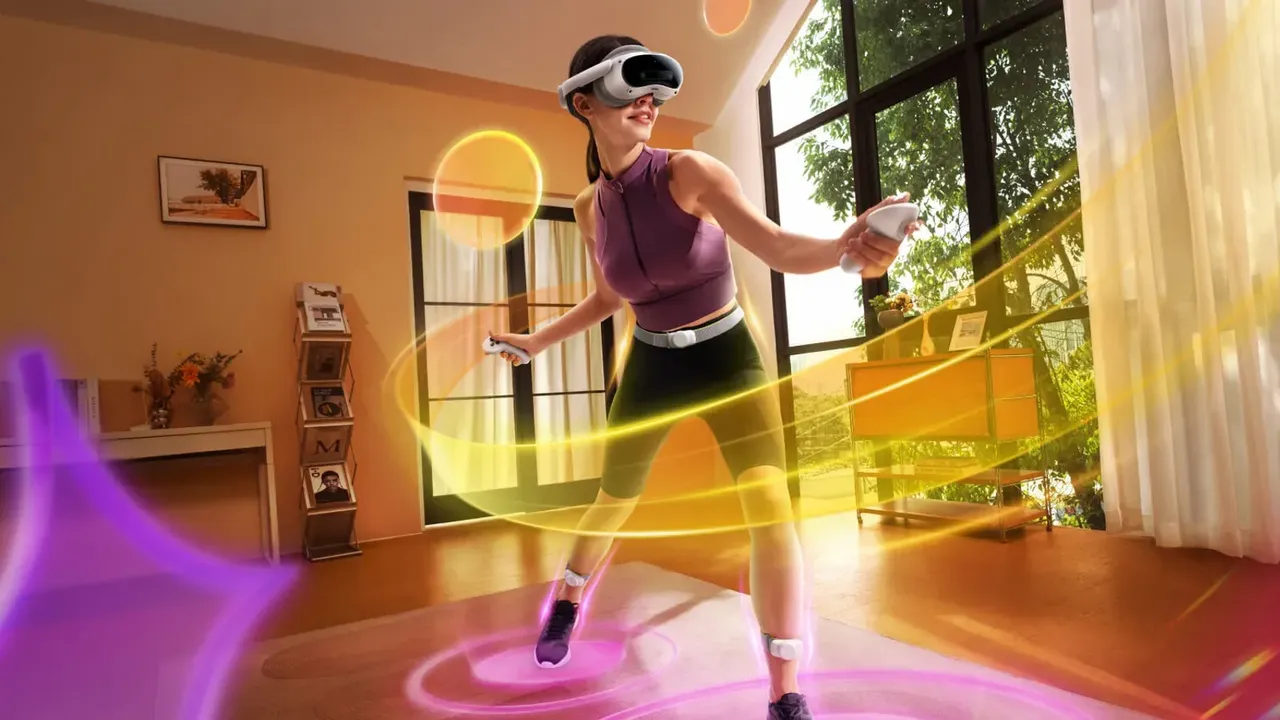
Steam Frame setup : installer le Valve Steam Frame
Steam Frame setup : chargez, réglez et associez le Valve Steam Frame, puis configurez le Playspace et le streaming PC avec l'adaptateur sans fil.
- Débutant
- 30 min
- Vérifié le SteamOS 3
- Dernière vérification : 31 octobre 2026
Ce dont vous avez besoin
- Valve Steam Frame avec ses contrôleurs (une pile AA chacun) et l'adaptateur sans fil inclus
- Une alimentation USB-C (Valve recommande 45W ; au moins 27W selon ses notes destinées aux développeurs)
- Un compte Steam et un réseau Wi-Fi
- Pour le streaming depuis un PC : un PC Windows avec Steam et SteamVR, idéalement avec un port USB 3 libre
Steam Frame setup explique comment passer d'un Valve Steam Frame neuf à votre premier jeu, en mode autonome ou diffusé depuis un PC. Les étapes couvrent la charge, l'ajustement du casque, la connexion Steam, l'association des contrôleurs, le Playspace et l'adaptateur sans fil.
Ce parcours reprend le Steam Frame Feature and Troubleshooting Guide, la référence des voyants Steam Frame LEDs, la page produit Steam Frame et les notes de configuration Steamworks de Valve. Les vidéos de Valve incluent Unboxing & Turning On, Fit & Comfort, Adjusting the IPD, Signing in to Steam et Streaming & Using the Wireless Adapter.
1. Préparer le matériel et les comptes
La boîte contient le casque, deux contrôleurs Steam Frame et un adaptateur sans fil 6GHz pour votre PC. Chaque contrôleur utilise une pile AA remplaçable, dont l'autonomie annoncée par Valve atteint environ 40 heures.
Préparez aussi les éléments suivants :
- Un compte Steam. Vous pouvez vous connecter ou en créer un pendant la configuration.
- Un réseau Wi-Fi. La configuration vous demande de vous y connecter pour ouvrir votre session et télécharger les mises à jour.
- Pour le streaming depuis un PC, un PC Windows avec Steam et SteamVR installés. La prise en charge complète de SteamVR et du streaming par l'adaptateur sans fil est actuellement disponible uniquement sous Windows.
2. Charger le casque avant l'allumage
Le Steam Frame arrive en mode d'expédition économiseur de batterie. Branchez-le à une source d'alimentation par le port USB-C situé sur la sangle arrière avant de l'allumer.
Valve recommande une alimentation compatible de 45W. Avec cette alimentation, le casque se recharge en environ 1,5 heure. La charge depuis un PC ou un adaptateur USB moins puissant reste possible, mais prend environ 3,5 heures. Les notes destinées aux développeurs indiquent que l'adaptateur secteur doit fournir au moins 27W.
Le voyant du casque indique l'état de charge : blanc fixe et peu lumineux pour une charge en cours, vert fixe et peu lumineux quand la charge est terminée, et jaune fixe quand la source fournit une puissance limitée.
3. Ajuster le casque et l'IPD
Les vidéos Valve Fit & Comfort et Adjusting the IPD montrent comment porter et régler le casque. Valve indique une plage d'IPD cible de 60mm à 70mm. Un bouton de verrouillage de l'IPD se trouve sous la mousse faciale magnétique, près du front.
Notre guide sur le réglage de l'IPD et des lentilles explique comment trouver l'image la plus nette. La sangle supérieure et le bloqueur de lumière sont fournis dans l'Ergonomic Accessories Kit vendu séparément, qui possède aussi sa propre vidéo d'installation.
Si vous portez des lunettes, Valve référence les inserts correcteurs de Zenni comme accessoire Steam Frame Compatible. Notre guide des lentilles correctrices présente les options disponibles.
4. Suivre le Guided Tour et se connecter à Steam
Au premier démarrage, Steam Frame lance un Guided Tour. Il couvre la connexion à votre compte Steam ou sa création, l'association des contrôleurs et la navigation dans l'interface.
Steam Frame intègre le Wi-Fi 7. La configuration vous demande donc de choisir un réseau Wi-Fi. Installez ensuite les mises à jour restantes dans Steam Settings > System > Updates, depuis le VR Dashboard.
Pour changer de réseau plus tard, ouvrez Steam Settings > Internet. Vous pouvez relancer le Guided Tour depuis la section Help du Quick Access Menu. Ce menu s'ouvre lorsque vous placez le curseur sur l'horloge du VR Dashboard.
5. Associer les contrôleurs Steam Frame
Valve indique que les contrôleurs doivent s'associer automatiquement lors de leur première mise sous tension. Appuyez sur le bouton portant le logo Steam. Si un contrôleur ne s'allume pas, vérifiez que la languette a été retirée du compartiment de la pile.
Pour réassocier un contrôleur, ouvrez Steam Settings > Controller > Add Controller, puis suivez les instructions. Pour activer le mode d'association, maintenez Steam + Menu sur le contrôleur droit, ou Steam + View sur le contrôleur gauche.
Si vous devez naviguer sans contrôleur, appuyez sur le bouton Aux situé sur le côté du casque. Il affiche un curseur qui suit la direction de votre tête. Le bouton Aux sert ensuite à cliquer dans les menus.
6. Définir le Playspace
Le Playspace correspond à la zone dégagée dans laquelle vous jouez. Ouvrez le menu Playspace depuis la barre des tâches du VR Dashboard pour le configurer, régler la hauteur du sol ou recentrer l'espace sur votre position.
Pour orienter le VR Dashboard dans une nouvelle direction, maintenez le bouton Steam en vous tournant vers cette direction, puis relâchez-le lorsque l'icône indique que le recentrage est prêt.
À l'approche de la limite, la grille Chaperone apparaît. Elle sert de limite pour Steam Frame. Modifiez-la dans VR Settings > Play Area > Chaperone Style.
Le suivi utilise les caméras du casque. Si le suivi devient instable, Valve recommande d'éteindre les petites lumières très brillantes, comme les guirlandes de Noël, et de couvrir les surfaces réfléchissantes proches.
7. Associer l'adaptateur sans fil au PC
L'adaptateur 6GHz inclus est prêt à l'emploi. Il fournit au casque une liaison directe à faible latence avec le PC, tandis que la seconde radio du casque reste connectée au Wi-Fi.
- Mettez à jour le client Steam et SteamVR sur le PC.
- Branchez l'adaptateur sans fil au PC utilisé pour le streaming. Les notes de Valve recommandent un port USB 3.
- Suivez l'invite d'association affichée sur le PC. Dans les notes destinées aux développeurs, sélectionnez Pair, puis saisissez dans le casque le code affiché, avec le clavier virtuel.
- Si aucune invite n'apparaît, essayez un autre port USB. Vous pouvez aussi lancer l'association manuellement dans Steam Settings > Remote Play > Wireless Streaming Adapter sur le casque.
Pour de meilleures performances, Valve recommande une ligne de vue dégagée entre l'adaptateur et le casque, ainsi qu'une distance d'environ 20 feet maximum par rapport au Playspace. Le casque doit aussi être connecté au même compte Steam que le PC.
8. Jouer en streaming ou en mode autonome
Pour diffuser un jeu depuis votre PC, ouvrez votre bibliothèque Steam dans le casque, choisissez un jeu, puis sélectionnez Stream from votre PC dans le menu déroulant du grand bouton vert.
D'autres réglages se trouvent dans Steam Settings > Remote Play sur le casque et dans les paramètres Remote Play du client Steam sur le PC. Le suivi oculaire permet à Steam Frame d'utiliser le Foveated Streaming. Selon Valve, cette fonction place le niveau de détail le plus élevé là où vous regardez.
Pour jouer en autonome, installez un jeu compatible sur le casque depuis votre bibliothèque. La fiche du jeu dans la bibliothèque ou sa page produit indique sa compatibilité attendue, et Valve tient une liste des jeux vérifiés pour Steam Frame. Le streaming depuis Linux et Steam Machine n'est pas encore entièrement pris en charge.
Pour privilégier la vitesse ou l'autonomie, choisissez les préréglages Performance ou Playtime dans la section Performance du Quick Access Menu.
Questions et réponses
Pourquoi mon nouveau Steam Frame ne s'allume-t-il pas ?
Il est livré en mode d'expédition économiseur de batterie. Valve indique que vous devez le brancher à une source d'alimentation par le port USB-C situé sur la sangle arrière avant de pouvoir l'allumer.
Combien de temps faut-il au Steam Frame pour se charger ?
Valve estime qu'une charge complète prend environ 1,5 heure avec une alimentation compatible de 45W, et environ 3,5 heures depuis un PC ou une autre source USB.
Comment réassocier un contrôleur Steam Frame ?
Ouvrez Steam Settings > Controller > Add Controller. Activez le mode d'association en maintenant Steam + Menu sur le contrôleur droit, ou Steam + View sur le contrôleur gauche.
Puis-je diffuser vers Steam Frame depuis un PC Mac ou Linux ?
Valve indique que la prise en charge complète de SteamVR et du streaming par adaptateur sans fil est actuellement disponible uniquement sous Windows. Le streaming depuis Linux et Steam Machine n'est pas encore entièrement pris en charge.
À quelle distance puis-je me trouver de l'adaptateur sans fil ?
Valve recommande de rester à environ 20 feet maximum de l'adaptateur, avec une ligne de vue dégagée vers le casque, pour obtenir les meilleures performances de streaming.