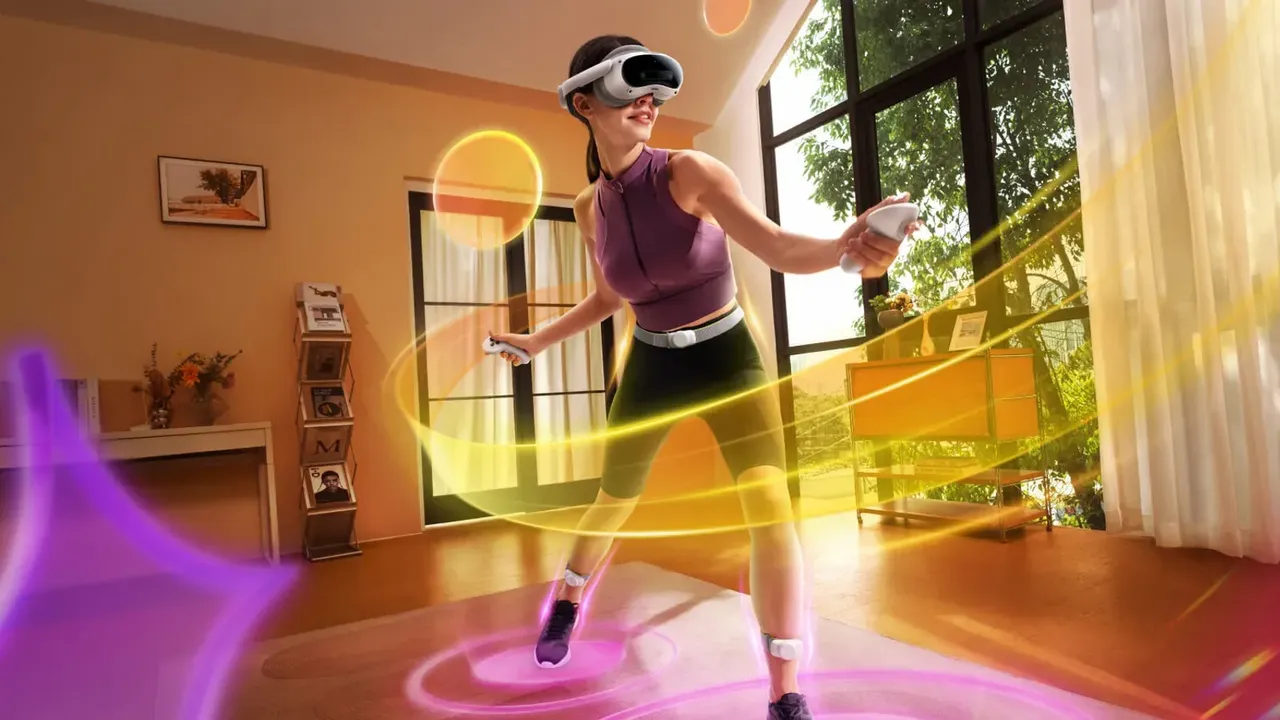
Steam Frame setup:Valve Steam Frameを初回プレイまで設定する手順
Steam Frame setupを日本語で解説。箱入りのValve Steam Frameを充電し、装着とIPD調整、Steamサインイン、コントローラー、Playspace、PCストリーミングまで進めます。
- 初心者
- 30分
- SteamOS 3で確認済み
- 最終確認日 2026年10月31日
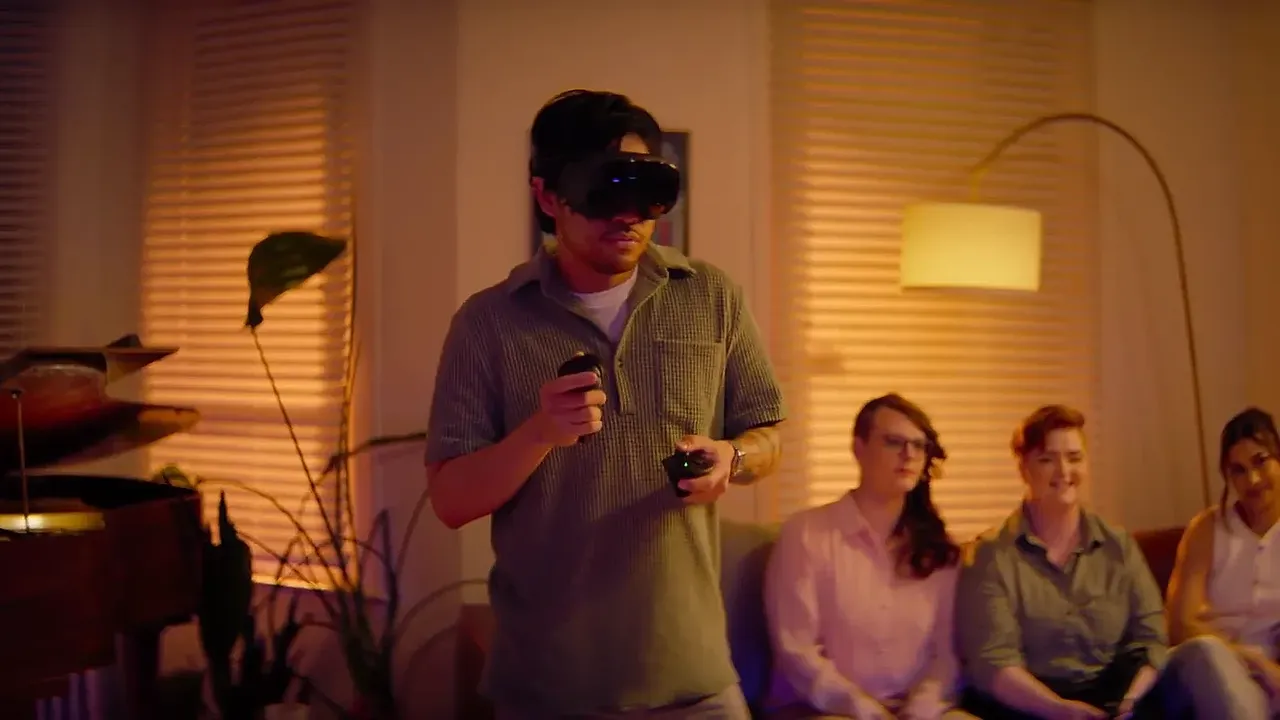
必要なもの
- コントローラー(各1本のAA電池)と付属ワイヤレスアダプターを含むValve Steam Frame
- USB-C電源。Valveは45Wを推奨し、開発者向け説明では少なくとも27W
- SteamアカウントとWi-Fiネットワーク
- PCストリーミング用のWindows PC、Steam、SteamVR。空きUSB 3ポートがある構成を推奨
このSteam Frame setupは、新しく箱に入ったValve Steam Frameを、単体またはPCからのストリーミングで最初のゲームを遊べる状態にする手順です。充電、装着、IPD、Steamへのサインイン、コントローラー、Playspace、PC接続を扱います。
手順はValveのSteam Frame Feature and Troubleshooting Guide、Steam Frame LEDs reference、Steam Frame product page、ValveのSteamworks setup notesに沿っています。ValveのSteam Hardware Getting Started pageには、Unboxing & Turning On、Fit & Comfort、Adjusting the IPD、Signing in to Steam、Streaming & Using the Wireless Adapterの解説動画もあります。
1. 必要なものを確認する
箱にはヘッドセット、Steam Frameコントローラー2個、PC用の6GHzワイヤレスアダプターが入っています。各コントローラーは交換可能なAA電池1本で動作し、Valveの公称駆動時間は約40時間です。
- Steamアカウント。設定中にサインインまたは新規作成できます。
- Wi-Fiネットワーク。サインインとアップデートのダウンロードに使います。
- PCストリーミング用のWindows PC、Steam、SteamVR。Valveによると、SteamVRとワイヤレスアダプター経由のストリーミングを完全にサポートするのは現在Windowsのみです。
2. 電源を入れる前に充電する
Steam Frameはバッテリーを節約する出荷モードで届きます。電源を入れる前に、後部ヘッドストラップのUSB-Cポートから電源へ接続してください。Valveは対応する45W電源アダプターを推奨しており、この場合はフル充電まで約1.5時間です。
PCまたは低出力USBアダプターからの充電も可能ですが、約3.5時間かかります。Valveの開発者向け説明では、電源アダプターは少なくとも27Wを供給する必要があります。
ヘッドセットのLEDは状態を示します。暗い白色の点灯は充電中、暗い緑色の点灯は充電完了、黄色の点灯は電源からの供給が制限されている状態です。
3. 装着してフィットを調整する
ValveのFit & ComfortとAdjusting the IPDの動画で、ヘッドセットの装着と調整方法を確認できます。Valveが示すIPDの目標範囲は60mmから70mmです。磁気式フェイスガスケットの下、ヘッドセットの額に近い位置にはIPDロックスイッチがあります。最も鮮明に見える位置は、IPDとレンズのフィット調整ガイドで確認できます。
トップストラップとライトブロッカーは、Valveの別売りのErgonomic Accessories Kitに含まれます。このキットには専用の取り付け動画もあります。眼鏡を使う場合、ValveはZenniの度付きインサートをSteam Frame Compatibleアクセサリーとして案内しています。選択肢は度付きレンズガイドで説明しています。
4. Guided Tourで初回設定する
初回起動時、Steam FrameはGuided Tourを開始します。Steamアカウントへのサインインまたは作成、コントローラーのペアリング、インターフェース内の移動方法を案内します。
Steam FrameにはWi-Fi 7が内蔵されており、設定中にネットワークへの接続を求められます。設定後に残りのアップデートを確認するには、VR DashboardでSteam Settings > System > Updatesを開きます。ネットワークを後から変更する場合はSteam Settings > Internetを使います。
Guided Tourは、VR Dashboardで時計にカーソルを合わせると開くQuick Access MenuのHelpから再生できます。
5. コントローラーをペアリングする
初めて電源を入れたとき、コントローラーは自動的にペアリングされるとValveは説明しています。電源を入れるにはSteamロゴのボタンを押します。電源が入らない場合は、電池ボックスのタブが取り外されているか確認してください。
ペアリングが解除された場合は、Steam Settings > Controller > Add Controllerを開きます。右コントローラーではSteam + Menu、左コントローラーではSteam + Viewを長押しすると、ペアリングモードになります。
コントローラーなしで操作する場合は、ヘッドセット側面のAuxボタンを押します。頭の動きに追従するカーソルが表示され、Auxボタンがクリックとして機能します。
6. Playspaceを設定する
Playspaceはゲームに使う、障害物のない範囲です。VR DashboardのタスクバーからPlayspaceメニューを開くと、範囲の再設定、床の高さの調整、立っている位置へのリセンターができます。
VR Dashboardの向きを変えるには、新しい正面を向いてSteamボタンを押し続け、アイコンが準備完了を示したら離します。端に近づくとChaperoneグリッドが表示されます。これはSteam Frameの境界表示です。
境界表示はVR Settings > Play Area > Chaperone Styleで変更できます。トラッキングにはヘッドセットのカメラを使います。不安定な場合、Valveはクリスマスライトなど小さく明るい照明を消し、近くの反射面を覆うよう案内しています。
7. PCとワイヤレスアダプターをペアリングする
付属のプラグアンドプレイ対応6GHzアダプターは、ヘッドセットとPCを直接、低遅延で接続します。ヘッドセットの2番目の無線はWi-Fi接続に使われます。
- PCのSteamクライアントとSteamVRを更新します。
- ストリーミング元にするPCへワイヤレスアダプターを接続します。Valveの開発者向け説明では、USB 3ポートを推奨しています。
- PCに表示されるペアリング手順に従います。Pairを選び、表示されたコードをヘッドセットの仮想キーボードで入力します。
- 案内が表示されない場合は、別のUSBポートを試します。ヘッドセットでSteam Settings > Remote Play > Wireless Streaming Adapterを開き、手動でペアリングすることもできます。
最適なストリーミングには、アダプターからヘッドセットまで見通しを確保し、Playspaceから約20フィート以内に保つようValveは案内しています。ヘッドセットはPCと同じSteamアカウントにサインインしている必要があります。
8. PCからストリーミングするか単体で遊ぶ
PCからストリーミングするには、ヘッドセットでSteam Libraryを開き、ゲームを選びます。大きな緑色のボタンにあるドロップダウンからStream from PCを選択します。
追加設定は、ヘッドセットのSteam Settings > Remote Playと、PCのSteamクライアントにあるRemote Play設定で変更できます。アイトラッキングによりFoveated Streamingを利用でき、Valveによると視線の先に最も多くのディテールを配置します。
単体で遊ぶ場合は、Libraryから対応ゲームをヘッドセットへインストールします。対応状況の目安はゲームのLibrary項目またはストアページに表示されます。ValveはSteam Frame Verifiedゲームの一覧も用意しています。
速度とバッテリー駆動時間のバランスを変えるには、Quick Access MenuのPerformanceセクションにあるPerformanceまたはPlaytimeプリセットを使います。
よくある質問
新しいSteam Frameの電源が入らないのはなぜですか?
バッテリーを節約する出荷モードで届きます。Valveによると、電源を入れる前に後部ヘッドストラップのUSB-Cポートから電源へ接続する必要があります。
Steam Frameの充電にはどれくらいかかりますか?
Valveの見積もりでは、対応する45W電源アダプターでフル充電まで約1.5時間、PCまたは別のUSB電源からの充電では約3.5時間です。
Steam Frameコントローラーを再ペアリングするにはどうすればよいですか?
Steam Settings > Controller > Add Controllerを開きます。右コントローラーではSteam + Menu、左コントローラーではSteam + Viewを長押しして、ペアリングモードにします。
MacまたはLinux PCからSteam Frameへストリーミングできますか?
Valveによると、SteamVRとワイヤレスアダプター経由のストリーミングを完全にサポートするOSは現在Windowsのみです。LinuxとSteam Machineからのストリーミングは、まだ完全にはサポートされていません。
ワイヤレスアダプターからどれくらい離れて使えますか?
最適なストリーミングのため、Valveはアダプターからヘッドセットまで見通しを確保し、約20フィート以内にいるよう推奨しています。