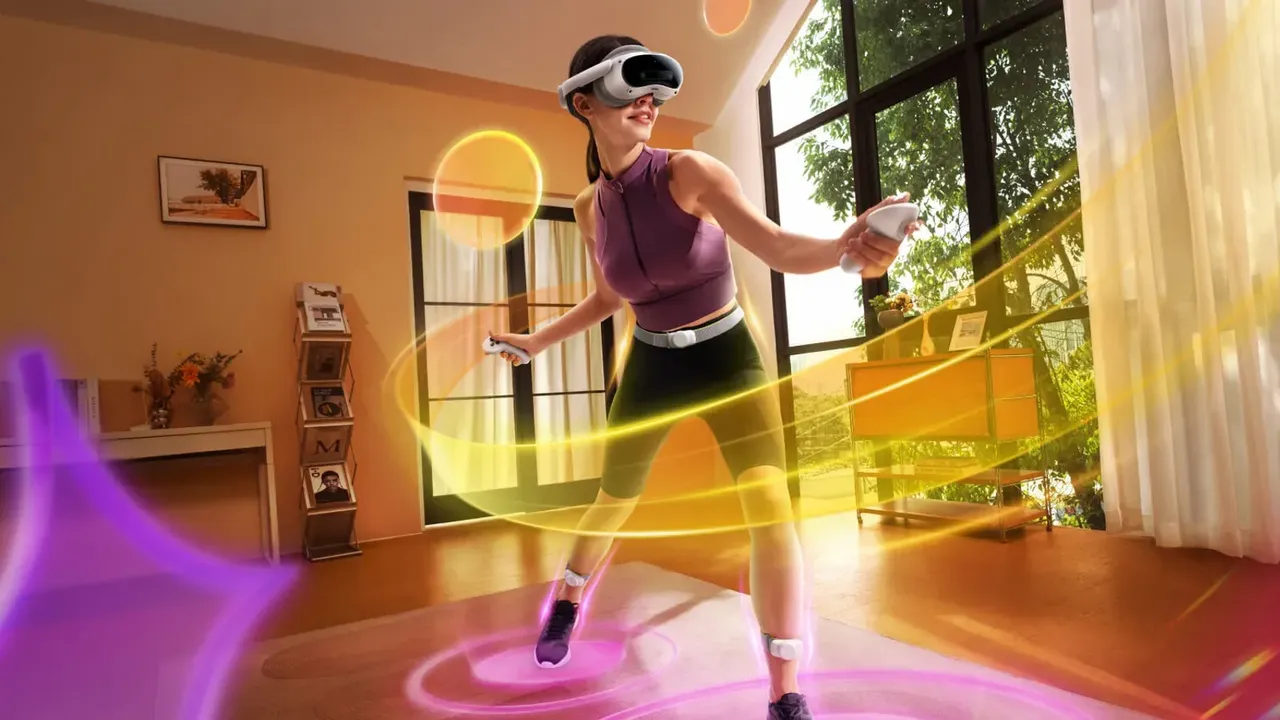
Steam Frame Setup: Valve-Headset erstmals einrichten
Steam Frame Setup für den ersten Start: laden, anpassen, Steam anmelden, Controller koppeln, Playspace einrichten und PC-Streaming aktivieren.
- Anfänger
- 30 Min.
- Geprüft mit SteamOS 3
- Zuletzt geprüft am 31. Oktober 2026
Was du brauchst
- Valve Steam Frame mit seinen Controllern (je eine AA-Batterie) und dem mitgelieferten wireless adapter
- Ein USB-C-Netzteil (Valve empfiehlt 45W; laut Entwicklerhinweisen mindestens 27W)
- Ein Steam-Konto und ein Wi-Fi-Netzwerk
- Für PC-Streaming: ein Windows-PC mit Steam und SteamVR, idealerweise mit einem freien USB 3-Anschluss
Dieses Steam Frame Setup führt vom neuen, ausgepackten Valve Steam Frame bis zum ersten Spiel. Du kannst eigenständig spielen oder von einem PC streamen. Die Schritte basieren auf Valves Steam Frame Feature and Troubleshooting Guide, der Steam Frame LEDs reference, der Steam Frame product page und den Steamworks setup notes. Valves Steam Hardware Getting Started page enthält außerdem die Videos Unboxing & Turning On, Fit & Comfort, Adjusting the IPD, Signing in to Steam sowie Streaming & Using the Wireless Adapter.
1. Voraussetzungen prüfen
Im Karton liegen das Headset, zwei Steam Frame controllers und ein 6GHz wireless adapter für den PC. Jeder Controller nutzt eine austauschbare AA-Batterie. Valve gibt dafür etwa 40 Stunden Laufzeit an.
Für die Einrichtung brauchst du außerdem ein Steam-Konto und ein Wi-Fi-Netzwerk. Die Anmeldung oder Kontoerstellung erfolgt während des Setups. Die Netzwerkverbindung wird benötigt, damit du dich anmelden und Updates herunterladen kannst.
Für PC-Streaming brauchst du einen Windows-PC mit installiertem Steam und SteamVR. Laut Valve sind vollständige Unterstützung für SteamVR und Streaming über den wireless adapter derzeit nur unter Windows verfügbar.
2. Headset vor dem Einschalten laden
Steam Frame wird in einem batteriesparenden Versandmodus geliefert. Verbinde es über den USB-C-Anschluss am hinteren Kopfband mit Strom, bevor du es einschaltest. Valve empfiehlt ein kompatibles 45W-Netzteil. Damit dauert eine vollständige Ladung etwa 1,5 Stunden.
Das Laden über einen PC oder ein USB-Netzteil mit geringerer Leistung ist möglich, dauert aber etwa 3,5 Stunden. Valves Entwicklerhinweise nennen 27W als Mindestleistung des Netzteils.
Die LED am Headset zeigt den Ladezustand. Gedämpftes, dauerhaftes Weiß bedeutet, dass geladen wird. Gedämpftes, dauerhaftes Grün steht für einen vollen Akku. Dauerhaftes Gelb zeigt eine Stromquelle mit begrenzter Leistung.
3. Headset aufsetzen und Sitz anpassen
Die Videos Fit & Comfort und Adjusting the IPD zeigen das Aufsetzen und Anpassen. Valve nennt für die IPD einen Zielbereich von 60mm bis 70mm. Unter der magnetischen Gesichtsauflage, nahe der Stirnseite des Headsets, sitzt ein IPD-Sperrschalter.
Die Anleitung zum Anpassen von IPD und Linsenposition erklärt, wie du das schärfste Bild findest. Ein oberes Kopfband und ein Lichtblocker gehören zum separat erhältlichen Ergonomic Accessories Kit. Dafür gibt es ebenfalls ein Installationsvideo.
Für Brillenträger führt Valve prescription inserts von Zenni als Steam Frame Compatible accessory. Der Ratgeber zu Korrekturlinsen beschreibt die verfügbaren Optionen.
4. Guided Tour, Wi-Fi, Updates und Steam-Anmeldung
Beim ersten Start öffnet Steam Frame eine Guided Tour. Sie führt laut Valve durch die Anmeldung bei Steam oder die Erstellung eines Kontos, das Koppeln der Controller und die Navigation durch die Oberfläche. Steam Frame verwendet integriertes Wi-Fi 7. Während der Einrichtung wählst du dein Netzwerk aus.
Nach dem Setup installierst du weitere Updates im VR Dashboard unter Steam Settings > System > Updates. Ein anderes Netzwerk wählst du später unter Steam Settings > Internet.
Die Guided Tour lässt sich erneut öffnen. Bewege den Zeiger im VR Dashboard über die Uhr, um das Quick Access Menu zu öffnen, und wähle dort im Bereich Help die Tour aus.
5. Steam Frame Controller koppeln
Beim ersten Einschalten sollten sich die Controller automatisch koppeln. Drücke dafür die Taste mit dem Steam-Logo. Schaltet sich ein Controller nicht ein, prüfe laut Valves Entwicklerhinweisen, ob die Lasche aus dem Batteriefach entfernt wurde.
Bei einer verlorenen Verbindung öffnest du Steam Settings > Controller > Add Controller und folgst den Anweisungen. Für den Pairing-Modus hältst du am rechten Controller Steam + Menu gedrückt. Am linken Controller verwendest du Steam + View.
Falls kein Controller verfügbar ist, drückst du die seitliche Aux-Taste am Headset. Sie blendet einen Cursor ein, der deiner Kopfbewegung folgt. Ein weiterer Druck auf Aux bestätigt die Auswahl.
6. Playspace einrichten
Der Playspace ist der freie Bereich, in dem du spielst. Öffne das Menü Playspace über die Taskleiste im VR Dashboard. Dort kannst du den Bereich erneut festlegen, die Bodenhöhe anpassen oder die Ansicht auf deinen aktuellen Standpunkt zentrieren.
Um das VR Dashboard in eine neue Richtung auszurichten, schaust du in diese Richtung, hältst die Steam-Taste gedrückt und lässt sie los, sobald das Symbol die Bereitschaft anzeigt.
Nähert sich der Kopf dem Rand des Spielbereichs, erscheint das Chaperone-Gitter. Es ist die Steam-Frame-Version einer Begrenzung. Ändern lässt es sich unter VR Settings > Play Area > Chaperone Style.
Das Tracking erfolgt über Kameras am Headset. Bei Problemen empfiehlt Valve, kleine helle Lichter, etwa Weihnachtsbeleuchtung, auszuschalten und nahe reflektierende Flächen abzudecken.
7. Wireless Adapter mit dem PC koppeln
Der mitgelieferte Plug-and-Play-6GHz-Adapter stellt eine direkte Verbindung mit geringer Latenz zum PC her. Das zweite Funkmodul des Headsets bleibt dabei mit deinem Wi-Fi verbunden.
- Aktualisiere den Steam-Client und SteamVR auf dem PC.
- Stecke den wireless adapter in den PC, von dem du streamen möchtest. Valves Entwicklerhinweise empfehlen einen USB 3-Anschluss.
- Folge den Kopplungshinweisen am PC. In Valves Entwicklerhinweisen wählst du Pair und gibst anschließend den angezeigten Code über die virtuelle Tastatur am Headset ein.
- Erscheint kein Hinweis, probiere einen anderen USB-Anschluss. Alternativ startest du die manuelle Kopplung am Headset unter Steam Settings > Remote Play > Wireless Streaming Adapter.
Für die beste Verbindung empfiehlt Valve eine freie Sichtlinie zwischen Adapter und Headset. Der Adapter sollte sich außerdem in einem Abstand von etwa 20 feet zu deinem Playspace befinden. Das Headset und der PC müssen beim Koppeln mit demselben Steam-Konto angemeldet sein.
8. Streamen oder eigenständig spielen
Zum Streamen vom PC öffnest du die Steam Library am Headset, wählst ein Spiel und entscheidest dich im Menü des großen grünen Buttons für Stream from deinen PC. Weitere Optionen findest du am Headset unter Steam Settings > Remote Play sowie im Steam-Client auf dem PC in den Remote Play-Einstellungen.
Über Eye Tracking kann Steam Frame Foveated Streaming verwenden. Laut Valve wird dabei die höchste Detailstufe in dem Bereich dargestellt, auf den du blickst. Für vollständige Unterstützung von SteamVR und Streaming über den wireless adapter ist derzeit Windows erforderlich. Linux und Steam Machine Streaming werden noch nicht vollständig unterstützt.
Für den eigenständigen Betrieb installierst du ein kompatibles Spiel aus deiner Library auf dem Headset. Der Library-Eintrag oder die Store-Seite des Spiels zeigt die erwartete Kompatibilität. Valve führt außerdem eine Liste der Steam Frame Verified games.
Im Performance-Bereich des Quick Access Menu kannst du zwischen den Presets Performance und Playtime wählen. Damit tauschst du Leistung gegen Akkulaufzeit.
Fragen und Antworten
Warum lässt sich mein neues Steam Frame nicht einschalten?
Es wird in einem batteriesparenden Versandmodus geliefert. Laut Valve musst du es über den USB-C-Anschluss am hinteren Kopfband mit Strom verbinden, bevor du es einschalten kannst.
Wie lange braucht Steam Frame zum Laden?
Valve veranschlagt für eine vollständige Ladung mit einem kompatiblen 45W-Netzteil etwa 1,5 Stunden und beim Laden über einen PC oder eine andere USB-Quelle etwa 3,5 Stunden.
Wie kopple ich einen Steam Frame Controller erneut?
Öffne Steam Settings > Controller > Add Controller. Halte am rechten Controller Steam + Menu oder am linken Controller Steam + View gedrückt, um den Pairing-Modus zu starten.
Kann ich Steam Frame von einem Mac oder Linux-PC streamen?
Laut Valve ist die vollständige Unterstützung von SteamVR und Streaming über den wireless adapter derzeit nur unter Windows verfügbar. Linux und Steam Machine Streaming werden noch nicht vollständig unterstützt.
Wie weit darf ich vom wireless adapter entfernt sein?
Valve empfiehlt für bestes Streaming einen Abstand von etwa 20 feet zum Adapter und eine freie Sichtlinie zum Headset.