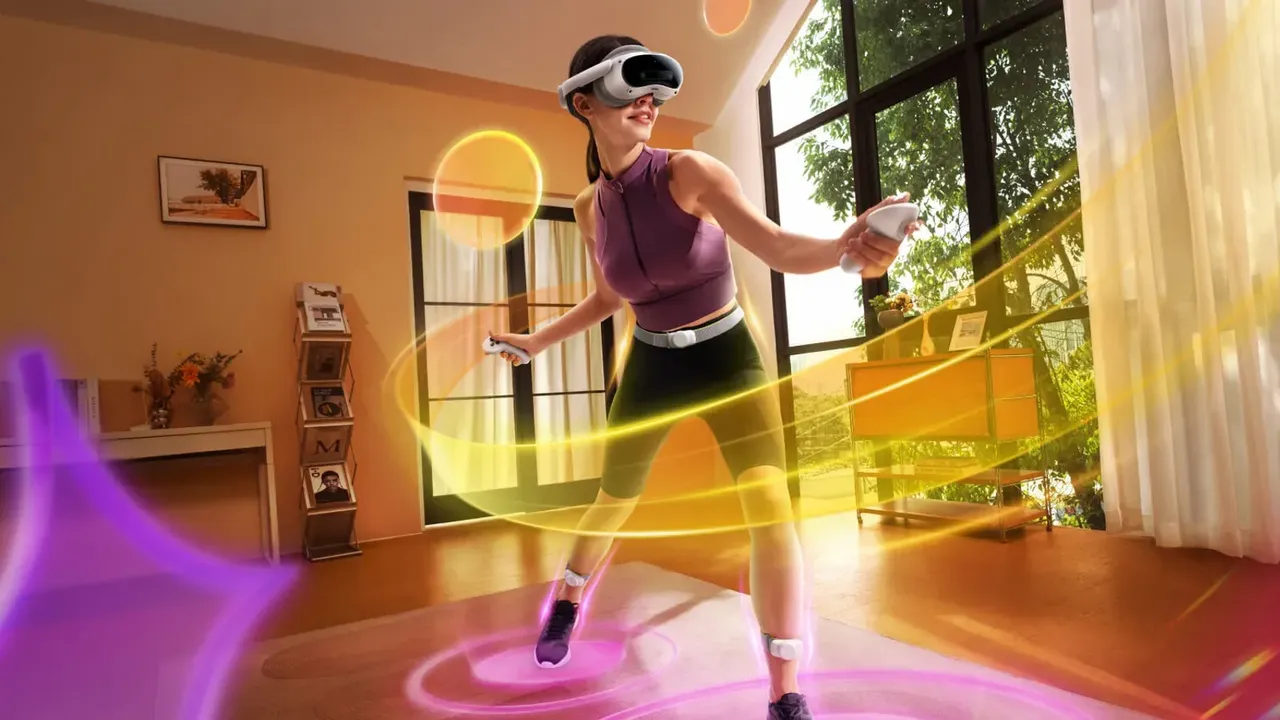
Настройка Steam Frame: запуск, связь с ПК и первая игра
Настройка Steam Frame с зарядкой, IPD, входом в Steam, контроллерами, Playspace и подключением адаптера для беспроводного стриминга с ПК.
- Начальный уровень
- 30 мин
- Проверено: SteamOS 3
- Последняя проверка: 31 октября 2026 г.
Что потребуется
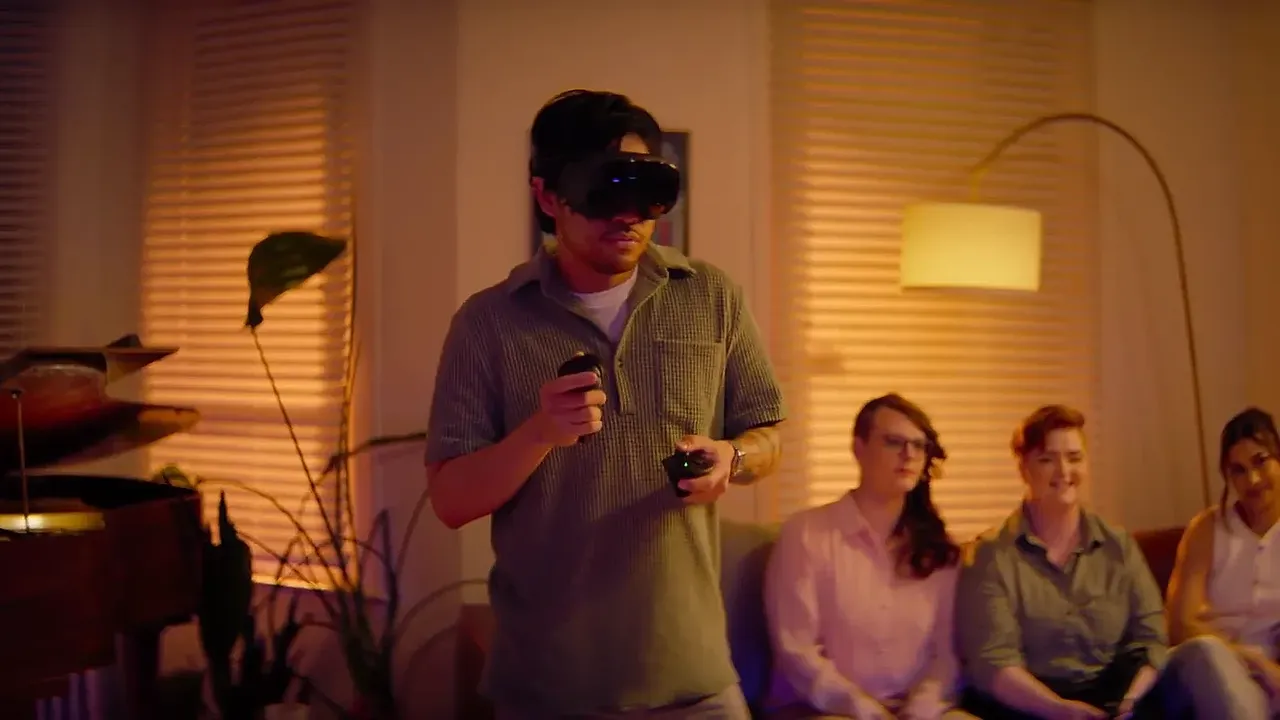
- Valve Steam Frame с контроллерами (по одной батарее AA на каждый) и комплектным беспроводным адаптером
- Источник питания USB-C (Valve рекомендует 45W; минимум 27W согласно заметкам для разработчиков)
- Аккаунт Steam и сеть Wi-Fi
- Для стриминга с ПК: компьютер с Windows, Steam и SteamVR, желательно со свободным портом USB 3
Настройка Steam Frame начинается с зарядки гарнитуры и заканчивается первой игрой — автономной или транслируемой с ПК. Ниже собраны требования, посадка, IPD, вход в Steam, подключение контроллеров, настройка Playspace и сопряжение беспроводного адаптера.
Что понадобится перед запуском
В комплект входят гарнитура Valve Steam Frame, два контроллера Steam Frame и беспроводной адаптер 6GHz для ПК. Каждый контроллер работает от одной сменной батареи AA, рассчитанной Valve примерно на 40 часов.
- Аккаунт Steam. Войти в существующий аккаунт или создать новый можно во время настройки.
- Сеть Wi-Fi. Она нужна для входа в аккаунт и загрузки обновлений.
- Для стриминга с ПК — компьютер с Windows, Steam и SteamVR. Полная поддержка SteamVR и стриминга через беспроводной адаптер сейчас доступна только в Windows.
- Источник питания USB-C. Valve рекомендует совместимый блок на 45W; заметки для разработчиков указывают минимум 27W.
- Для адаптера желательно иметь свободный порт USB 3.
Зарядите гарнитуру до включения
Новая Steam Frame поставляется в режиме экономии батареи при транспортировке. Перед включением подключите питание через USB-C порт на заднем ремешке.
Совместимый источник на 45W заряжает гарнитуру примерно за 1,5 часа. Зарядка от ПК или менее мощного USB-адаптера возможна, но занимает около 3,5 часа. Если источник даёт ограниченную мощность, индикатор показывает это постоянным жёлтым светом.
Состояние зарядки отображается индикатором гарнитуры. Тусклый постоянный белый означает зарядку, тусклый постоянный зелёный — полный заряд, а постоянный жёлтый — ограниченную мощность источника.
Посадка, IPD и линзы
Наденьте гарнитуру и отрегулируйте её положение. Целевой диапазон IPD составляет 60mm–70mm. Переключатель блокировки IPD находится под магнитной лицевой накладкой, рядом с верхней частью гарнитуры.
Для точной настройки резкости используйте руководство по настройке IPD и положения линз. Отдельный комплект Valve Ergonomic Accessories Kit включает верхний ремешок и блокиратор света. Для этого комплекта предусмотрено собственное видео по установке.
Для пользователей очков Valve указывает рецептурные вставки Zenni с обозначением Steam Frame Compatible. Доступные варианты описаны в руководстве по рецептурным линзам.
Первый запуск: Wi-Fi, обновления и аккаунт
При первом включении запускается Guided Tour. Он помогает войти в аккаунт Steam или создать его, подключить контроллеры и освоить навигацию по интерфейсу. Steam Frame использует встроенный Wi-Fi 7, поэтому во время настройки нужно выбрать сеть Wi-Fi.
После тура проверьте обновления в VR Dashboard: Steam Settings > System > Updates. Чтобы сменить сеть позже, откройте Steam Settings > Internet.
Повторный запуск Guided Tour доступен в разделе Help меню Quick Access Menu. Это меню открывается, если навести курсор на часы в VR Dashboard.
Подключите контроллеры
При первом включении контроллеры должны подключиться автоматически. Для запуска нажмите кнопку со знаком Steam. Если контроллер не включается, проверьте, удалён ли язычок из батарейного отсека.
Если контроллер потерял соединение, откройте Steam Settings > Controller > Add Controller и следуйте подсказкам. Чтобы включить режим сопряжения, удерживайте Steam + Menu на правом контроллере или Steam + View на левом.
Перемещаться по меню можно и без контроллера. Нажмите боковую кнопку Aux на гарнитуре: появится курсор, который следует за направлением головы. Повторное нажатие Aux работает как клик.
Настройте Playspace и границу
Playspace — свободная область для игры. Откройте меню Playspace на панели задач VR Dashboard, чтобы настроить область заново, изменить высоту пола или повторно центрировать положение стоя.
Чтобы повернуть VR Dashboard в новую сторону, повернитесь туда, удерживайте кнопку Steam и отпустите её, когда значок покажет готовность.
При приближении к краю появляется сетка Chaperone. Это вариант границы Steam Frame. Её вид меняется в VR Settings > Play Area > Chaperone Style.
Отслеживание выполняют камеры на гарнитуре. Если оно работает нестабильно, выключите небольшие яркие источники света, например рождественские гирлянды, и закройте расположенные рядом отражающие поверхности.
Сопрягите беспроводной адаптер с ПК
Комплектный адаптер 6GHz работает по принципу plug-and-play. Он создаёт прямое соединение с низкой задержкой между гарнитурой и ПК, а второе радио гарнитуры продолжает использовать Wi-Fi.
- Обновите Steam и SteamVR на ПК.
- Подключите адаптер к компьютеру, с которого будете вести стриминг. Valve рекомендует порт USB 3.
- Следуйте подсказкам на ПК. Выберите Pair, затем введите код, показанный в гарнитуре, с помощью виртуальной клавиатуры.
- Если подсказка не появилась, попробуйте другой USB-порт. Ручное подключение на гарнитуре находится в Steam Settings > Remote Play > Wireless Streaming Adapter.
Для лучшего соединения адаптер должен находиться в прямой видимости гарнитуры и примерно в пределах 20 feet от Playspace. Гарнитура должна быть подключена к тому же аккаунту Steam, что и ПК.
Запустите игру автономно или через ПК
Чтобы стримить игру с ПК, откройте Steam Library в гарнитуре, выберите игру и в меню большой зелёной кнопки укажите Stream from нужного ПК. Дополнительные параметры находятся в Steam Settings > Remote Play на гарнитуре и в настройках Remote Play клиента Steam на компьютере.
Отслеживание взгляда позволяет использовать Foveated Streaming. Valve указывает, что функция направляет больше деталей туда, куда вы смотрите. Полная поддержка SteamVR и стриминга через беспроводной адаптер сейчас доступна только в Windows; стриминг с Linux и Steam Machine пока поддержан не полностью.
Для автономной игры установите совместимую игру на гарнитуру из Library. Ожидаемая совместимость указана в записи игры или на странице магазина. Valve также ведёт список игр Steam Frame Verified.
В разделе Performance меню Quick Access Menu доступны пресеты Performance и Playtime. Первый выбирает скорость, второй позволяет обменять скорость на более продолжительное время работы батареи.
Вопросы и ответы
Почему новая Steam Frame не включается?
Она поставляется в режиме экономии батареи при транспортировке. Valve указывает, что перед включением нужно подключить гарнитуру к питанию через USB-C порт на заднем ремешке.
Сколько времени Steam Frame заряжается?
Valve оценивает полный заряд примерно в 1,5 часа при использовании совместимого источника на 45W и примерно в 3,5 часа при зарядке от ПК или другого USB-источника.
Как повторно подключить контроллер Steam Frame?
Откройте Steam Settings > Controller > Add Controller. Включите режим сопряжения, удерживая Steam + Menu на правом контроллере или Steam + View на левом.
Можно ли стримить на Steam Frame с Mac или Linux-ПК?
Valve указывает, что полная поддержка SteamVR и стриминга через беспроводной адаптер сейчас доступна только в Windows. Стриминг с Linux и Steam Machine пока поддержан не полностью.
На каком расстоянии можно находиться от беспроводного адаптера?
Для лучшего стриминга Valve рекомендует находиться примерно в пределах 20 feet от адаптера и обеспечить прямую видимость между адаптером и гарнитурой.