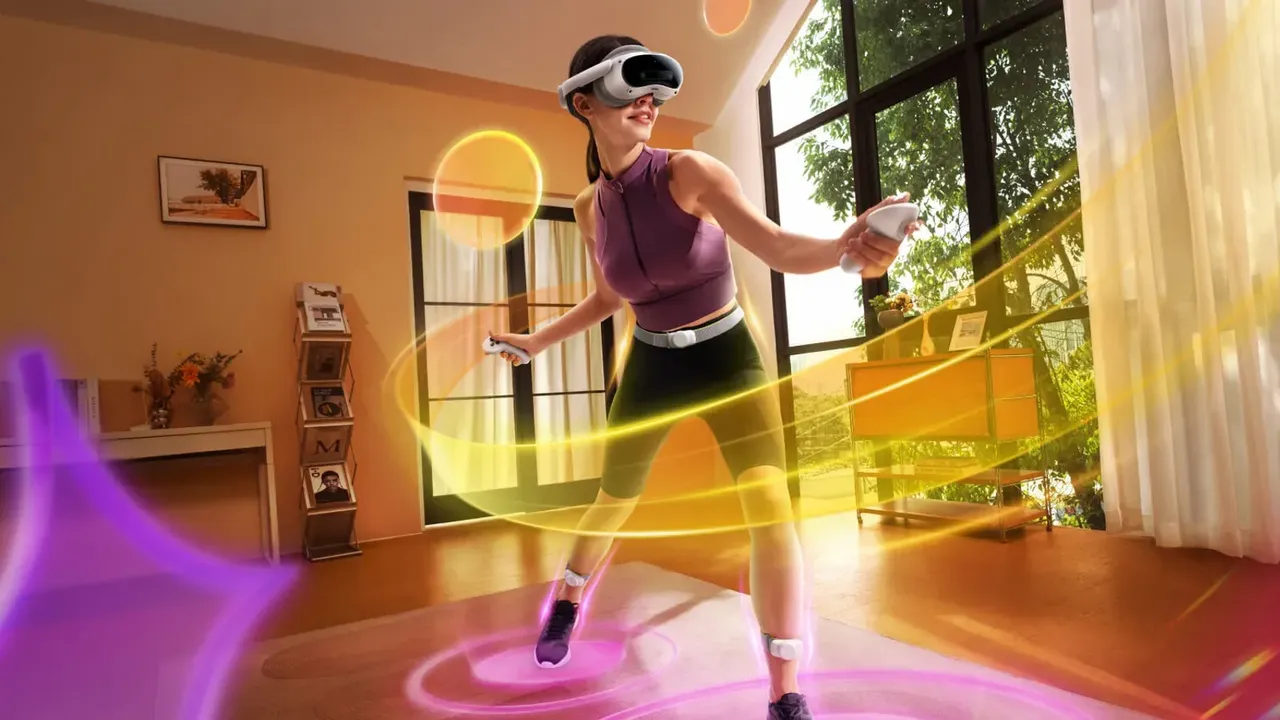
Steam Frame setup: Cài đặt Valve Steam Frame lần đầu
Steam Frame setup từ lúc sạc, chỉnh IPD, đăng nhập Steam đến ghép tay cầm, thiết lập Playspace và kết nối adapter không dây với PC.
- Người mới
- 30 phút
- Đã kiểm tra vào SteamOS 3
- Kiểm tra lần cuối 31 tháng 10, 2026
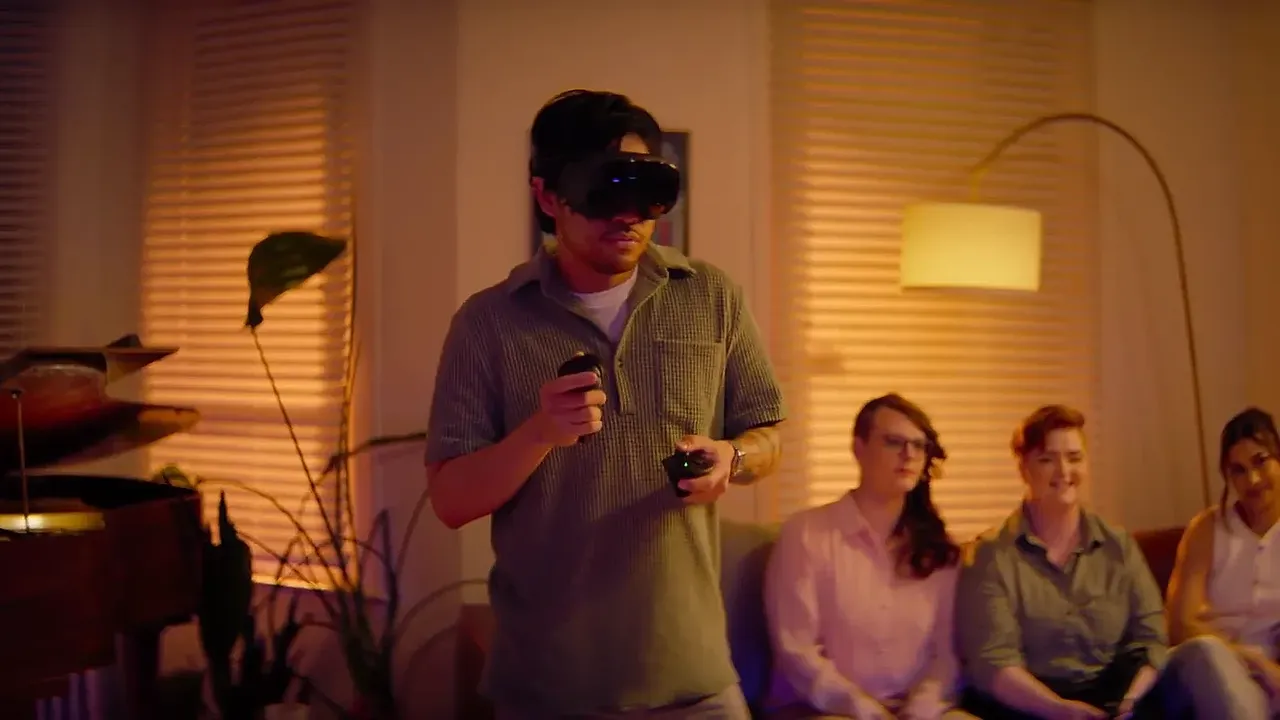
Bạn cần gì
- Valve Steam Frame cùng các tay cầm đi kèm (mỗi tay cầm dùng một pin AA) và adapter không dây đi kèm
- Bộ nguồn USB-C (Valve khuyến nghị 45W; theo ghi chú dành cho nhà phát triển, tối thiểu 27W)
- Steam account và mạng Wi-Fi
- Để truyền game từ PC: máy Windows có Steam và SteamVR, tốt nhất có cổng USB 3 trống
Steam Frame setup đưa Valve Steam Frame mới mở hộp đến lần chơi đầu tiên, độc lập hoặc truyền từ PC. Hướng dẫn giữ các bước chính của Valve, gồm tài liệu Steam Frame Feature and Troubleshooting Guide, Steam Frame LEDs reference, Steam Frame product page và Steamworks setup notes. Valve cũng có video Unboxing & Turning On, Fit & Comfort, Adjusting the IPD, Signing in to Steam và Streaming & Using the Wireless Adapter.
1. Chuẩn bị thiết bị và tài khoản
Hộp gồm headset, hai tay cầm Steam Frame và adapter không dây 6GHz cho PC. Mỗi tay cầm dùng một pin AA có thể thay thế, thời lượng Valve ước tính khoảng 40 giờ.
- Steam account. Bạn có thể đăng nhập hoặc tạo tài khoản trong lúc cài đặt.
- Mạng Wi-Fi để đăng nhập và tải bản cập nhật.
- Để truyền game từ PC: máy Windows có Steam và SteamVR. Valve cho biết hỗ trợ đầy đủ cho SteamVR và truyền qua adapter không dây hiện chỉ có trên Windows.
2. Sạc trước khi bật
Steam Frame xuất xưởng trong chế độ vận chuyển tiết kiệm pin. Cắm nguồn qua cổng USB-C ở headstrap phía sau trước khi bật thiết bị. Valve khuyến nghị bộ nguồn tương thích 45W; thời gian sạc khoảng 1.5 giờ. Có thể sạc từ PC hoặc adapter USB công suất thấp hơn, nhưng mất khoảng 3.5 giờ. Ghi chú dành cho nhà phát triển của Valve yêu cầu bộ nguồn cung cấp ít nhất 27W.
Đèn LED cho biết trạng thái: trắng sáng ổn định mức thấp là đang sạc, xanh lá sáng ổn định mức thấp là đã đầy, còn vàng sáng ổn định là nguồn chỉ cung cấp công suất giới hạn.
3. Đeo headset và chỉnh độ vừa
Video Fit & Comfort và Adjusting the IPD của Valve hướng dẫn cách đeo, điều chỉnh headset. Khoảng IPD mục tiêu Valve công bố là 60mm đến 70mm. Công tắc khóa IPD nằm dưới face gasket nam châm, gần phần trán của headset. Hướng dẫn chỉnh IPD và độ vừa của thấu kính giải thích cách tìm hình ảnh rõ nhất.
Top strap và light blocker thuộc bộ phụ kiện riêng Ergonomic Accessories Kit, bộ này cũng có video lắp đặt riêng. Nếu đeo kính, Valve liệt kê tròng kính thuốc của Zenni là phụ kiện Steam Frame Compatible. Hướng dẫn tròng kính thuốc trình bày các lựa chọn.
4. Làm theo Guided Tour
Khi khởi động lần đầu, Steam Frame chạy Guided Tour. Tour hướng dẫn đăng nhập hoặc tạo Steam account, ghép tay cầm và làm quen với giao diện. Steam Frame có Wi-Fi 7 tích hợp, vì vậy quá trình cài đặt yêu cầu kết nối mạng.
Sau đó, cài các bản cập nhật còn lại trong Steam Settings > System > Updates trên VR Dashboard. Muốn đổi mạng, mở Steam Settings > Internet. Có thể chạy lại Guided Tour trong mục Help của Quick Access Menu. Menu này mở khi đưa con trỏ qua đồng hồ trên VR Dashboard. Phần mềm của thiết bị là SteamOS 3.
5. Ghép đôi tay cầm
Valve cho biết tay cầm sẽ tự ghép trong lần bật đầu tiên. Nhấn nút có logo Steam để bật tay cầm. Nếu tay cầm không bật, kiểm tra tab trong ngăn pin đã được tháo chưa.
Nếu tay cầm mất ghép đôi, mở Steam Settings > Controller > Add Controller và làm theo hướng dẫn. Để đưa tay cầm vào chế độ ghép đôi, giữ Steam + Menu trên tay cầm phải, hoặc Steam + View trên tay cầm trái.
Nếu chưa thể dùng tay cầm để mở menu, nhấn nút Aux ở cạnh headset. Nút này bật con trỏ đi theo hướng nhìn, sau đó hoạt động như nút nhấp.
6. Thiết lập Playspace
Playspace là khu vực trống dùng để chơi. Mở menu Playspace từ taskbar trên VR Dashboard để thiết lập lại, chỉnh độ cao sàn hoặc recenter theo vị trí đang đứng. Muốn xoay VR Dashboard về hướng mới, giữ nút Steam khi nhìn theo hướng đó và thả ra khi biểu tượng báo sẵn sàng.
Khi đến gần rìa khu vực, lưới Chaperone xuất hiện. Đây là dạng boundary của Steam Frame. Có thể đổi kiểu lưới tại VR Settings > Play Area > Chaperone Style.
Headset dùng camera để theo dõi chuyển động. Nếu tracking gặp vấn đề, Valve đề nghị tắt các đèn nhỏ sáng như đèn Giáng sinh và che những bề mặt phản chiếu ở gần.
7. Ghép adapter không dây với PC
Adapter 6GHz plug-and-play đi kèm tạo liên kết trực tiếp, độ trễ thấp giữa headset và PC. Radio thứ hai của headset vẫn kết nối Wi-Fi.
- Cập nhật Steam client và SteamVR trên PC.
- Cắm adapter không dây vào PC dùng để truyền game. Ghi chú dành cho nhà phát triển của Valve khuyến nghị cổng USB 3.
- Làm theo lời nhắc ghép đôi trên PC. Theo ghi chú của Valve, chọn Pair, sau đó nhập mã hiển thị vào headset bằng bàn phím ảo.
- Nếu không có lời nhắc, thử cổng USB khác. Cũng có thể ghép thủ công trên headset tại Steam Settings > Remote Play > Wireless Streaming Adapter.
Valve cho biết adapter hoạt động tốt nhất khi có đường nhìn thông thoáng đến headset và cách Playspace khoảng 20 feet hoặc gần hơn. Headset cũng phải đăng nhập cùng Steam account với PC.
8. Truyền game hoặc chơi độc lập
Để truyền game từ PC, mở Steam Library trên headset, chọn game rồi chọn Stream from PC trong menu thả xuống trên nút xanh lớn. Các tùy chọn khác nằm tại Steam Settings > Remote Play trên headset và mục Remote Play trong Steam client trên PC.
Eye tracking cho phép Steam Frame dùng Foveated Streaming. Valve cho biết tính năng này đặt nhiều chi tiết nhất vào vùng bạn đang nhìn. Hỗ trợ đầy đủ cho SteamVR và truyền qua adapter không dây hiện chỉ có trên Windows; truyền từ Linux và Steam Machine chưa được hỗ trợ đầy đủ.
Để chơi độc lập, cài game tương thích trên headset từ Library. Library entry hoặc store page của game cho biết mức tương thích dự kiến, còn Valve duy trì danh sách game Steam Frame Verified. Muốn đổi tốc độ lấy thời lượng pin, chọn preset Performance hoặc Playtime trong mục Performance của Quick Access Menu.
Câu hỏi & trả lời
Vì sao Steam Frame mới không bật lên?
Thiết bị xuất xưởng trong chế độ vận chuyển tiết kiệm pin. Valve cho biết phải cắm nguồn qua cổng USB-C ở headstrap phía sau trước khi có thể bật thiết bị.
Steam Frame mất bao lâu để sạc?
Valve ước tính sạc đầy mất khoảng 1.5 giờ với bộ nguồn tương thích 45W, và khoảng 3.5 giờ khi sạc từ PC hoặc nguồn USB khác.
Làm cách nào để ghép lại tay cầm Steam Frame?
Mở Steam Settings > Controller > Add Controller. Đưa tay cầm vào chế độ ghép đôi bằng cách giữ Steam + Menu trên tay cầm phải, hoặc Steam + View trên tay cầm trái.
Có thể truyền game đến Steam Frame từ máy Mac hoặc Linux không?
Valve cho biết hỗ trợ đầy đủ cho SteamVR và truyền qua adapter không dây hiện chỉ có trên Windows. Truyền từ Linux và Steam Machine chưa được hỗ trợ đầy đủ.
Có thể đứng cách adapter không dây bao xa?
Valve khuyến nghị đứng trong khoảng 20 feet tính từ adapter, với đường nhìn thông thoáng đến headset, để truyền game tốt nhất.