Steam Frame setup: primeros pasos con Valve Steam Frame
Steam Frame setup en español: carga, ajuste IPD, Guided Tour, controles, Playspace, adaptador inalámbrico y streaming desde un PC Windows.
- Principiante
- 30 min
- Comprobado en SteamOS 3
- Última comprobación 31 de octubre de 2026
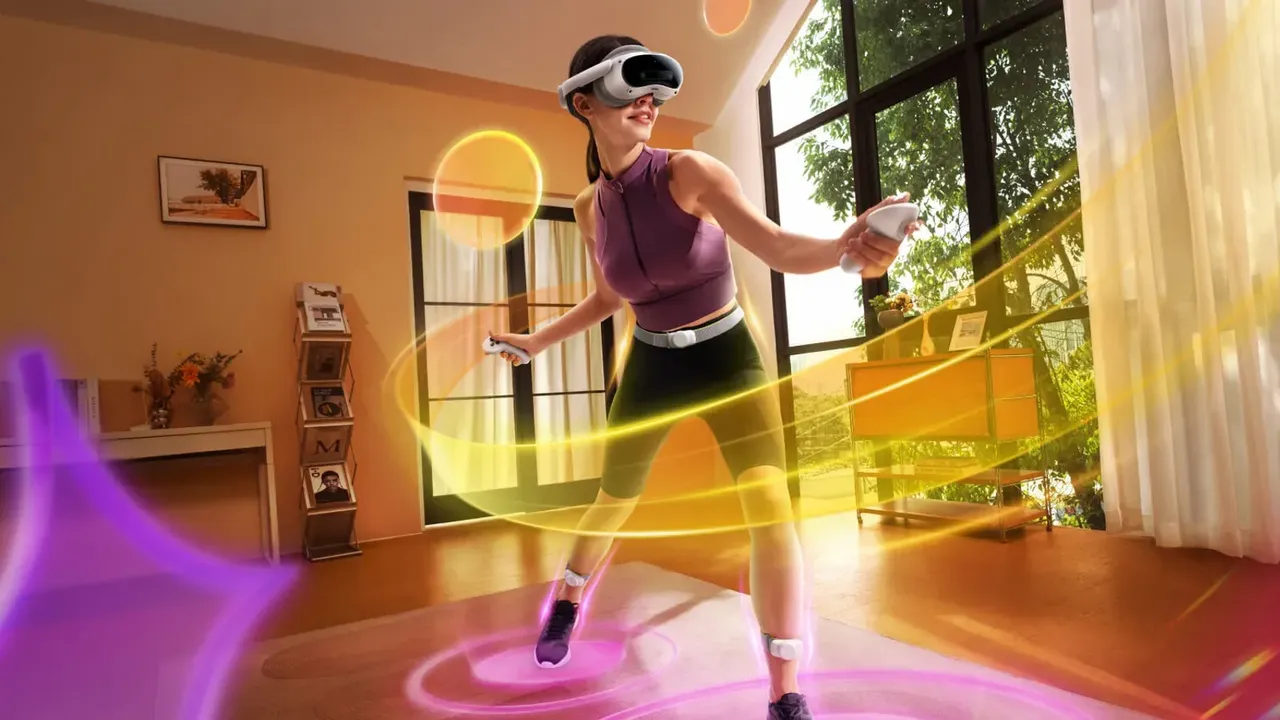
Qué necesitas
- Valve Steam Frame con sus controles (una pila AA cada uno) y el adaptador inalámbrico incluido
- Una fuente de alimentación USB-C (Valve recomienda 45W; al menos 27W según sus notas para desarrolladores)
- Una cuenta de Steam y una red Wi-Fi
- Para streaming desde PC: un PC Windows con Steam y SteamVR, idealmente con un puerto USB 3 libre
Esta guía explica cómo completar el Steam Frame setup de un Valve Steam Frame nuevo y empezar a jugar de forma independiente o mediante streaming desde tu PC. Reúne las indicaciones de Valve sobre carga, ajuste, SteamOS 3, controles, Playspace y adaptador inalámbrico.
1. Comprueba lo que necesitas
La caja incluye el visor, dos controles Steam Frame y un adaptador inalámbrico de 6GHz para el PC. Cada control usa una pila AA reemplazable, con una autonomía aproximada de 40 horas según Valve.
- Una cuenta de Steam. Puedes iniciar sesión o crearla durante la configuración.
- Una red Wi-Fi. La configuración la necesita para iniciar sesión y descargar actualizaciones.
- Para streaming desde PC, un equipo Windows con Steam y SteamVR instalados. La compatibilidad completa con SteamVR y el streaming mediante el adaptador inalámbrico está disponible actualmente solo en Windows.
Valve también ofrece referencias sobre funciones, solución de problemas y LED, además de la página del producto, las notas de configuración de Steamworks y vídeos de Steam Hardware Getting Started. Incluyen Unboxing & Turning On, Fit & Comfort, Adjusting the IPD, Signing in to Steam y Streaming & Using the Wireless Adapter.
2. Carga el visor antes de encenderlo
Steam Frame llega en un modo de transporte que ahorra batería. Conecta el visor a la corriente mediante el puerto USB-C de la correa trasera antes de encenderlo. Valve recomienda una fuente compatible de 45W: una carga completa tarda aproximadamente 1,5 horas. Cargarlo desde un PC u otro adaptador USB de menor potencia es posible, pero tarda unas 3,5 horas. Las notas para desarrolladores indican que el adaptador debe proporcionar al menos 27W.
El LED del visor indica el estado: blanco fijo tenue significa que está cargando, verde fijo tenue significa que está completamente cargado y amarillo fijo significa que la fuente entrega potencia limitada.
3. Ajusta el visor y la distancia interpupilar
Los vídeos Fit & Comfort y Adjusting the IPD de Valve muestran cómo colocarlo y ajustarlo. Valve establece un rango objetivo de IPD de 60mm a 70mm. Hay un interruptor de bloqueo del IPD bajo la junta facial magnética, cerca de la zona superior del visor. Nuestra guía sobre ajuste del IPD y las lentes explica cómo buscar la imagen más nítida.
La correa superior y el bloqueador de luz forman parte del Ergonomic Accessories Kit independiente de Valve, que también tiene su propio vídeo de instalación. Para quienes usan gafas, Valve incluye las lentes graduadas de Zenni entre los accesorios compatibles con Steam Frame. Consulta nuestra guía de lentes graduadas para conocer las opciones.
4. Completa Guided Tour, Wi-Fi y acceso a Steam
Al iniciar Steam Frame por primera vez, se abre Guided Tour. Según Valve, esta guía cubre el inicio de sesión o la creación de una cuenta de Steam, el emparejamiento de los controles y el aprendizaje de la interfaz. Steam Frame incorpora Wi-Fi 7 y durante el proceso te pedirá conectarte a una red.
Después, instala las actualizaciones pendientes desde Steam Settings > System > Updates, dentro de VR Dashboard. Para cambiar de red más adelante, abre Steam Settings > Internet. Puedes repetir Guided Tour desde la sección Help de Quick Access Menu, que aparece al situar el cursor sobre el reloj de VR Dashboard.
5. Empareja los controles Steam Frame
Valve indica que los controles deberían emparejarse automáticamente la primera vez que los enciendas. Pulsa el botón con el logotipo de Steam para activar cada control. Si uno no se enciende, comprueba que se haya retirado la pestaña del compartimento de la batería.
Si un control pierde el emparejamiento, abre Steam Settings > Controller > Add Controller y sigue las instrucciones. Para activar el modo de emparejamiento, mantén pulsados Steam + Menu en el control derecho, o Steam + View en el izquierdo.
Si necesitas moverte por los menús sin control, pulsa el botón Aux situado en el lateral del visor. Aparecerá un cursor que sigue el movimiento de tu cabeza; el botón Aux funciona después como clic.
6. Configura tu Playspace
Playspace es el área despejada donde juegas. Abre el menú Playspace desde la barra de tareas de VR Dashboard para configurarlo otra vez, ajustar la altura del suelo o recentrarlo en tu posición. Para orientar VR Dashboard hacia otra dirección, mantén pulsado el botón Steam mientras miras hacia ella y suéltalo cuando el icono indique que está listo.
Al acercarte al borde aparece la cuadrícula Chaperone, la boundary de Steam Frame. Puedes modificarla en VR Settings > Play Area > Chaperone Style. El seguimiento usa cámaras del visor. Si falla, Valve sugiere apagar luces pequeñas y brillantes, como las navideñas, y cubrir superficies reflectantes cercanas.
7. Empareja el adaptador inalámbrico con el PC
El adaptador plug-and-play de 6GHz incluido crea un enlace directo y de baja latencia entre el visor y el PC. La segunda radio del visor permanece conectada a tu Wi-Fi.
- Actualiza Steam y SteamVR en el PC.
- Conecta el adaptador al PC desde el que quieres transmitir. Las notas de Valve recomiendan usar un puerto USB 3.
- Sigue las indicaciones de emparejamiento que aparezcan en el PC. En las notas para desarrolladores, debes seleccionar Pair y escribir en el visor, mediante el teclado virtual, el código que se muestra.
- Si no aparece ninguna indicación, prueba otro puerto USB. También puedes emparejarlo manualmente desde Steam Settings > Remote Play > Wireless Streaming Adapter en el visor.
Para obtener mejores resultados, Valve recomienda mantener una línea de visión despejada entre el adaptador y el visor y situarse a unos 20 pies como máximo de tu Playspace. El visor también debe tener iniciada sesión en la misma cuenta de Steam que el PC.
8. Transmite un juego o juega de forma independiente
Para transmitir desde tu PC, abre Steam Library en el visor, elige un juego y selecciona Stream from tu PC en el menú desplegable del botón verde grande. Hay más opciones en Steam Settings > Remote Play del visor y en los ajustes Remote Play del cliente Steam en el PC.
El seguimiento ocular permite usar Foveated Streaming. Valve indica que esta función coloca el mayor nivel de detalle en la zona que estás mirando. La compatibilidad completa con SteamVR y el streaming mediante el adaptador inalámbrico está limitada actualmente a Windows; Linux y Steam Machine todavía no tienen soporte completo.
Para jugar de forma independiente, instala un juego compatible en el visor desde Library. La entrada del juego en Library o su página de la tienda muestra la compatibilidad prevista, y Valve mantiene una lista de juegos Steam Frame Verified. Para cambiar rendimiento por autonomía, usa los perfiles Performance o Playtime en la sección Performance de Quick Access Menu.
Preguntas y respuestas
¿Por qué no se enciende mi Steam Frame nuevo?
Se envía en un modo de transporte que ahorra batería. Valve indica que debes conectarlo a la corriente mediante el puerto USB-C de la correa trasera antes de poder encenderlo.
¿Cuánto tarda Steam Frame en cargarse?
Valve estima unas 1,5 horas para una carga completa con una fuente compatible de 45W y unas 3,5 horas al cargarlo desde un PC u otra fuente USB.
¿Cómo vuelvo a emparejar un control Steam Frame?
Ve a Steam Settings > Controller > Add Controller. Activa el modo de emparejamiento manteniendo pulsados Steam + Menu en el control derecho o Steam + View en el izquierdo.
¿Puedo transmitir a Steam Frame desde un PC Mac o Linux?
Valve indica que la compatibilidad completa con SteamVR y el streaming mediante el adaptador inalámbrico está disponible actualmente solo en Windows. El streaming desde Linux y Steam Machine todavía no tiene soporte completo.
¿A qué distancia puedo estar del adaptador inalámbrico?
Valve recomienda permanecer a unos 20 pies como máximo del adaptador y mantener una línea de visión despejada hacia el visor para obtener el mejor streaming.