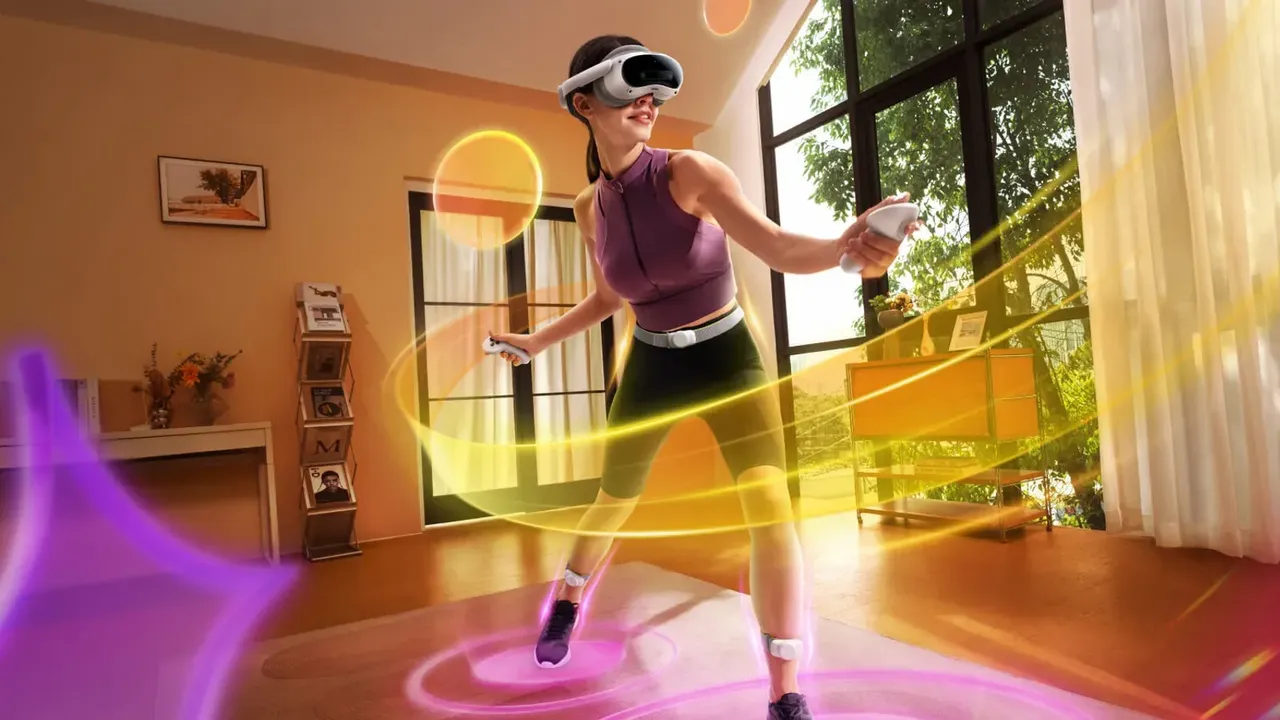
Steam Frame setup: Valve Steam Frame 첫 설정부터 PC 스트리밍까지
Steam Frame setup 전체 과정을 한국어로 정리했습니다. 충전, 착용과 IPD, Steam 로그인, 컨트롤러 페어링, Playspace, PC 무선 스트리밍까지 처음 필요한 설정을 다룹니다.
- 초급
- 30분
- SteamOS 3에서 확인
- 마지막 확인 2026년 10월 31일
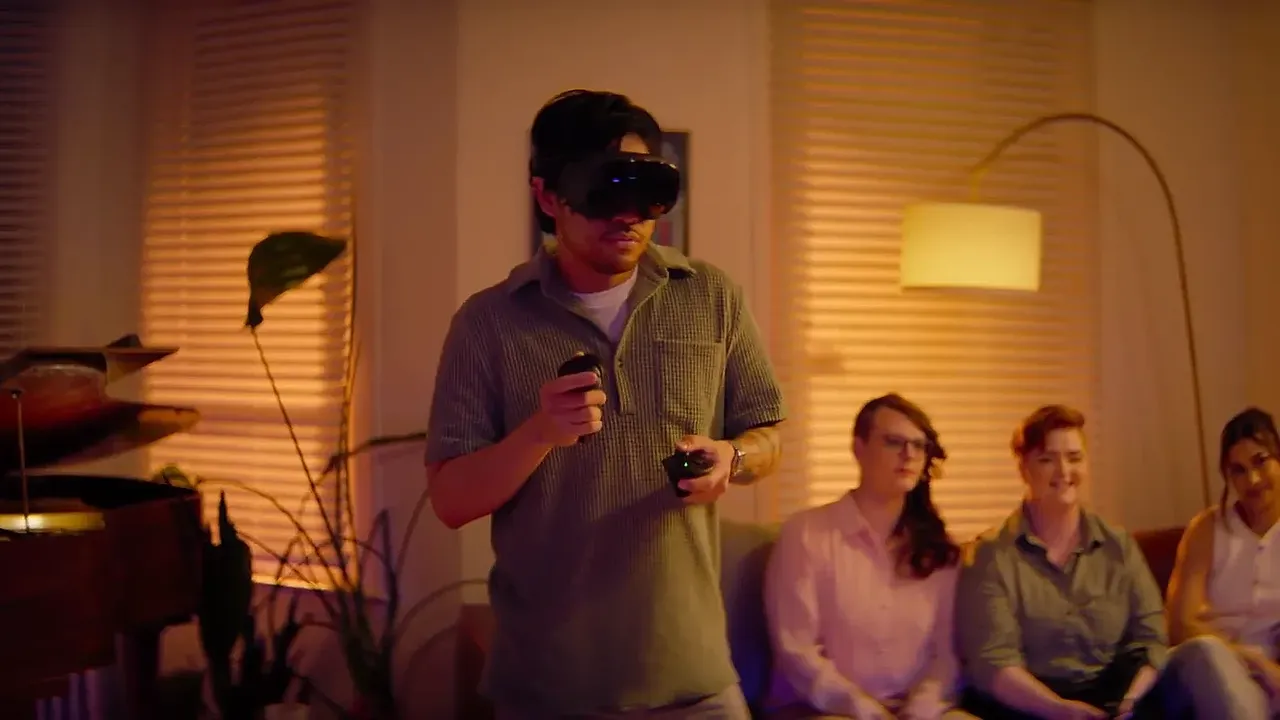
준비물
- 컨트롤러(각각 AA 배터리 1개)와 기본 제공 wireless adapter가 포함된 Valve Steam Frame
- USB-C 전원 공급 장치(Valve는 45W를 권장하며, 개발자 자료에 따르면 최소 27W)
- Steam 계정과 Wi-Fi 네트워크
- PC 스트리밍: Steam과 SteamVR이 설치된 Windows PC, 가능하면 비어 있는 USB 3 포트
Steam Frame setup은 새 Valve Steam Frame을 처음 충전하고, 독립 실행 또는 PC 스트리밍으로 첫 게임을 시작하는 과정입니다. 이 가이드는 SteamOS 3 환경에서 처음 필요한 설정을 순서대로 설명합니다.
Valve의 Steam Frame Feature and Troubleshooting Guide, Steam Frame LEDs reference, Steam Frame product page, Steamworks setup notes를 기준으로 작성했습니다. Steam Hardware Getting Started page에는 Unboxing & Turning On, Fit & Comfort, Adjusting the IPD, Signing in to Steam, Streaming & Using the Wireless Adapter 동영상도 있습니다.
1. 필요한 장비와 계정 확인
상자에는 헤드셋, Steam Frame 컨트롤러 2개, PC용 plug-and-play 6GHz wireless adapter가 들어 있습니다. 각 컨트롤러는 교체 가능한 AA 배터리 1개를 사용하며, Valve가 안내하는 배터리 사용 시간은 약 40시간입니다.
- Steam 계정이 필요합니다. 설정 중 로그인하거나 새 계정을 만들 수 있습니다.
- Wi-Fi 네트워크가 필요합니다. 로그인과 업데이트 다운로드를 위해 설정 중 네트워크에 연결합니다.
- PC 스트리밍에는 Steam과 SteamVR이 설치된 Windows PC가 필요합니다. Valve에 따르면 SteamVR과 wireless adapter를 통한 스트리밍의 완전한 지원은 현재 Windows에서만 제공됩니다.
2. 전원을 켜기 전에 충전
Steam Frame은 배터리 절약용 배송 모드로 출고됩니다. 전원을 켜기 전에 뒤쪽 헤드스트랩의 USB-C 포트로 전원에 연결해야 합니다. Valve는 호환되는 45W 전원 공급 장치를 권장하며, 이 경우 완충까지 약 1.5시간 걸립니다.
PC 또는 저전력 USB 어댑터로 충전할 수도 있지만 약 3.5시간이 걸립니다. Valve의 개발자 자료는 전원 어댑터가 최소 27W를 공급해야 한다고 설명합니다. 헤드셋 LED는 상태를 표시합니다. 어두운 고정 흰색은 충전 중, 어두운 고정 녹색은 완충, 고정 노란색은 전원이 제한적으로 공급되고 있음을 뜻합니다.
3. 착용감과 IPD 조정
Fit & Comfort와 Adjusting the IPD 동영상은 헤드셋 착용과 조정 방법을 보여줍니다. Valve가 제시한 IPD 목표 범위는 60mm~70mm입니다. 자석식 페이스 개스킷 아래, 헤드셋 이마 쪽에는 IPD lock switch가 있습니다.
가장 선명한 화면을 찾는 방법은 IPD와 렌즈 핏 조정 가이드에서 확인할 수 있습니다. 상단 스트랩과 light blocker는 별도로 판매되는 Valve의 Ergonomic Accessories Kit에 포함되며, 이 키트에는 별도 설치 동영상도 있습니다.
안경을 쓰는 경우 Valve는 Zenni의 처방 렌즈 인서트를 Steam Frame Compatible 액세서리로 안내합니다. 선택지는 처방 렌즈 가이드에서 확인할 수 있습니다.
4. Guided Tour에서 Wi-Fi와 Steam 설정
처음 시작하면 Steam Frame의 Guided Tour가 실행됩니다. 이 과정에서 Steam 계정 로그인 또는 계정 생성, 컨트롤러 페어링, 인터페이스 이동 방법을 익힙니다. Steam Frame에는 Wi-Fi 7이 내장되어 있으며, 설정 중 네트워크 연결을 요청합니다.
설정 뒤 남은 업데이트는 VR Dashboard의 Steam Settings > System > Updates에서 설치합니다. 나중에 네트워크를 바꾸려면 Steam Settings > Internet을 엽니다. Guided Tour는 VR Dashboard에서 시계 위에 커서를 올리면 열리는 Quick Access Menu의 Help 섹션에서 다시 실행할 수 있습니다.
5. Steam Frame 컨트롤러 페어링
처음 켜면 컨트롤러가 자동으로 페어링되어야 합니다. 컨트롤러를 켜려면 Steam 로고 버튼을 누릅니다. 켜지지 않으면 배터리 칸의 탭을 제거했는지 확인합니다.
페어링이 해제되면 Steam Settings > Controller > Add Controller로 이동해 안내를 따릅니다. 오른쪽 컨트롤러는 Steam + Menu, 왼쪽 컨트롤러는 Steam + View를 길게 눌러 페어링 모드로 전환합니다.
컨트롤러 없이 메뉴를 조작하려면 헤드셋 측면의 Aux 버튼을 누릅니다. 머리 움직임을 따라가는 커서가 나타나며, Aux 버튼을 클릭 입력으로 사용할 수 있습니다.
6. Playspace 설정
Playspace는 플레이할 때 확보하는 빈 공간입니다. VR Dashboard 작업 표시줄의 Playspace 메뉴에서 다시 설정하거나, 바닥 높이를 조정하거나, 현재 서 있는 위치로 중심을 재설정할 수 있습니다.
VR Dashboard가 새 방향을 향하게 하려면 그 방향을 바라본 상태에서 Steam 버튼을 누르고, 아이콘이 준비 상태를 나타낼 때 버튼을 놓습니다.
공간 가장자리에 가까워지면 Chaperone grid가 나타납니다. Steam Frame의 boundary 기능이며, VR Settings > Play Area > Chaperone Style에서 변경할 수 있습니다. 트래킹은 헤드셋의 카메라를 사용합니다. 트래킹이 불안정하면 Christmas lights 같은 작고 밝은 조명을 끄고 주변 반사면을 가리는 것이 Valve의 권장 방법입니다.
7. PC와 wireless adapter 페어링
기본 제공 6GHz wireless adapter는 헤드셋과 PC를 직접 연결하는 저지연 링크를 제공합니다. 헤드셋의 두 번째 라디오는 Wi-Fi 연결에 계속 사용됩니다.
- PC의 Steam client와 SteamVR을 업데이트합니다.
- 스트리밍에 사용할 PC에 wireless adapter를 연결합니다. Valve의 개발자 자료는 USB 3 포트를 권장합니다.
- PC에 표시되는 페어링 안내를 따릅니다. Valve의 개발자 자료에 따르면 Pair를 선택한 뒤, PC에 표시된 코드를 헤드셋의 가상 키보드로 입력합니다.
- 안내가 나타나지 않으면 다른 USB 포트를 사용합니다. 헤드셋에서 Steam Settings > Remote Play > Wireless Streaming Adapter로 이동해 수동 페어링할 수도 있습니다.
최상의 연결을 위해서는 adapter와 헤드셋 사이에 장애물이 없어야 하며, Playspace에서 약 20 feet 이내에 있어야 한다고 Valve는 설명합니다. 헤드셋은 PC와 같은 Steam 계정으로 로그인해야 합니다.
8. PC 스트리밍 또는 독립 실행
PC에서 스트리밍하려면 헤드셋에서 Steam Library를 열고 게임을 선택합니다. 큰 녹색 버튼의 드롭다운에서 Stream from PC를 선택합니다. 추가 옵션은 헤드셋의 Steam Settings > Remote Play와 PC Steam client의 Remote Play 설정에 있습니다.
Eye tracking을 사용하면 Foveated Streaming을 이용할 수 있습니다. Valve에 따르면 이 기능은 시선이 향한 곳에 가장 많은 세부 묘사를 배치합니다. 독립 실행을 하려면 헤드셋의 Library에서 호환 게임을 설치합니다.
게임의 Library 항목 또는 store page에서 예상 호환성을 확인할 수 있으며, Valve는 Steam Frame Verified 게임 목록을 관리합니다. 속도와 배터리 사용 시간 중 원하는 쪽을 선택하려면 Quick Access Menu의 Performance 섹션에서 Performance 또는 Playtime 프리셋을 사용합니다.
질문과 답변
새 Steam Frame이 켜지지 않는 이유는 무엇인가요?
배터리 절약용 배송 모드로 출고됩니다. 전원을 켜려면 뒤쪽 헤드스트랩의 USB-C 포트로 전원에 연결해야 한다고 Valve는 안내합니다.
Steam Frame 충전에 얼마나 걸리나요?
호환되는 45W 전원 공급 장치로 완충하는 데 약 1.5시간, PC 또는 다른 USB 전원으로 충전하는 데 약 3.5시간이 걸린다고 Valve는 추정합니다.
Steam Frame 컨트롤러를 어떻게 다시 페어링하나요?
Steam Settings > Controller > Add Controller로 이동합니다. 오른쪽 컨트롤러는 Steam + Menu, 왼쪽 컨트롤러는 Steam + View를 길게 눌러 페어링 모드로 전환합니다.
Mac 또는 Linux PC에서 Steam Frame으로 스트리밍할 수 있나요?
SteamVR과 wireless adapter를 통한 스트리밍의 완전한 지원은 현재 Windows에서만 제공된다고 Valve는 설명합니다. Linux와 Steam Machine 스트리밍은 아직 완전히 지원되지 않습니다.
wireless adapter에서 얼마나 멀리 있을 수 있나요?
최상의 스트리밍을 위해 adapter와 헤드셋 사이에 장애물이 없는 상태에서 약 20 feet 이내에 머물 것을 Valve는 권장합니다.