
Meta Quest में बैठकर VR खेलने की accessibility सेटिंग
Meta Quest में बैठकर VR खेलने के लिए Stationary boundary, Adjust Height, कंट्रोलर, दृष्टि, सुनने और comfort rating की सेटिंग समझें।
- शुरुआती
- 10 मिनट
- अंतिम बार 31 अक्टूबर 2026 को जाँचा गया
आपको क्या चाहिए
- Up-to-date software वाला Meta Quest headset
- उसके Touch controllers
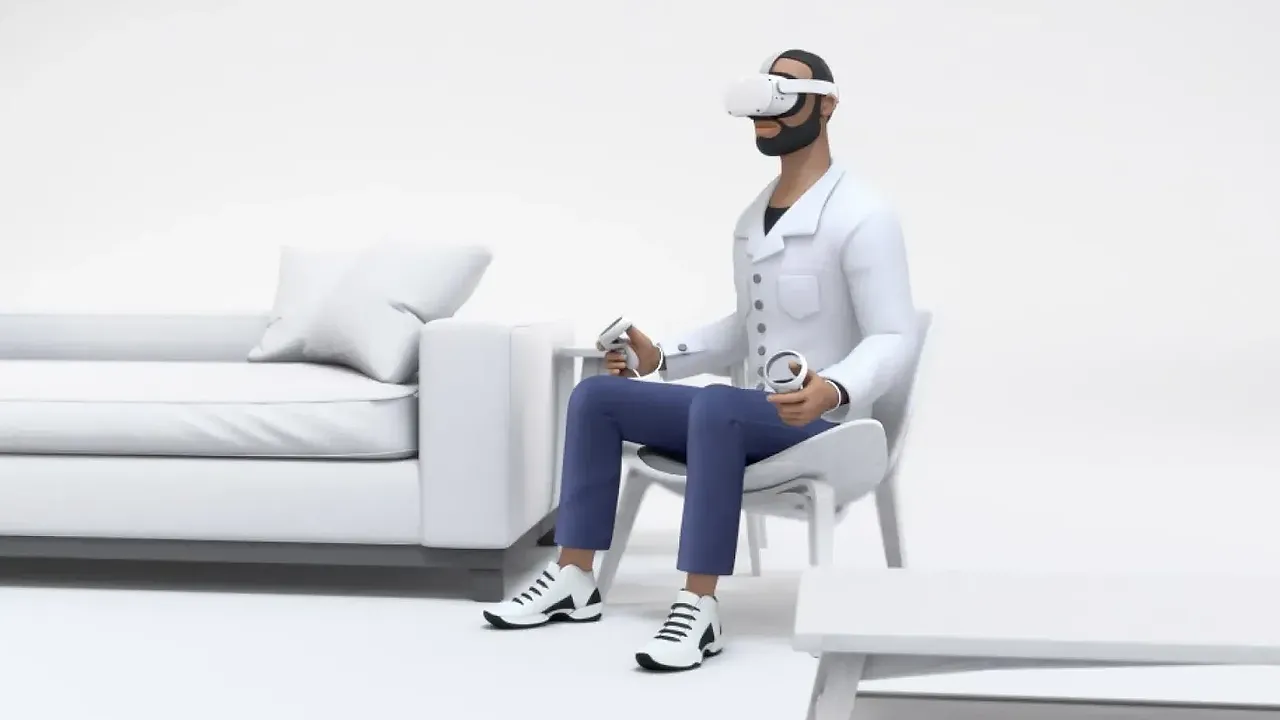
- उसके चारों ओर कम से कम 1 m by 1 m (3 ft by 3 ft) खाली जगह वाली कुर्सी
- वैकल्पिक: comfort ratings देखने के लिए फोन में Meta Horizon app
यह गाइड Meta Quest में बैठकर VR खेलने और mobility, vision तथा hearing के लिए built-in accessibility विकल्प चालू करने का तरीका बताती है। Meta Quest में बैठकर VR खेलने के लिए Stationary boundary, floor level, Adjust Height, बटन री-मैपिंग और comfort ratings की जानकारी इसमें दी गई है। चरण Meta के Meta Quest accessibility features लेख, boundary help लेख और comfort ratings guide पर आधारित हैं। अधिकांश विकल्प Settings > Accessibility में मिलते हैं। यह हिस्सा Vision, Mobility और Hearing में बँटा है।
Accessibility सेटिंग खोलें
Accessibility विकल्प किसी भी समय खोलने के लिए दाएँ कंट्रोलर पर Meta बटन दबाएँ। पुराने कंट्रोलर पर यही बटन Oculus बटन कहलाता है। इससे Navigator खुलता है।
- Quick controls चुनें।
- Settings खोलें।
- Accessibility चुनें।
नया headset सेट कर रहे हों, तो initial update के बाद दाएँ कंट्रोलर पर Meta बटन तीन बार दबाएँ। इससे setup पूरा होने से पहले vision, mobility और hearing सेटिंग सीधे खुल सकती हैं। पहली बार के setup के बाकी चरणों के लिए हमारा Quest 3 और 3S setup guide देखें।
बैठकर खेलने के लिए Stationary boundary चुनें
Meta का Stationary boundary mode बैठकर या एक जगह खड़े रहकर headset इस्तेमाल करने के लिए बनाया गया है। यह आपके चारों ओर डिफ़ॉल्ट 1 m by 1 m (3 ft by 3 ft) क्षेत्र बनाता है, इसलिए कुर्सी के आसपास इतना खाली स्थान पर्याप्त है। Roomscale चलने-फिरने के लिए है और इसके लिए कम से कम 2 m by 2 m जगह चाहिए।
मोड बदलने या boundary ठीक करने के लिए यह क्रम अपनाएँ:
- Quick controls > Settings > Environment setup खोलें।
- Boundary चुनें, फिर Adjust boundary चुनें।
- अपनी Stationary boundary adjust करने का विकल्प चुनें।
उसी Boundary सेटिंग में Stationary boundary size से boundary को कुर्सी के आसपास उपलब्ध खाली जगह के अनुसार मिलाएँ। Meta के अनुसार VR Home में Stationary boundary डिफ़ॉल्ट रहती है। पहली बार कोई immersive app खोलने पर Stationary या Roomscale चुनने को कहा जाता है।
किसी app को अधिक जगह चाहिए, तो app के भीतर Boundary चुनकर Switch to Roomscale चुनें। अतिरिक्त जानकारी के लिए हमारा play area और boundary guide पढ़ें।
Floor level जाँचें
बैठकर खेलने में गलत floor height से virtual objects बहुत ऊपर या नीचे दिखाई दे सकते हैं। Environment setup > Boundary में Set floor level विकल्प से boundary का floor level बदलें।
Meta बताता है कि boundary अपने-आप दोबारा बनने पर floor height फिर सेट होती है। जगह बदलने के बाद floor गलत दिखे, तो इसे दोबारा जाँचें।
Adjust Height चालू करें
Adjust Height virtual environment में आपकी height बदलता है। Meta इसे environment को अधिक आरामदायक और व्यक्तिगत बनाने का विकल्प बताता है, जैसे कुर्सी से खेलने के समय।
- Quick controls > Settings > Accessibility खोलें।
- Mobility चुनें।
- Adjust Height चालू करें।
कंट्रोलर बटन और thumbsticks बदलें
कोई बटन पहुँचने में कठिन हो, तो उसका स्थान बदला जा सकता है। Accessibility में Mobility चुनें, फिर Re-map controller खोलकर स्क्रीन पर दिए निर्देशों का पालन करें। Meta के अनुसार अलग-अलग button layouts बनाए जा सकते हैं और बटन एक कंट्रोलर से दूसरे कंट्रोलर पर भी ले जाए जा सकते हैं।
Thumbstick control को सटीक करने के लिए Settings > Devices > Controllers खोलें। फिर Calibrate Left या Calibrate Right चुनें और prompts का पालन करें।
Vision विकल्प सेट करें
Accessibility > Vision में ये विकल्प मिलते हैं:
- Text Size: dropdown से आकार चुनें। यह universal menu और supported apps पर लागू होता है।
- Contrast: slider बढ़ाकर अधिक contrast और bold रूप पाएँ।
- Color Correction: इसे चालू करके colour filter चुनें।
Blindness, low vision या text पढ़ने में कठिनाई वाले लोगों के लिए दो और विकल्प हैं। Screen reader button text पढ़ता है, images का वर्णन करता है और audio-cued navigation में सहायता देता है। Meta इसे experimental feature बताता है। इसे opt into करने के बाद Vision में चालू किया जाता है। इसके लिए hand tracking या gamepad नहीं, बल्कि Touch controllers चाहिए।
Text to speech में हाथ या कंट्रोलर cursor को text पर ले जाने से पहले tone बजती है, फिर text ज़ोर से पढ़ा जाता है। Meta के अनुसार यह केवल Meta Horizon menus और कुछ 2D window apps में काम करता है; immersive apps या games में नहीं। Image धुंधली दिखे, तो हमारा IPD और lens fit guide देखें।
Hearing विकल्प चालू करें
Accessibility > Hearing में ये सेटिंग उपलब्ध हैं:
- Live Captions: लोग जो बोल रहे हैं उसका text दिखाता है। Captions कई भाषाओं में उपलब्ध हैं और supported apps में काम करते हैं।
- Mono Audio: stereo channels को एक source में मिला देता है।
- Audio balance: slider से बाएँ और दाएँ speakers का level तय करें।
Comfort rating देखकर app चुनें
Meta Horizon Store की हर app में comfort rating होती है। Comfortable experiences में आम तौर पर camera movement, player motion और disorienting effects नहीं होते। Moderate experiences में इनमें से कुछ चीज़ें हो सकती हैं। Intense experiences में movement काफी होता है और वे अधिकांश लोगों, खासकर नए users, के लिए उपयुक्त नहीं होते।
Meta पहले Comfortable content से शुरू करने की सलाह देता है। उसके बाद Moderate, Intense या Unrated apps आज़माएँ। Rating app के default experience का आकलन करती है।
Headset में Store खोलें, app चुनें और More Information तक नीचे जाएँ। वहाँ rating दिखेगी। Meta Horizon app में app खोजें, फिर नीचे swipe करें। Rating ESRB rating के नीचे मिलेगी।
कई games में snap turning जैसे विकल्प भी होते हैं। आराम से खेलने के अन्य तरीकों के लिए हमारा VR motion sickness कम करने का guide पढ़ें।
प्रश्न और उत्तर
बैठकर खेलने पर कौन-सी boundary इस्तेमाल करनी चाहिए?
Stationary इस्तेमाल करें। Meta ने इसे बैठने या एक जगह खड़े रहने के लिए बनाया है। यह आपके चारों ओर डिफ़ॉल्ट 1 m by 1 m (3 ft by 3 ft) क्षेत्र बनाता है।
Meta Quest में Adjust Height सेटिंग कहाँ है?
Quick controls खोलें, फिर Settings और Accessibility चुनें। Mobility चुनकर Adjust Height चालू करें।
क्या मैं बटन को दूसरे कंट्रोलर पर ले जा सकता हूँ?
हाँ। Settings > Accessibility > Mobility में Re-map controller चुनें और स्क्रीन पर दिए निर्देशों का पालन करें। Meta के अनुसार बटन एक कंट्रोलर से दूसरे पर ले जाए जा सकते हैं।
क्या setup पूरा होने से पहले accessibility सेटिंग बदल सकता हूँ?
हाँ। Meta के अनुसार initial update के बाद दाएँ कंट्रोलर पर Meta बटन तीन बार दबाकर setup के दौरान vision, mobility और hearing सेटिंग बदली जा सकती हैं।
कैसे पता चलेगा कि कोई game आराम से खेलने योग्य है?
Meta Horizon Store में उसकी comfort rating देखें। Meta Comfortable apps से शुरू करने और बाद में Moderate, Intense या Unrated apps आज़माने का सुझाव देता है।


