
Modo sentado en Meta Quest: accesibilidad y ajustes
Configura Meta Quest para jugar sentado: límites, altura, controles, visión, audición y clasificaciones de comodidad para elegir aplicaciones.
- Principiante
- 10 min
- Última comprobación 31 de octubre de 2026
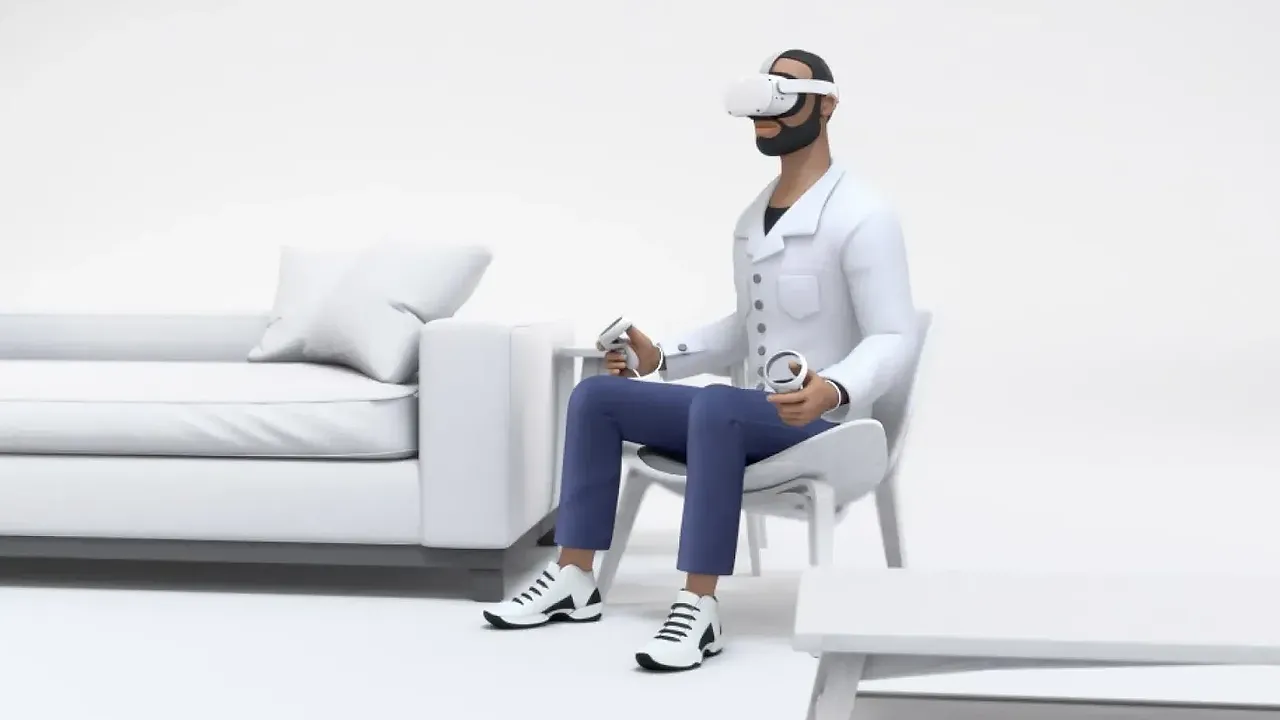
Qué necesitas
- Un visor Meta Quest con software actualizado
- Sus mandos Touch
- Una silla con al menos 1 m por 1 m (3 ft por 3 ft) de espacio despejado alrededor
- Opcional: la aplicación Meta Horizon en tu teléfono para consultar las clasificaciones de comodidad
Esta guía explica cómo usar el modo sentado en Meta Quest y configurar sus opciones integradas de accesibilidad para movilidad, visión y audición. Los pasos siguen el artículo de Meta sobre funciones de accesibilidad para Meta Quest, su artículo de ayuda sobre límites y su guía sobre clasificaciones de comodidad. La mayoría de los ajustes está en Settings > Accessibility, dividido en Vision, Mobility y Hearing.
1. Abrir los ajustes de accesibilidad
Puedes acceder a estas opciones en cualquier momento desde el mando derecho:
- Pulsa el botón Meta o Oculus para abrir Navigator.
- Selecciona Quick controls y después Settings.
- Selecciona Accessibility.
Si todavía configuras un visor nuevo, Meta indica que puedes pulsar tres veces el botón Meta del mando derecho después de la actualización inicial. Así abres directamente los ajustes de visión, movilidad y audición. Para completar el resto de la configuración inicial, consulta nuestra guía de configuración de Quest 3 y 3S.
2. Elegir Stationary para jugar sentado
El modo de límite Stationary está diseñado para usar el visor sentado o de pie en un mismo lugar. Crea por defecto una zona de 1 m por 1 m (3 ft por 3 ft) centrada en ti, por lo que basta con despejar espacio alrededor de la silla. Roomscale está pensado para moverse y necesita al menos 2 m por 2 m.
Para cambiar de modo o ajustar el límite, abre Quick controls > Settings > Environment setup. Selecciona Boundary, después Adjust boundary y elige ajustar el límite Stationary.
En los mismos ajustes de Boundary, Stationary boundary size permite adaptar la zona al espacio despejado alrededor de la silla. Meta indica que VR Home usa Stationary por defecto y que, la primera vez que abres una aplicación inmersiva, el visor te pide elegir entre Stationary y Roomscale. Si una aplicación necesita más espacio, selecciona Boundary y después Switch to Roomscale desde la aplicación. Nuestra guía sobre área de juego y límites explica este sistema con más detalle.
3. Comprobar el nivel del suelo
Al jugar sentado, una altura de suelo incorrecta puede hacer que los objetos virtuales aparezcan demasiado altos o demasiado bajos. En Environment setup > Boundary, utiliza Set floor level para ajustar el nivel del suelo del límite.
Meta señala que la altura del suelo vuelve a establecerse cada vez que el límite se crea automáticamente. Compruébala si el suelo virtual parece incorrecto después de cambiar de lugar.
4. Activar Adjust Height
Adjust Height permite cambiar tu altura dentro del entorno virtual. Meta lo presenta como una forma de hacer más cómodo y personal el entorno virtual, por ejemplo cuando utilizas el visor desde una silla.
- Abre Quick controls > Settings > Accessibility.
- Selecciona Mobility y activa Adjust Height.
5. Cambiar botones y calibrar los joysticks
Si un botón queda fuera de alcance, puedes cambiar su asignación. En Accessibility > Mobility, selecciona Re-map controller y sigue las instrucciones en pantalla. Meta indica que puedes crear distintas distribuciones de botones, incluso mover botones de un mando al otro.
Para obtener un control preciso de los joysticks, ve a Settings > Devices > Controllers. Selecciona Calibrate Left o Calibrate Right y sigue las indicaciones.
6. Configurar opciones de visión
En Accessibility > Vision encontrarás estos controles:
- Text Size: elige un tamaño en el menú desplegable. Se aplica al menú universal y a las aplicaciones compatibles.
- Contrast: mueve el control para obtener una apariencia con más contraste y trazos más marcados.
- Color Correction: actívalo y selecciona un filtro de color.
El screen reader lee el texto de los botones, describe imágenes y ayuda con la navegación mediante indicaciones de audio. Meta lo define como una función experimental cuyo uso debes aceptar antes de activarla en Vision. Requiere mandos Touch y no funciona con seguimiento de manos ni con un gamepad.
Con text to speech, al situar la mano o el cursor del mando sobre un texto se reproduce un tono y después se lee el contenido en voz alta. Solo funciona en los menús de Meta Horizon y en algunas aplicaciones de ventanas 2D, no en aplicaciones ni juegos inmersivos. Si la imagen se ve borrosa, consulta nuestra guía sobre IPD y ajuste de lentes.
7. Configurar opciones de audición
En Accessibility > Hearing están disponibles estas opciones:
- Live Captions: muestra en texto lo que dicen otras personas. Los subtítulos están disponibles en varios idiomas y funcionan en aplicaciones compatibles.
- Mono Audio: combina los canales estéreo en una sola fuente.
- Audio balance: permite ajustar con un control el nivel de los altavoces izquierdo y derecho.
8. Elegir aplicaciones cómodas
Todas las aplicaciones de Meta Horizon Store tienen una clasificación de comodidad. Las experiencias Comfortable suelen evitar el movimiento de cámara, el desplazamiento del jugador y los efectos que pueden desorientar. Las experiencias Moderate pueden incluir algunos de esos elementos. Las Intense incluyen movimientos importantes y no son adecuadas para la mayoría de las personas, especialmente quienes empiezan.
Meta recomienda comenzar con contenido Comfortable antes de probar aplicaciones Moderate, Intense o Unrated. La clasificación evalúa la experiencia predeterminada.
En el visor, abre Store, selecciona una aplicación y desplázate hasta More Information para ver su clasificación. En la aplicación Meta Horizon, busca la aplicación y desliza hacia abajo hasta encontrarla debajo de la clasificación ESRB. Muchos juegos también incluyen opciones como snap turning. Para conocer más formas de mantener la comodidad, consulta nuestra guía para reducir el mareo por movimiento en VR.
Preguntas y respuestas
¿Qué límite debo usar para jugar sentado?
Usa Stationary. Meta lo diseñó para sentarse o permanecer de pie en un mismo lugar, y crea una zona predeterminada de 1 m por 1 m (3 ft por 3 ft) centrada en ti.
¿Dónde está el ajuste Adjust Height en Meta Quest?
Abre Quick controls, después Settings y luego Accessibility. Selecciona Mobility y activa Adjust Height.
¿Puedo mover un botón al otro mando?
Sí. En Settings > Accessibility > Mobility, selecciona Re-map controller y sigue las instrucciones en pantalla. Meta indica que puedes mover botones de un mando al otro.
¿Puedo cambiar los ajustes de accesibilidad antes de terminar la configuración?
Sí. Meta indica que, después de la actualización inicial, puedes pulsar tres veces el botón Meta del mando derecho para cambiar los ajustes de visión, movilidad y audición durante la configuración.
¿Cómo sé si un juego resulta cómodo?
Comprueba su clasificación de comodidad en Meta Horizon Store. Meta recomienda empezar con aplicaciones Comfortable antes de probar Moderate, Intense o Unrated.


