
Meta Questで座って遊ぶ設定ガイド:Stationary境界・床の高さ・視覚・聴覚・快適性評価
Meta Questで座って快適に遊ぶための設定を日本語で手順別に解説します。Stationary境界、床の高さ、Adjust Height、ボタン変更、視覚・聴覚機能、快適性評価、必要なスペースとTouchコントローラーの確認方法まで詳しく紹介します。
- 初心者
- 10分
- 最終確認日 2026年10月31日
必要なもの
- 最新ソフトウェアに更新したMeta Questヘッドセット
- Touchコントローラー
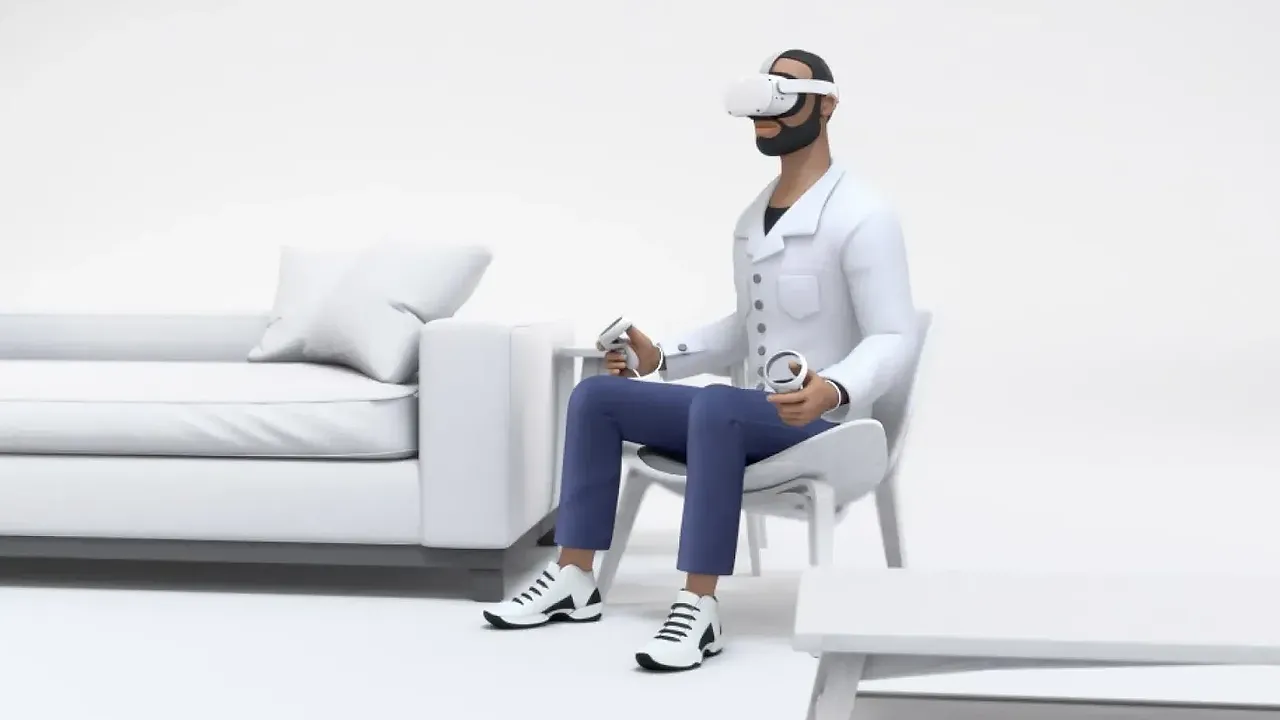
- 周囲に少なくとも1 m×1 m(3 ft×3 ft)の空いたスペースがある椅子
- 任意:快適性評価を確認するためのスマートフォン用Meta Horizonアプリ
このガイドでは、Meta Questを座って快適に遊ぶための設定方法と、移動、視覚、聴覚に対応した内蔵アクセシビリティ機能の有効化方法を説明します。手順は、MetaのMeta Questのアクセシビリティ機能に関する記事、境界に関するヘルプ記事、快適性評価のガイドに基づいています。ほとんどの設定は設定 > アクセシビリティにあり、視覚、移動、聴覚に分かれています。
1. アクセシビリティ設定を開く
アクセシビリティ設定には、いつでもアクセスできます。
- 右コントローラーのMetaボタン(またはOculusボタン)を押してナビゲーターを開きます。
- クイックコントロール、続いて設定を選択します。
- アクセシビリティを選択します。
新しいヘッドセットの設定中であれば、Metaによると、初回アップデート後に右コントローラーのMetaボタンを3回押すことで、視覚、移動、聴覚の設定をすぐに開けます。初回設定の残りの手順については、Quest 3と3Sの設定ガイドをご覧ください。
2. 座って遊ぶためにStationary境界を使う
MetaのStationary境界モードは、座った状態またはその場で立った状態でヘッドセットを使うために設計されています。自分を中心に初期状態で1 m×1 m(3 ft×3 ft)のエリアを作るため、椅子の周囲に空いたスペースがあれば十分です。Roomscaleは動き回るためのモードで、少なくとも2 m×2 mのスペースが必要です。
モードを切り替えたり境界を調整したりするには、次の操作を行います。
- クイックコントロール > 設定 > 環境設定を開きます。
- 境界、続いて境界を調整を選択します。
- Stationary境界の調整を選択します。
同じ境界設定にあるStationary境界のサイズでは、周囲の空いたスペースに合わせて境界を調整できます。Metaによると、VRホームでは初期状態でStationary境界が使われ、初めて没入型アプリを開くときにStationaryまたはRoomscaleを選択します。アプリにより広いスペースが必要な場合は、アプリ内で境界を選択し、続いてRoomscaleに切り替えるを選択します。境界について詳しくは、プレイエリアと境界のガイドをご覧ください。
3. 床の高さを確認する
座って遊ぶとき、床の高さが正しくないと、仮想オブジェクトが高すぎたり低すぎたりすることがあります。環境設定 > 境界にある床の高さを設定では、境界の床面の高さを調整できます。Metaによると、境界が自動的に作成されるたびに床の高さも再設定されるため、移動後に床が正しく見えない場合は確認してください。
4. Adjust Heightをオンにする
Adjust Heightを使うと、仮想環境内で自分の身長を変更できます。Metaは、椅子から遊ぶ場合など、仮想環境をより快適で自分に合ったものにする機能として説明しています。
- クイックコントロール > 設定 > アクセシビリティを開きます。
- 移動を選択し、Adjust Heightをオンにします。
5. ボタンを再割り当てしてサムスティックを調整する
押しにくいボタンは移動できます。アクセシビリティで移動を選択し、続いてコントローラーを再割り当てを選択して、画面の指示に従います。Metaによると、異なるボタン配置を作成でき、片方のコントローラーのボタンをもう一方へ移動することもできます。
サムスティックを正確に操作するには、設定 > デバイス > コントローラーを開き、左を調整または右を調整を選択して、画面の指示に従います。
6. 視覚オプションを設定する
アクセシビリティ > 視覚には、次の項目があります。
- 文字サイズ:ドロップダウンからサイズを選択します。ユニバーサルメニューと対応アプリに適用されます。
- コントラスト:スライダーを動かすと、コントラストが高く、太字に近い表示になります。
- 色補正:オンにして、カラーフィルターを選択します。
目が見えない人、弱視の人、文字を読むのが難しい人には、さらに2つのオプションがあります。スクリーンリーダーはボタンの文字を読み上げ、画像を説明し、音声案内によるナビゲーションを支援します。Metaによると、これは利用を選択する実験的機能で、視覚からオンにできます。また、ハンドトラッキングやゲームパッドではなくTouchコントローラーが必要です。テキスト読み上げでは、手またはコントローラーのカーソルを文字の上に置くと、音が鳴ってから文字が読み上げられます。Metaによると、対応するのはMeta Horizonのメニューと一部の2Dウィンドウアプリだけで、没入型アプリやゲームでは使えません。画像自体がぼやけて見える場合は、IPDとレンズフィットのガイドから確認してください。
7. 聴覚オプションを設定する
アクセシビリティ > 聴覚には、次の項目があります。
- ライブキャプション:話している内容を文字で表示します。キャプションは複数の言語で利用でき、対応アプリで機能します。
- モノラル音声:ステレオチャンネルを1つの音源にまとめます。
- 音声バランス:スライダーを使って、左スピーカーと右スピーカーの音量レベルを設定します。
8. 快適に遊べるアプリを選ぶ
Meta Horizon Storeの各アプリには快適性評価があります。Comfortableの体験は、通常、カメラの移動、プレイヤーの移動、方向感覚を失わせる効果を避けています。Moderateにはこれらが一部含まれる場合があり、Intenseには大きな移動が含まれるため、特に初心者を含む多くの人には適していません。Metaは、Moderate、Intense、Unratedのアプリを試す前に、Comfortableのコンテンツから始めることを推奨しています。また、この評価は初期状態の体験を判定したものだと説明しています。
ヘッドセットではStoreを開き、アプリを選択して詳細情報までスクロールすると、評価を確認できます。Meta Horizonアプリでは、アプリを検索し、下へスワイプしてESRBレーティングの下にある評価を確認します。多くのゲームには、スナップターンなどのオプションもあります。快適に遊ぶ方法について詳しくは、VRで乗り物酔いを減らすガイドをご覧ください。
よくある質問
座って遊ぶときは、どの境界を使えばよいですか?
Stationaryを使ってください。Metaは座った状態またはその場で立った状態で使うために設計しており、自分を中心とした初期状態で1 m×1 m(3 ft×3 ft)のエリアが作られます。
Meta QuestのAdjust Height設定はどこにありますか?
クイックコントロール、設定、アクセシビリティの順に開きます。移動を選択し、Adjust Heightをオンにします。
ボタンをもう一方のコントローラーへ移動できますか?
はい。設定 > アクセシビリティ > 移動で、コントローラーを再割り当てを選択し、画面の指示に従います。Metaによると、片方のコントローラーのボタンをもう一方へ移動できます。
設定が完了する前にアクセシビリティ設定を変更できますか?
はい。Metaによると、初回アップデート後、設定中に右コントローラーのMetaボタンを3回押すと、視覚、移動、聴覚の設定を変更できます。
ゲームが快適に遊べるかどうかは、どうすれば分かりますか?
Meta Horizon Storeで快適性評価を確認してください。Metaは、Moderate、Intense、Unratedのアプリを試す前に、Comfortableのアプリから始めることを推奨しています。


