
Meta Quest 앉아서 플레이하기 및 접근성 옵션 설정 완전 가이드
Meta Quest를 앉아서 사용하는 방법과 접근성 설정을 안내합니다. Stationary 경계, 바닥 높이, 높이 조정, 버튼 재매핑, 시각·청각 옵션, 편안함 등급을 다룹니다.
- 초급
- 10분
- 마지막 확인 2026년 10월 31일
준비물
- 최신 소프트웨어가 설치된 Meta Quest 헤드셋
- Touch 컨트롤러
- 의자 주변에 최소 1 m x 1 m(3 ft x 3 ft)의 여유 공간
- 선택사항: 휴대폰의 Meta Horizon 앱으로 편안함 등급 확인
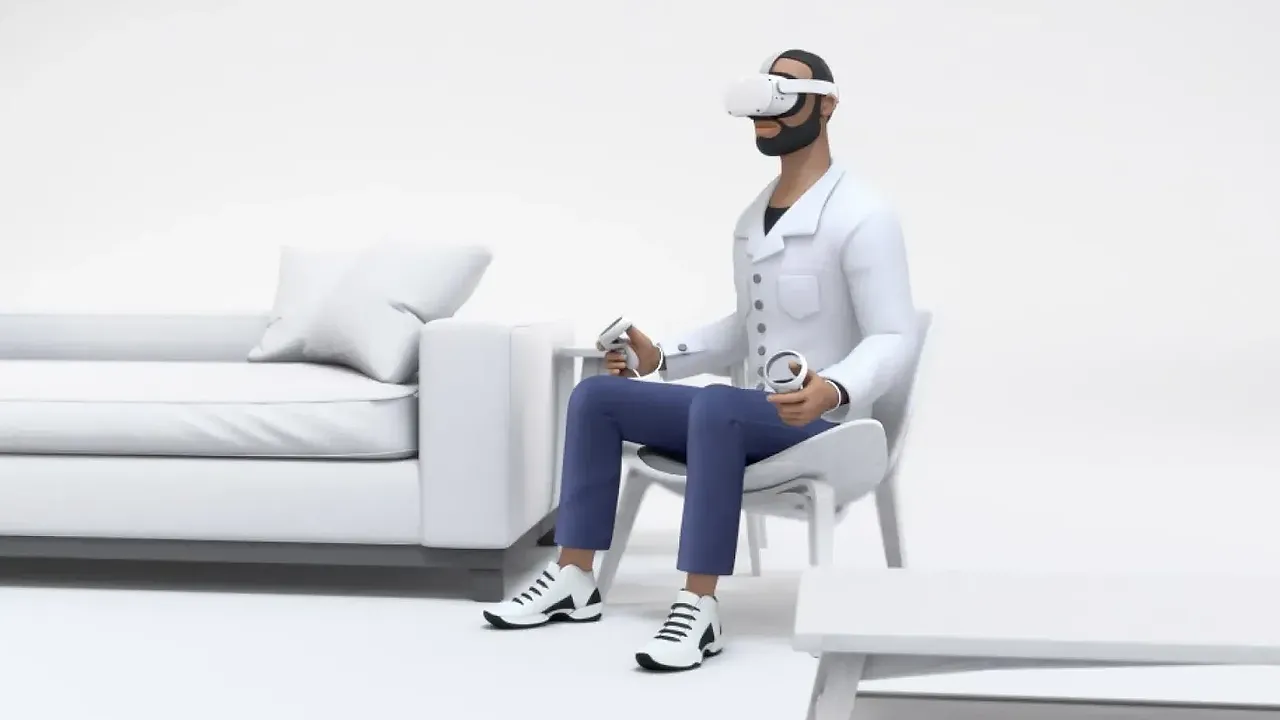
이 가이드는 Meta Quest를 편안한 앉은 자세 플레이를 위해 설정하는 방법과 이동성, 시각, 청각을 위한 내장 접근성 옵션을 켜는 방법을 보여줍니다. 단계는 Meta의 Meta Quest 접근성 기능 관련 문서, 경계 설정 도움말, 편안함 등급 가이드를 따릅니다. 대부분의 설정은 설정 > 접근성에 있으며, 시각, 이동성, 청각으로 나뉩니다.
1. 접근성 설정 열기
언제든지 접근성 설정에 접근할 수 있습니다:
- 오른쪽 컨트롤러의 Meta 버튼(또는 Oculus 버튼)을 눌러 네비게이터를 엽니다.
- 빠른 제어를 선택한 후 설정을 선택합니다.
- 접근성을 선택합니다.
새 헤드셋을 설정 중이라면, Meta에 따르면 초기 업데이트 후 오른쪽 컨트롤러의 Meta 버튼을 세 번 눌러 시각, 이동성, 청각 설정을 바로 열 수 있습니다. 첫 설정의 나머지 부분은 우리의 Quest 3 및 3S 설정 가이드를 참고하세요.
2. 앉은 자세 플레이를 위해 Stationary 경계 사용
Meta의 Stationary 경계 모드는 앉거나 제자리에 서서 헤드셋을 사용할 때를 위해 설계되었습니다. 당신 중심으로 1 m x 1 m(3 ft x 3 ft) 기본 영역을 생성하므로 의자 주변에 약간의 여유 공간이면 충분합니다. Roomscale은 이동 시 사용되며 최소 2 m x 2 m이 필요합니다.
모드를 전환하거나 경계를 조정하려면:
- 빠른 제어 > 설정 > 환경 설정을 엽니다.
- 경계를 선택한 후 경계 조정을 선택합니다.
- Stationary 경계 조정을 선택합니다.
같은 경계 설정에서 Stationary 경계 크기는 주변의 정리된 공간에 경계를 맞출 수 있게 해줍니다. Meta에 따르면 VR Home은 기본적으로 Stationary 경계를 사용하며, 처음으로 실감형 앱을 열 때 Stationary 또는 Roomscale을 선택하라는 메시지가 나타납니다. 앱에 더 많은 공간이 필요하면 앱 내에서 경계를 선택한 후 Roomscale로 전환을 선택합니다. 우리의 플레이 영역 및 경계 가이드는 경계에 대해 더 깊이 있게 설명합니다.
3. 바닥 높이 확인
앉은 자세로 플레이할 때, 잘못된 바닥 높이는 가상 물체가 너무 높거나 낮게 보이게 할 수 있습니다. 환경 설정 > 경계에서 바닥 높이 설정 옵션을 사용하여 경계의 바닥 높이를 조정할 수 있습니다. Meta는 경계가 자동으로 생성될 때마다 바닥 높이가 다시 설정되므로, 이동 후 바닥이 잘못 보이면 확인하도록 주의합니다.
4. 높이 조정 켜기
높이 조정은 가상 환경 내 키를 변경할 수 있게 해줍니다. Meta는 이를 가상 환경을 더 편하고 개인화하는 방법으로 제시하며, 예를 들어 의자에서 플레이할 때 사용됩니다.
- 빠른 제어 > 설정 > 접근성을 엽니다.
- 이동성을 선택한 후 높이 조정을 켭니다.
5. 버튼 재매핑 및 썸스틱 보정
버튼에 닿기 어려우면 이동할 수 있습니다. 접근성에서 이동성을 선택한 후 컨트롤러 재매핑을 선택하고 화면의 지시를 따릅니다. Meta에 따르면 버튼을 한 컨트롤러에서 다른 컨트롤러로 이동하는 것을 포함하여 다양한 버튼 레이아웃을 만들 수 있습니다.
정확한 썸스틱 제어를 위해 설정 > 기기 > 컨트롤러로 가서 왼쪽 보정 또는 오른쪽 보정을 선택한 후 안내를 따릅니다.
6. 시각 옵션 설정
접근성 > 시각에서 다음을 찾을 수 있습니다:
- 텍스트 크기: 드롭다운에서 크기를 선택합니다. 유니버설 메뉴와 지원하는 앱에 적용됩니다.
- 명암: 슬라이더를 움직여 더 높은 명암, 더 진한 모양을 얻습니다.
- 색상 보정: 켜고 색상 필터를 선택합니다.
두 가지 옵션이 더 있어 시각 장애, 저시력이 있거나 텍스트를 읽기 어려운 사람을 도웁니다. 화면 읽기는 버튼 텍스트를 읽고, 이미지를 설명하며, 오디오 신호 네비게이션을 지원합니다. Meta는 이를 옵트인 실험용 기능으로 설명하며, 시각에서 켜야 하고 손가락 추적이나 게임패드가 아닌 Touch 컨트롤러가 필요합니다. 텍스트 음성 변환을 사용하면 손이나 컨트롤러 커서를 텍스트 위에 올리면 톤이 재생되고 텍스트가 소리로 읽혀집니다. Meta에 따르면 Meta Horizon 메뉴와 일부 2D 창 앱에서만 작동하며, 실감형 앱이나 게임에서는 작동하지 않습니다. 이미지 자체가 흐릿해 보이면 우리의 IPD 및 렌즈 핏 가이드가 시작할 곳입니다.
7. 청각 옵션 설정
접근성 > 청각에서:
- 라이브 캡션: 사람들이 말하는 것의 텍스트 버전을 표시합니다. 캡션은 여러 언어로 제공되며 지원하는 앱에서 작동합니다.
- 모노 오디오: 스테레오 채널을 하나의 소스로 결합합니다.
- 오디오 밸런스: 슬라이더를 사용하여 왼쪽 및 오른쪽 스피커의 수준을 설정합니다.
8. 편안한 앱 선택
Meta Horizon Store의 모든 앱에는 편안함 등급이 있습니다. 편안함 환경은 일반적으로 카메라 움직임, 플레이어 동작, 혼란스러운 효과를 피합니다. 보통 것들은 일부를 포함할 수 있으며, 강렬함 것들은 상당한 움직임을 포함하고 대부분의 사람들, 특히 초보자에게 적합하지 않습니다. Meta는 보통 또는 강렬함이나 등급 없는 앱을 시도하기 전에 편안함 콘텐츠로 시작할 것을 권장하며, 등급이 기본 환경을 판단한다고 지적합니다.
헤드셋에서 스토어를 열고 앱을 선택한 후 아래로 스크롤하여 추가 정보에서 등급을 확인합니다. Meta Horizon 앱에서 앱을 검색하고 아래로 스와이프하여 ESRB 등급 아래에서 등급을 찾습니다. 많은 게임에는 스냅 회전과 같은 옵션도 포함됩니다. 편안함을 유지하는 더 많은 방법을 읽으려면 VR 멀미 감소 가이드를 참고하세요.
질문과 답변
앉아서 플레이할 때 어떤 경계를 사용해야 하나요?
Stationary를 사용하세요. Meta는 앉거나 제자리에 서서 사용하도록 설계했으며, 당신 중심으로 1 m x 1 m(3 ft x 3 ft) 기본 영역을 생성합니다.
Meta Quest에서 높이 조정 설정은 어디에 있나요?
빠른 제어를 열고, 설정을 연 후 접근성을 엽니다. 이동성을 선택하고 높이 조정을 켭니다.
버튼을 다른 컨트롤러로 이동할 수 있나요?
네. 설정 > 접근성 > 이동성에서 컨트롤러 재매핑을 선택하고 화면의 지시를 따릅니다. Meta에 따르면 버튼을 한 컨트롤러에서 다른 컨트롤러로 이동할 수 있습니다.
설정이 끝나기 전에 접근성 설정을 변경할 수 있나요?
네. Meta에 따르면 초기 업데이트 후 오른쪽 컨트롤러의 Meta 버튼을 세 번 눌러 설정 중에 시각, 이동성, 청각 설정을 변경할 수 있습니다.
게임이 편하게 플레이할 수 있는지 어떻게 알 수 있나요?
Meta Horizon Store에서 편안함 등급을 확인하세요. Meta는 보통, 강렬함 또는 등급 없는 앱을 시도하기 전에 편안함 앱으로 시작할 것을 권장합니다.


