
Comment jouer à la VR assis et configurer les options d'accessibilité sur Meta Quest
Jouez sur Meta Quest assis et configurez l'accessibilité : limite stationnaire, niveau du sol, Ajuster la hauteur, remappage des boutons, options de vision et d'audition, et évaluations de confort.
- Débutant
- 10 min
- Dernière vérification : 31 octobre 2026
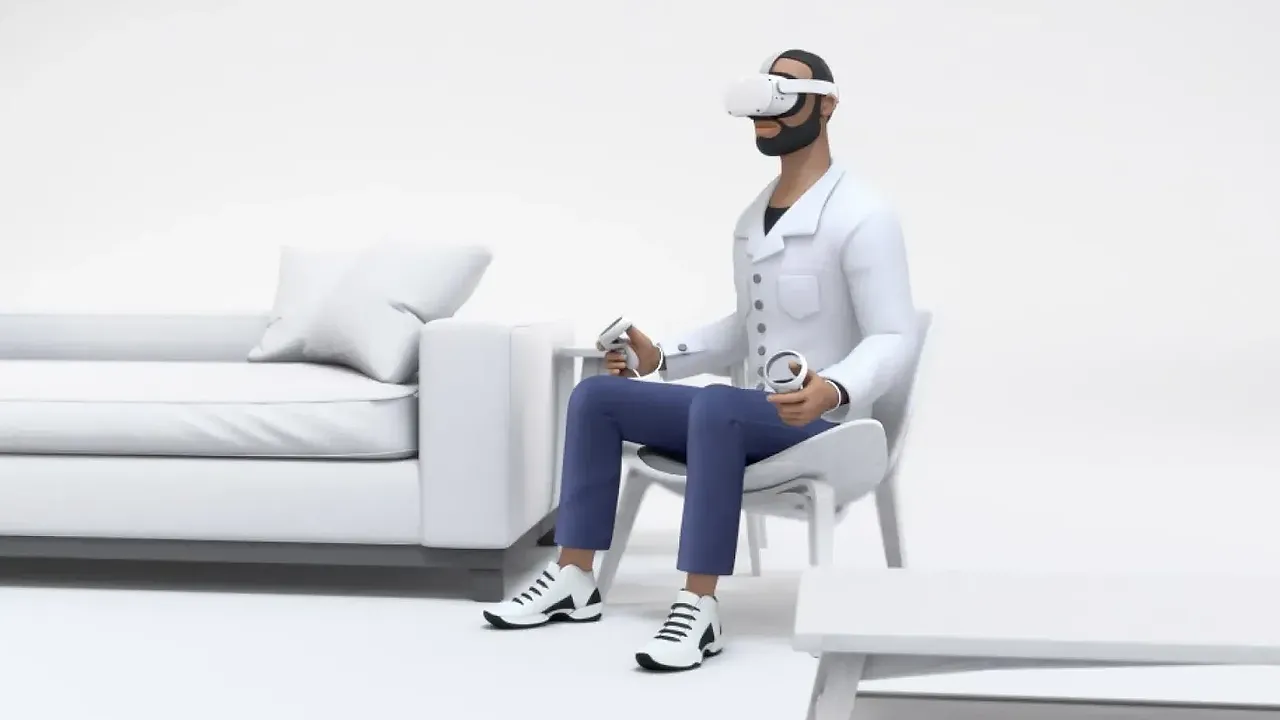
Ce dont vous avez besoin
- Un casque Meta Quest avec les logiciels à jour
- Ses contrôleurs Touch
- Une chaise avec au moins 1 m sur 1 m (3 pi sur 3 pi) d'espace dégagé autour
- Facultatif : l'application Meta Horizon sur votre téléphone pour vérifier les évaluations de confort
Ce guide vous montre comment configurer un Meta Quest pour jouer confortablement assis et comment activer ses options d'accessibilité intégrées pour la mobilité, la vision et l'audition. Les étapes suivent l'article Meta sur les fonctionnalités d'accessibilité pour Meta Quest, son article d'aide sur les limites et son guide des évaluations de confort. La plupart des paramètres se trouvent sous Paramètres > Accessibilité, qui est divisé en Vision, Mobilité et Audition.
1. Ouvrir les paramètres d'accessibilité
Vous pouvez accéder aux paramètres d'accessibilité à tout moment :
- Appuyez sur le bouton Meta (ou Oculus) de votre manette droite pour ouvrir le Navigateur.
- Sélectionnez Contrôles rapides, puis Paramètres.
- Sélectionnez Accessibilité.
Si vous configurez encore un nouveau casque, Meta indique que vous pouvez appuyer trois fois sur le bouton Meta de votre manette droite après la mise à jour initiale pour ouvrir directement les paramètres de vision, mobilité et audition. Pour le reste de la configuration initiale, consultez notre guide de configuration du Quest 3 et 3S.
2. Utiliser une limite stationnaire pour jouer assis
Le mode de limite Stationnaire de Meta est conçu pour utiliser le casque assis ou debout sur place. Il crée une zone par défaut de 1 m sur 1 m (3 pi sur 3 pi) centrée sur vous, donc un espace dégagé autour de votre chaise suffit. À l'échelle de la pièce est destiné à se déplacer et nécessite au moins 2 m sur 2 m.
Pour changer de mode ou ajuster la limite :
- Ouvrez Contrôles rapides > Paramètres > Configuration de l'environnement.
- Sélectionnez Limite, puis Ajuster la limite.
- Choisissez d'ajuster votre limite stationnaire.
Dans les mêmes paramètres Limite, Taille de la limite stationnaire vous permet d'adapter la limite à l'espace dégagé autour de vous. Meta indique que votre Accueil VR utilise une limite stationnaire par défaut, et la première fois que vous ouvrez une application immersive, vous êtes invité à choisir Stationnaire ou À l'échelle de la pièce. Si une application a besoin de plus d'espace, sélectionnez Limite puis Passer à l'échelle de la pièce depuis l'application. Notre guide sur l'espace de jeu et les limites explique la limite en plus de détails.
3. Vérifier le niveau du sol
Quand vous jouez assis, une mauvaise hauteur de sol peut faire que les objets virtuels s'affichent trop haut ou trop bas. Sous Configuration de l'environnement > Limite, l'option Définir le niveau du sol vous permet d'ajuster le niveau du sol de votre limite. Meta note que la hauteur du sol est définie à nouveau chaque fois que la limite est créée automatiquement, donc vérifiez-la si le sol semble incorrect après avoir bougé.
4. Activer Ajuster la hauteur
Ajuster la hauteur vous permet de changer votre hauteur dans l'environnement virtuel. Meta la présente comme un moyen de rendre l'environnement virtuel plus confortable et personnel, par exemple quand vous jouez depuis une chaise.
- Ouvrez Contrôles rapides > Paramètres > Accessibilité.
- Sélectionnez Mobilité, puis activez Ajuster la hauteur.
5. Remapper les boutons et calibrer les joysticks
Si un bouton est difficile à atteindre, vous pouvez le déplacer. Dans Accessibilité, sélectionnez Mobilité, puis Remapper le contrôleur, et suivez les instructions à l'écran. Meta indique que vous pouvez créer différentes dispositions de boutons, y compris déplacer des boutons d'une manette à l'autre.
Pour un contrôle précis du joystick, allez dans Paramètres > Appareils > Contrôleurs et sélectionnez Calibrer gauche ou Calibrer droit, puis suivez les invites.
6. Configurer les options de vision
Sous Accessibilité > Vision, vous trouverez :
- Taille du texte : choisissez une taille dans la liste déroulante. Elle s'applique au menu universel et aux applications compatibles.
- Contraste : déplacez le curseur pour un aspect plus contrasté et plus gras.
- Correction des couleurs : activez-la et choisissez un filtre de couleur.
Deux autres options aident les personnes aveugles, malvoyantes ou qui trouvent le texte difficile à lire. Le lecteur d'écran lit le texte des boutons, décrit les images et aide à la navigation guidée par audio. Meta la décrit comme une fonctionnalité expérimentale à laquelle vous adhérez, puis que vous activez sous Vision, et elle nécessite des contrôleurs Touch plutôt que le suivi des mains ou une manette. Avec la synthèse vocale, le survol du texte avec votre main ou le curseur du contrôleur joue un son, puis lit le texte à haute voix. Meta indique qu'elle ne fonctionne que dans les menus Meta Horizon et certaines applications de fenêtre 2D, pas dans les applications immersives ou les jeux. Si l'image elle-même semble floue, notre guide IPD et ajustement des lentilles est le bon endroit pour commencer.
7. Configurer les options d'audition
Sous Accessibilité > Audition :
- Sous-titres en direct : affiche une version textuelle de ce que les gens disent. Les sous-titres sont disponibles dans plusieurs langues et fonctionnent dans les applications compatibles.
- Audio mono : combine les canaux stéréo en une seule source.
- Équilibre audio : utilisez le curseur pour définir le niveau des haut-parleurs gauche et droit.
8. Choisir des applications confortables
Chaque application du Meta Horizon Store a une évaluation de confort. Les expériences Confortables évitent généralement le mouvement de caméra, le mouvement du joueur et les effets désorientants. Les expériences Modérées peuvent en inclure certains, et les expériences Intenses incluent un mouvement important et ne conviennent pas à la plupart des gens, surtout aux nouveaux venus. Meta recommande de commencer par un contenu Confortable avant d'essayer les applications Modérées, Intenses ou Non évaluées, et note que l'évaluation juge l'expérience par défaut.
Sur le casque, ouvrez Store, sélectionnez une application et faites défiler jusqu'à Plus d'informations pour voir son évaluation. Dans l'application Meta Horizon, recherchez l'application et balayez vers le bas pour trouver l'évaluation sous l'évaluation ESRB. De nombreux jeux incluent également des options telles que la rotation magnétisée. Pour d'autres façons de rester à l'aise, lisez notre guide pour réduire le mal des transports en VR.
Questions et réponses
Quelle limite dois-je utiliser quand je joue assis ?
Utilisez Stationnaire. Meta l'a conçue pour s'asseoir ou rester debout sur place, et elle crée une zone par défaut de 1 m sur 1 m (3 pi sur 3 pi) centrée sur vous.
Où se trouve le paramètre Ajuster la hauteur sur Meta Quest ?
Ouvrez Contrôles rapides, puis Paramètres, puis Accessibilité. Sélectionnez Mobilité et activez Ajuster la hauteur.
Puis-je déplacer un bouton vers l'autre manette ?
Oui. Dans Paramètres > Accessibilité > Mobilité, sélectionnez Remapper le contrôleur et suivez les instructions à l'écran. Meta indique que vous pouvez déplacer des boutons d'une manette à l'autre.
Puis-je modifier les paramètres d'accessibilité avant que la configuration soit terminée ?
Oui. Meta indique qu'après la mise à jour initiale, vous pouvez appuyer trois fois sur le bouton Meta de votre manette droite pour modifier les paramètres de vision, mobilité et audition pendant la configuration.
Comment savoir si un jeu est confortable à jouer ?
Vérifiez son évaluation de confort dans le Meta Horizon Store. Meta suggère de commencer par les applications Confortables avant d'essayer les applications Modérées, Intenses ou Non évaluées.


