
Как играть в Meta Quest сидя и настроить доступность
Режим Meta Quest для игры сидя: Stationary boundary, уровень пола, Adjust Height, переназначение кнопок, настройки зрения, слуха и рейтинги комфорта.
- Начальный уровень
- 10 мин
- Последняя проверка: 31 октября 2026 г.
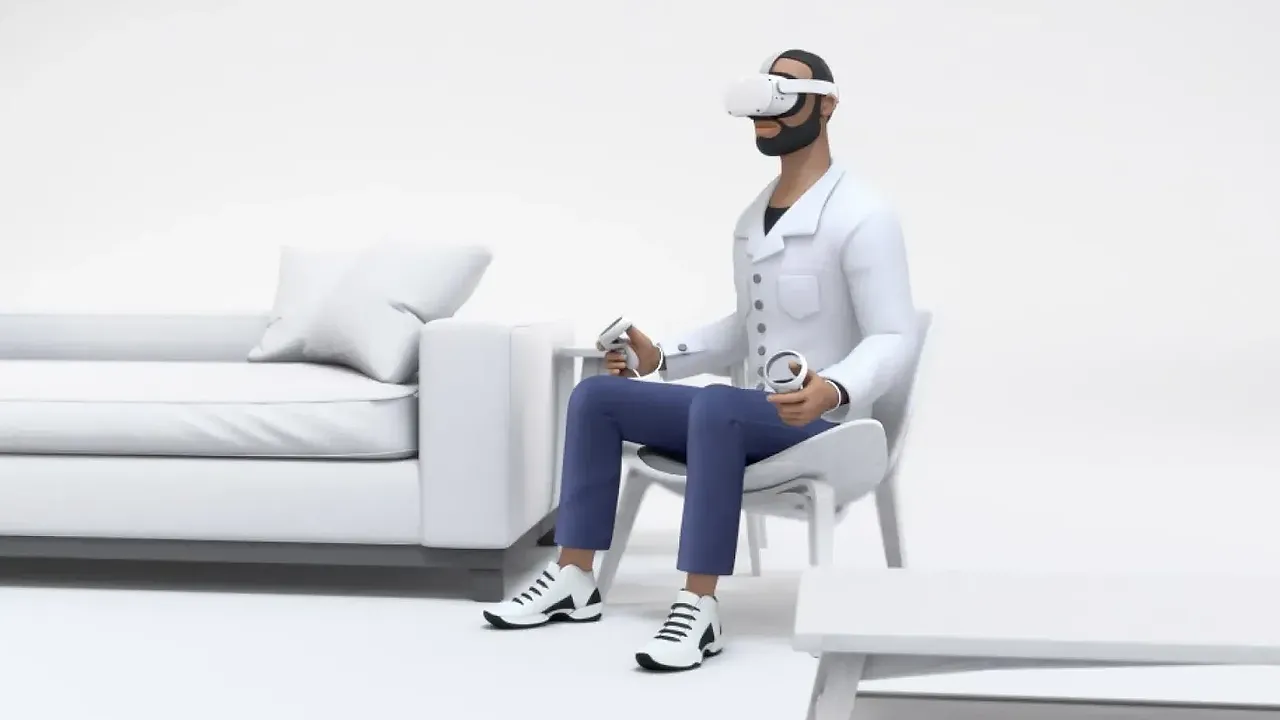
Что потребуется
- Гарнитура Meta Quest с актуальным программным обеспечением
- Touch controllers
- Кресло и свободное пространство вокруг него размером не менее 1 m by 1 m (3 ft by 3 ft)
- Необязательно: приложение Meta Horizon на телефоне для проверки рейтингов комфорта
Режим Meta Quest для игры сидя помогает настроить гарнитуру для комфортного использования кресла и включить встроенные возможности доступности. Здесь собраны параметры для мобильности, зрения и слуха: Stationary boundary, уровень пола, Adjust Height, переназначение кнопок, субтитры и рейтинги комфорта приложений.
1. Откройте настройки доступности
Основные параметры находятся в разделах Vision, Mobility и Hearing. Чтобы открыть их в любое время, выполните три шага:
- Нажмите кнопку Meta или Oculus на правом контроллере. Откроется Navigator.
- Выберите Quick controls, затем Settings.
- Откройте Accessibility.
При первой настройке новой гарнитуры после initial update можно трижды нажать кнопку Meta на правом контроллере. Это сразу открывает настройки зрения, мобильности и слуха. Остальные шаги первой настройки описаны в нашем руководстве по настройке Quest 3 и 3S.
2. Выберите Stationary boundary
Режим Stationary предназначен для игры сидя или стоя на одном месте. По умолчанию он создаёт вокруг пользователя область размером 1 m by 1 m (3 ft by 3 ft). Поэтому вокруг кресла достаточно свободного пространства такого размера. Режим Roomscale рассчитан на перемещение и требует минимум 2 m by 2 m.
Чтобы сменить режим или изменить границу, откройте Quick controls > Settings > Environment setup. Затем выберите Boundary, Adjust boundary и настройку Stationary boundary.
В разделе Boundary параметр Stationary boundary size позволяет подогнать границу под свободное место вокруг кресла. В VR Home по умолчанию используется Stationary boundary. При первом запуске иммерсивного приложения гарнитура предлагает выбрать Stationary или Roomscale.
Если приложению нужно больше пространства, откройте в нём Boundary, затем выберите Switch to Roomscale. Подробности о границе и игровой зоне есть в нашем руководстве по игровой зоне и boundary.
3. Проверьте уровень пола
При игре сидя неправильная высота пола может поднять или опустить виртуальные объекты относительно кресла. Откройте Environment setup > Boundary и выберите Set floor level, чтобы скорректировать уровень пола.
Meta указывает, что высота пола задаётся заново при каждом автоматическом создании boundary. Если после перемещения пол выглядит неправильно, проверьте эту настройку ещё раз.
4. Включите Adjust Height
Adjust Height меняет рост пользователя внутри виртуальной среды. Meta предлагает эту функцию для более удобной и персональной работы, в том числе при игре из кресла.
- Откройте Quick controls > Settings > Accessibility.
- Выберите Mobility и включите Adjust Height.
5. Переназначьте кнопки и откалибруйте стики
Если кнопку трудно нажимать, её можно переместить. В разделе Accessibility откройте Mobility, выберите Re-map controller и следуйте инструкциям на экране. Можно создать разные раскладки кнопок, включая перенос кнопок с одного контроллера на другой.
Для точного управления стиками откройте Settings > Devices > Controllers. Выберите Calibrate Left или Calibrate Right и выполните указания системы.
6. Настройте параметры зрения
В разделе Accessibility > Vision доступны следующие настройки:
- Text Size: размер выбирается в выпадающем списке. Он применяется к универсальному меню и поддерживаемым приложениям.
- Contrast: ползунок делает изображение более контрастным и текст более выраженным.
- Color Correction: включите функцию и выберите цветовой фильтр.
Для незрячих пользователей, людей со слабым зрением и тех, кому трудно читать текст, предусмотрены ещё две функции. Screen reader озвучивает текст кнопок, описывает изображения и помогает с навигацией по звуковым подсказкам. Meta называет его экспериментальной функцией: сначала нужно согласиться на её использование, затем включить её в разделе Vision. Screen reader требует Touch controllers и не работает с hand tracking или gamepad.
Text to speech воспроизводит сигнал, а затем читает текст вслух, когда курсор руки или контроллера наведен на него. Функция работает только в меню Meta Horizon и некоторых приложениях с 2D-окнами. В иммерсивных приложениях и играх она не работает. Если изображение выглядит размытым, начните с нашего руководства по IPD и посадке линз.
7. Настройте параметры слуха
Откройте Accessibility > Hearing. Здесь находятся три параметра:
- Live Captions: показывает текстовую версию речи. Субтитры доступны на нескольких языках и работают в поддерживаемых приложениях.
- Mono Audio: объединяет стереоканалы в один источник.
- Audio balance: ползунок регулирует уровень звука в левом и правом динамиках.
8. Выберите приложение с подходящим комфортом
Каждое приложение в Meta Horizon Store имеет рейтинг комфорта. Comfortable обычно означает отсутствие движения камеры, перемещения пользователя и дезориентирующих эффектов. В приложениях с рейтингом Moderate некоторые такие элементы могут присутствовать. Intense означает значительное движение и обычно не подходит большинству пользователей, особенно новичкам.
Meta рекомендует начинать с контента Comfortable, а затем переходить к Moderate, Intense или Unrated. Рейтинг описывает стандартный вариант опыта приложения, а не все возможные настройки.
В гарнитуре откройте Store, выберите приложение и прокрутите страницу до More Information. В приложении Meta Horizon на телефоне найдите нужное приложение и проведите вниз: рейтинг находится под рейтингом ESRB. Дополнительные параметры комфорта, например snap turning, могут быть доступны внутри игр. Другие способы снизить дискомфорт описаны в нашем руководстве по уменьшению укачивания в VR.
Вопросы и ответы
Какую boundary использовать для игры сидя?
Используйте Stationary. Meta разработала этот режим для сидения или стояния на одном месте; по умолчанию он создаёт область 1 m by 1 m (3 ft by 3 ft) с центром вокруг пользователя.
Где находится настройка Adjust Height в Meta Quest?
Откройте Quick controls, затем Settings и Accessibility. Выберите Mobility и включите Adjust Height.
Можно ли перенести кнопку на другой контроллер?
Да. Откройте Settings > Accessibility > Mobility, выберите Re-map controller и следуйте инструкциям на экране. Meta позволяет переносить кнопки с одного контроллера на другой.
Можно ли изменить настройки доступности до завершения настройки?
Да. После initial update трижды нажмите кнопку Meta на правом контроллере, чтобы во время настройки изменить параметры зрения, мобильности и слуха.
Как понять, будет ли в игре комфортно?
Проверьте рейтинг комфорта в Meta Horizon Store. Meta рекомендует начинать с приложений Comfortable, прежде чем переходить к Moderate, Intense или Unrated.


