
Cách chơi VR ngồi và thiết lập các tùy chọn hỗ trợ tiếp cận trên Meta Quest
Chơi Meta Quest ngồi và thiết lập hỗ trợ tiếp cận: Ranh giới cố định, mức sàn, Điều chỉnh chiều cao, ánh xạ lại nút, tùy chọn thị giác và thính giác cũng như xếp hạng thoải mái.
- Người mới
- 10 phút
- Kiểm tra lần cuối 31 tháng 10, 2026
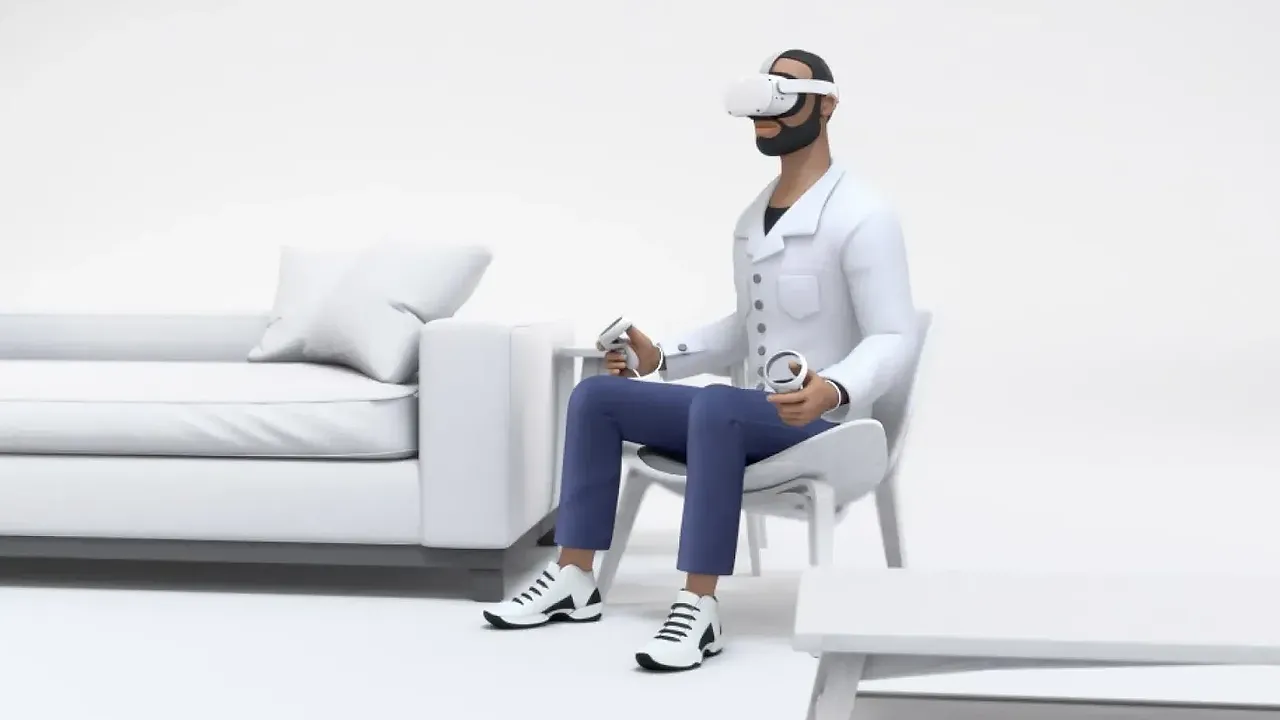
Bạn cần gì
- Headset Meta Quest với phần mềm cập nhật
- Touch controllers của nó
- Một chiếc ghế với ít nhất 1 m x 1 m (3 ft x 3 ft) không gian sạch xung quanh nó
- Tùy chọn: ứng dụng Meta Horizon trên điện thoại của bạn để kiểm tra xếp hạng thoải mái
Hướng dẫn này cho bạn biết cách thiết lập Meta Quest để chơi ngồi thoải mái và cách bật các tùy chọn hỗ trợ tiếp cận tích hợp sẵn cho khả năng di động, thị giác và thính giác. Các bước theo hướng dẫn của Meta về các tính năng hỗ trợ tiếp cận cho Meta Quest, bài viết trợ giúp ranh giới của nó và hướng dẫn xếp hạng thoải mái. Hầu hết các cài đặt nằm trong Settings > Accessibility, được chia thành Vision, Mobility và Hearing.
1. Mở cài đặt hỗ trợ tiếp cận
Bạn có thể truy cập cài đặt hỗ trợ tiếp cận bất kỳ lúc nào:
- Nhấn nút Meta (hoặc nút Oculus) trên bộ điều khiển bên phải để mở Navigator.
- Chọn Quick controls, sau đó chọn Settings.
- Chọn Accessibility.
Nếu bạn vẫn đang thiết lập một headset mới, Meta nói rằng bạn có thể nhấn ba lần nút Meta trên bộ điều khiển bên phải sau bản cập nhật ban đầu để mở cài đặt thị giác, khả năng di động và thính giác ngay lập tức. Để tiếp tục thiết lập lần đầu, hãy xem hướng dẫn thiết lập Quest 3 và 3S của chúng tôi.
2. Sử dụng ranh giới cố định cho trò chơi ngồi
Chế độ ranh giới Stationary của Meta được thiết kế để sử dụng headset khi ngồi hoặc đứng tại chỗ. Nó tạo ra một vùng mặc định 1 m x 1 m (3 ft x 3 ft) được căn giữa trên bạn, vì vậy một không gian sạch xung quanh ghế của bạn là đủ. Roomscale dành cho việc di chuyển xung quanh và cần ít nhất 2 m x 2 m.
Để chuyển đổi chế độ hoặc điều chỉnh ranh giới:
- Mở Quick controls > Settings > Environment setup.
- Chọn Boundary, sau đó chọn Adjust boundary.
- Chọn điều chỉnh ranh giới Stationary của bạn.
Trong cùng cài đặt Boundary, Stationary boundary size cho phép bạn khớp ranh giới với không gian đã được làm sạch xung quanh bạn. Meta nói rằng VR Home của bạn sử dụng ranh giới Stationary theo mặc định, và lần đầu tiên bạn mở một ứng dụng immersive, bạn sẽ được yêu cầu chọn Stationary hoặc Roomscale. Nếu ứng dụng cần thêm không gian, hãy chọn Boundary rồi chọn Switch to Roomscale từ trong ứng dụng. Hướng dẫn về khu vực chơi và ranh giới của chúng tôi giải thích ranh giới chi tiết hơn.
3. Kiểm tra mức sàn
Khi bạn chơi ngồi, chiều cao sàn sai có thể làm cho các vật thể ảo nằm quá cao hoặc quá thấp. Trong Environment setup > Boundary, tùy chọn Set floor level cho phép bạn điều chỉnh mức sàn của ranh giới. Meta lưu ý rằng chiều cao sàn được đặt lại mỗi lần ranh giới được tạo tự động, vì vậy hãy kiểm tra nó nếu sàn trông sai sau khi bạn di chuyển.
4. Bật Adjust Height
Adjust Height cho phép bạn thay đổi chiều cao của mình trong môi trường ảo. Meta trình bày nó như một cách để làm cho môi trường ảo thoải mái và cá nhân hơn, ví dụ khi bạn chơi từ một chiếc ghế.
- Mở Quick controls > Settings > Accessibility.
- Chọn Mobility, sau đó bật Adjust Height.
5. Ánh xạ lại các nút và hiệu chuẩn các thumbstick
Nếu một nút khó tiếp cận, bạn có thể di chuyển nó. Trong Accessibility, chọn Mobility, sau đó chọn Re-map controller, và làm theo hướng dẫn trên màn hình. Meta nói rằng bạn có thể tạo các bố cục nút khác nhau, bao gồm di chuyển các nút từ bộ điều khiển này sang bộ điều khiển khác.
Để điều khiển thumbstick chính xác, hãy đi tới Settings > Devices > Controllers và chọn Calibrate Left hoặc Calibrate Right, sau đó làm theo lời nhắc.
6. Thiết lập tùy chọn thị giác
Trong Accessibility > Vision bạn sẽ tìm thấy:
- Text Size: chọn một kích cỡ từ danh sách thả xuống. Nó áp dụng cho menu phổ quát và các ứng dụng được hỗ trợ.
- Contrast: di chuyển thanh trượt để có vẻ ngoài cao hơn, đậm hơn.
- Color Correction: bật nó và chọn một bộ lọc màu.
Hai tùy chọn khác giúp những người bị mù, có thị lực yếu hoặc cảm thấy khó đọc văn bản. Screen reader đọc to văn bản nút, mô tả hình ảnh và hỗ trợ điều hướng theo âm thanh. Meta mô tả nó như một tính năng thử nghiệm bạn chọn tham gia, sau đó bật trong Vision, và nó cần Touch controllers thay vì theo dõi tay hoặc gamepad. Với text to speech, di chuyển tay hoặc con trỏ bộ điều khiển của bạn trên văn bản sẽ phát một âm thanh và sau đó đọc to văn bản. Meta nói rằng nó chỉ hoạt động trong các menu Meta Horizon và một số ứng dụng cửa sổ 2D, không hoạt động trong các ứng dụng immersive hoặc trò chơi. Nếu bản thân hình ảnh có vẻ mờ, hướng dẫn về IPD và độ vừa vặn của ống kính của chúng tôi là nơi để bắt đầu.
7. Thiết lập tùy chọn thính giác
Trong Accessibility > Hearing:
- Live Captions: hiển thị phiên bản văn bản của những gì mọi người đang nói. Phụ đề có sẵn bằng nhiều ngôn ngữ và hoạt động trong các ứng dụng được hỗ trợ.
- Mono Audio: kết hợp các kênh stereo thành một nguồn.
- Audio balance: sử dụng thanh trượt để đặt mức từ loa trái và phải.
8. Chọn các ứng dụng thoải mái
Mỗi ứng dụng trong Meta Horizon Store đều có xếp hạng thoải mái. Các trải nghiệm Comfortable thường tránh chuyển động camera, chuyển động của người chơi và các hiệu ứng gây nhầm lẫn. Những ứng dụng Moderate có thể bao gồm một số, và những ứng dụng Intense bao gồm chuyển động đáng kể và không phù hợp với hầu hết mọi người, đặc biệt là người mới. Meta khuyến nghị bắt đầu với nội dung Comfortable trước khi thử các ứng dụng Moderate, Intense hoặc Unrated, và lưu ý rằng xếp hạng đánh giá trải nghiệm mặc định.
Trong headset, hãy mở Store, chọn một ứng dụng và cuộn xuống để xem More Information để thấy xếp hạng của nó. Trong ứng dụng Meta Horizon, hãy tìm kiếm ứng dụng và vuốt xuống để tìm xếp hạng bên dưới xếp hạng ESRB. Nhiều trò chơi cũng bao gồm các tùy chọn như snap turning. Để biết thêm cách để giữ an toàn, hãy đọc hướng dẫn của chúng tôi về giảm chứng say sóng trong VR.
Câu hỏi & trả lời
Tôi nên sử dụng ranh giới nào khi chơi ngồi?
Sử dụng Stationary. Meta đã thiết kế nó để ngồi hoặc đứng tại chỗ, và nó tạo ra một vùng mặc định 1 m x 1 m (3 ft x 3 ft) được căn giữa trên bạn.
Cài đặt Adjust Height trên Meta Quest ở đâu?
Mở Quick controls, sau đó Settings, rồi Accessibility. Chọn Mobility và bật Adjust Height.
Tôi có thể di chuyển một nút sang bộ điều khiển khác không?
Có. Trong Settings > Accessibility > Mobility, chọn Re-map controller và làm theo hướng dẫn trên màn hình. Meta nói rằng bạn có thể di chuyển các nút từ bộ điều khiển này sang bộ điều khiển khác.
Tôi có thể thay đổi cài đặt hỗ trợ tiếp cận trước khi hoàn thành thiết lập không?
Có. Meta nói rằng sau bản cập nhật ban đầu, bạn có thể nhấn ba lần nút Meta trên bộ điều khiển bên phải để thay đổi cài đặt thị giác, khả năng di động và thính giác trong quá trình thiết lập.
Làm cách nào để biết một trò chơi có thoải mái để chơi không?
Kiểm tra xếp hạng thoải mái của nó trong Meta Horizon Store. Meta gợi ý bắt đầu với các ứng dụng Comfortable trước khi thử các ứng dụng Moderate, Intense hoặc Unrated.


