
Meta Quest im Sitzen: Barrierefreiheit einrichten
Meta Quest im Sitzen nutzen: Stationary-Grenze, Bodenhöhe, Adjust Height, Tastenbelegung, Seh- und Hörhilfen sowie Komfortbewertungen einrichten.
- Anfänger
- 10 Min.
- Zuletzt geprüft am 31. Oktober 2026
Was du brauchst
- Ein Meta Quest-Headset mit aktueller Software
- Die zugehörigen Touch-Controller
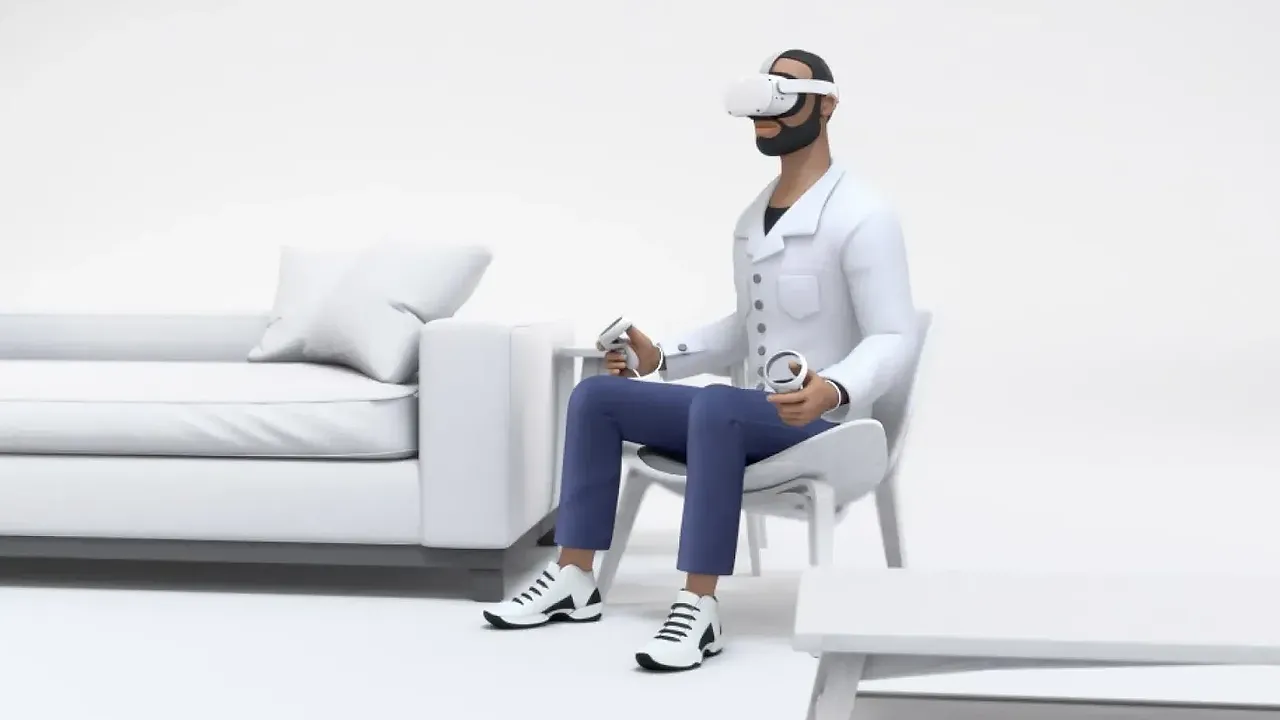
- Ein Stuhl mit mindestens 1 m × 1 m (3 ft × 3 ft) freier Fläche darum
- Optional: die Meta Horizon App auf deinem Smartphone, um Komfortbewertungen zu prüfen
Diese Anleitung erklärt, wie du Meta Quest im Sitzen verwendest und integrierte Optionen für Mobilität, Sehen und Hören einrichtest. Die wichtigsten Einstellungen findest du unter Settings > Accessibility in den Bereichen Vision, Mobility und Hearing. Die Schritte basieren auf Metas Artikeln zu Barrierefreiheit, Grenzen und Komfortbewertungen.
1. Barrierefreiheit öffnen
Die Einstellungen sind jederzeit erreichbar:
- Drücke die Meta-Taste oder Oculus-Taste am rechten Controller. Dadurch öffnet sich der Navigator.
- Wähle Quick controls und anschließend Settings.
- Wähle Accessibility.
Richtest du ein neues Headset noch ein, kannst du nach dem ersten Update die Meta-Taste am rechten Controller dreimal drücken. So öffnest du die Einstellungen für Sehen, Mobilität und Hören direkt während der Einrichtung. Für die übrige Ersteinrichtung steht dir unsere Anleitung zur Einrichtung von Quest 3 und 3S zur Verfügung.
2. Stationary-Grenze fürs Sitzen verwenden
Metas Stationary-Grenze ist für die Nutzung im Sitzen oder Stehen an einem festen Platz gedacht. Sie erstellt standardmäßig eine Fläche von 1 m × 1 m (3 ft × 3 ft) mit dir im Mittelpunkt. Ein freier Bereich um deinen Stuhl reicht dafür aus.
Roomscale ist dagegen für Bewegung ausgelegt und benötigt mindestens 2 m × 2 m. Modus oder Grenze änderst du unter Quick controls > Settings > Environment setup. Wähle Boundary, danach Adjust boundary und dann die Anpassung deiner Stationary-Grenze.
Unter Boundary passt Stationary boundary size die Grenze an den freien Platz um dich an. In VR Home wird standardmäßig eine Stationary-Grenze verwendet. Beim ersten Öffnen einer immersiven App wirst du gefragt, ob du Stationary oder Roomscale nutzen möchtest. Braucht eine App mehr Platz, wähle in der App Boundary und anschließend Switch to Roomscale. Mehr Details erklärt unsere Anleitung zu Spielbereich und Grenze.
3. Bodenhöhe prüfen
Eine falsche Bodenhöhe kann beim Spielen im Sitzen dazu führen, dass virtuelle Objekte zu hoch oder zu niedrig erscheinen. Öffne Environment setup > Boundary und wähle Set floor level, um die Bodenhöhe der Grenze anzupassen.
Meta weist darauf hin, dass die Bodenhöhe jedes Mal erneut festgelegt wird, wenn die Grenze automatisch erstellt wird. Prüfe sie daher, wenn der virtuelle Boden nach einem Ortswechsel nicht stimmt.
4. Adjust Height aktivieren
Adjust Height verändert deine Körperhöhe innerhalb der virtuellen Umgebung. Meta nennt diese Funktion als Möglichkeit, die Umgebung beim Spielen vom Stuhl aus komfortabler und persönlicher einzustellen.
- Öffne Quick controls > Settings > Accessibility.
- Wähle Mobility und aktiviere Adjust Height.
5. Tasten neu belegen und Sticks kalibrieren
Ist eine Taste schwer erreichbar, kannst du ihre Position in der Steuerung ändern. Öffne Accessibility > Mobility > Re-map controller und folge den Anweisungen auf dem Bildschirm. Du kannst verschiedene Tastenlayouts erstellen und Tasten auch vom einen Controller auf den anderen verschieben.
Für eine präzise Steuerung der Thumbsticks öffnest du Settings > Devices > Controllers. Wähle Calibrate Left oder Calibrate Right und folge den angezeigten Schritten.
6. Sehoptionen einrichten
Unter Accessibility > Vision stehen mehrere Optionen bereit:
- Text Size: Wähle eine Größe aus dem Dropdown-Menü. Sie gilt für das Universalmenü und unterstützte Apps.
- Contrast: Verschiebe den Regler, um eine kontrastreichere und kräftigere Darstellung zu erhalten.
- Color Correction: Aktiviere die Funktion und wähle einen Farbfilter.
Der screen reader liest Schaltflächentexte vor, beschreibt Bilder und unterstützt die Navigation mit Audiohinweisen. Meta bezeichnet ihn als experimentelle Funktion, für die du dich zuerst entscheidest und die anschließend unter Vision aktiviert wird. Dafür benötigst du Touch-Controller; Handtracking und ein Gamepad funktionieren damit nicht.
Bei text to speech erzeugt der Zeiger deiner Hand oder deines Controllers beim Überfahren von Text zunächst einen Ton und liest den Text anschließend vor. Diese Funktion arbeitet laut Meta nur in Meta Horizon-Menüs und einigen 2D-Fenster-Apps, nicht in immersiven Apps oder Spielen. Ist das Bild selbst unscharf, hilft unsere Anleitung zu IPD und Linsenposition weiter.
7. Hörhilfen einrichten
Unter Accessibility > Hearing findest du:
- Live Captions: Zeigt eine Textfassung des Gesprochenen. Untertitel sind in mehreren Sprachen verfügbar und funktionieren in unterstützten Apps.
- Mono Audio: Verbindet den linken und rechten Stereokanal zu einer einzigen Quelle.
- Audio balance: Mit dem Regler legst du den Pegel des linken und rechten Lautsprechers fest.
8. Komfortable Apps auswählen
Jede App im Meta Horizon Store besitzt eine Komfortbewertung. Comfortable-Erlebnisse vermeiden normalerweise Kamerabewegungen, Bewegung der Spielfigur und verwirrende Effekte. Moderate-Erlebnisse können einige dieser Elemente enthalten. Intense-Erlebnisse enthalten deutliche Bewegung und sind für viele Menschen, besonders Einsteiger, nicht geeignet.
Meta empfiehlt, zuerst Inhalte mit der Bewertung Comfortable zu verwenden und danach Moderate, Intense oder Unrated auszuprobieren. Die Bewertung bezieht sich auf das standardmäßige Erlebnis. Im Headset öffnest du Store, wählst eine App und scrollst zu More Information. In der Meta Horizon App suchst du die App und wischst nach unten; die Bewertung steht unter der ESRB-Bewertung.
Viele Spiele bieten außerdem Optionen wie Snap Turning. Weitere Möglichkeiten gegen Unwohlsein erklärt unsere Anleitung zur Verringerung von Motion Sickness in VR.
Fragen und Antworten
Welche Grenze sollte ich beim Spielen im Sitzen verwenden?
Verwende Stationary. Meta hat diesen Modus für das Sitzen oder Stehen an einem festen Platz entwickelt. Er erstellt standardmäßig eine Fläche von 1 m × 1 m (3 ft × 3 ft) mit dir im Mittelpunkt.
Wo finde ich die Einstellung Adjust Height auf Meta Quest?
Öffne Quick controls, danach Settings und Accessibility. Wähle Mobility und aktiviere Adjust Height.
Kann ich eine Taste auf den anderen Controller verschieben?
Ja. Öffne Settings > Accessibility > Mobility, wähle Re-map controller und folge den Anweisungen auf dem Bildschirm. Laut Meta kannst du Tasten vom einen Controller auf den anderen verschieben.
Kann ich Barrierefreiheit vor Abschluss der Einrichtung ändern?
Ja. Laut Meta kannst du nach dem ersten Update die Meta-Taste am rechten Controller dreimal drücken, um während der Einrichtung Einstellungen für Sehen, Mobilität und Hören zu ändern.
Wie erkenne ich, ob ein Spiel angenehm zu spielen ist?
Prüfe seine Komfortbewertung im Meta Horizon Store. Meta empfiehlt, mit Apps der Kategorie Comfortable zu beginnen und erst danach Moderate, Intense oder Unrated auszuprobieren.


