
如何在 Meta Quest 上进行坐姿 VR 游戏并设置辅助功能选项
进行坐姿 Meta Quest 游戏并设置辅助功能:Stationary 边界、地面高度、Adjust Height、按钮重新映射、视觉和听觉选项及舒适度评级。
- 入门
- 10 分钟
- 上次检查时间:2026年10月31日
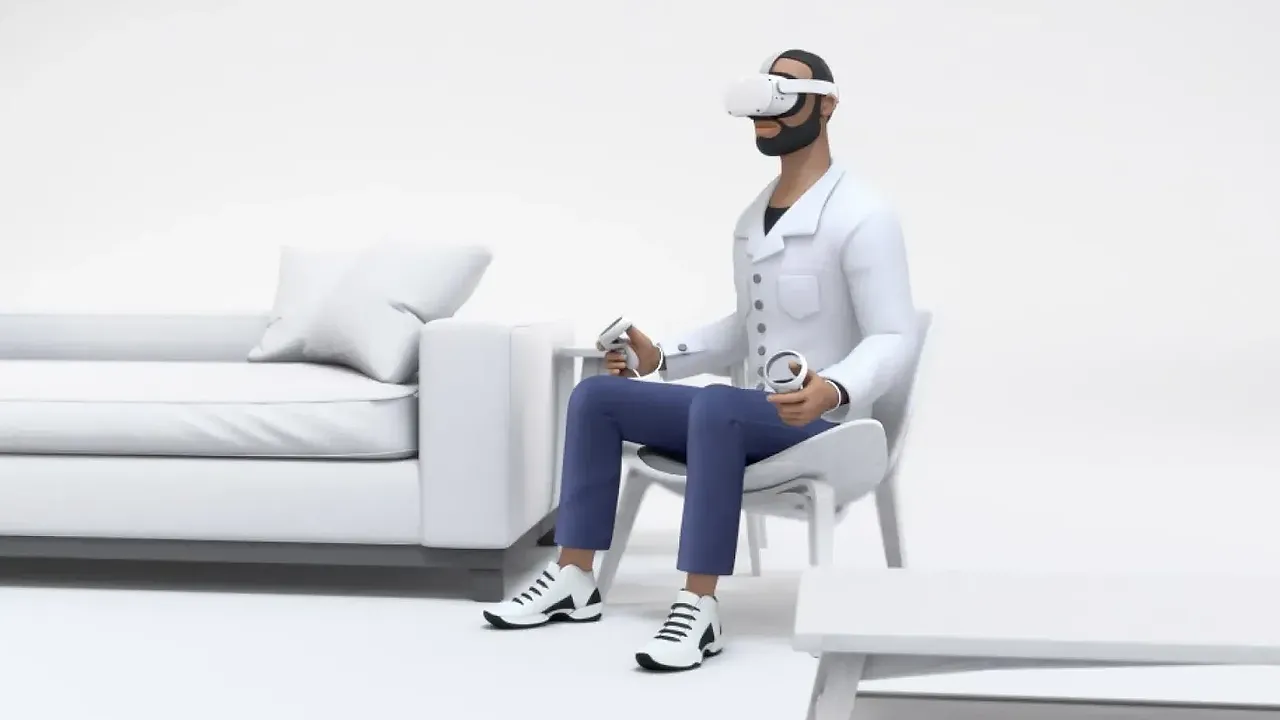
你需要准备
- 配备最新软件的 Meta Quest 头显
- 其 Touch controllers
- 一把周围至少有 1 m by 1 m(3 ft by 3 ft)空地的椅子
- 可选:手机上的 Meta Horizon app,用于查看舒适度评级
本指南介绍如何设置 Meta Quest,以便舒适地进行坐姿游戏,以及如何开启其针对行动、视觉和听觉的内置辅助功能。步骤依据 Meta 关于 Meta Quest 辅助功能的文章、边界帮助文章及舒适度评级指南。大多数设置位于 Settings > Accessibility 下,其中分为 Vision、Mobility 和 Hearing。
1. 打开辅助功能设置
你可以随时进入辅助功能设置:
- 按下右手控制器上的 Meta 按钮(或 Oculus 按钮),打开 Navigator。
- 选择 Quick controls,然后选择 Settings。
- 选择 Accessibility。
如果你仍在设置新头显,Meta 表示,完成初始更新后,可以连续按右手控制器上的 Meta 按钮 3 次,直接打开视觉、行动和听觉设置。首次设置的其余步骤请参阅我们的 Quest 3 and 3S setup guide。
2. 使用 Stationary 边界进行坐姿游戏
Meta 的 Stationary 边界模式适合坐着或原地站立使用头显。它会以你为中心创建默认 1 m by 1 m(3 ft by 3 ft)区域,因此椅子周围有一块空地即可。Roomscale 用于四处移动,至少需要 2 m by 2 m 的空间。
切换模式或调整边界:
- 打开 Quick controls > Settings > Environment setup。
- 选择 Boundary,然后选择 Adjust boundary。
- 选择调整 Stationary 边界。
在同一 Boundary 设置中,Stationary boundary size 可让你根据周围清理出的空间调整边界。Meta 表示,VR Home 默认使用 Stationary 边界;首次打开沉浸式应用时,系统会要求你选择 Stationary 或 Roomscale。如果应用需要更大空间,请在应用内选择 Boundary,然后选择 Switch to Roomscale。我们的 play area and boundary guide 会进一步解释边界。
3. 检查地面高度
坐着游戏时,错误的地面高度会让虚拟物体显得过高或过低。在 Environment setup > Boundary 下,Set floor level 选项可让你调整边界的地面高度。Meta 提醒,每次自动创建边界时都会重新设置地面高度,因此移动后如果地面显示不正确,请检查该设置。
4. 开启 Adjust Height
Adjust Height 可让你调整自己在虚拟环境中的高度。Meta 将其定位为让虚拟环境更加舒适并符合个人需求的功能,例如从椅子上进行游戏时。
- 打开 Quick controls > Settings > Accessibility。
- 选择 Mobility,然后开启 Adjust Height。
5. 重新映射按钮并校准摇杆
如果某个按钮难以触及,你可以移动它。在 Accessibility 中选择 Mobility,然后选择 Re-map controller,并按照屏幕说明操作。Meta 表示,你可以创建不同的按钮布局,包括将按钮从一个控制器移动到另一个控制器。
如需精确控制摇杆,请前往 Settings > Devices > Controllers,选择 Calibrate Left 或 Calibrate Right,然后按照提示操作。
6. 设置视觉选项
在 Accessibility > Vision 下,你会找到:
- Text Size: 从下拉菜单中选择大小。该设置适用于通用菜单和受支持的应用。
- Contrast: 移动滑块,获得更高对比度、更醒目的显示效果。
- Color Correction: 开启该功能并选择颜色滤镜。
另外两个选项可帮助失明、视力低下或难以阅读文字的人。screen reader 会朗读按钮文字、描述图像,并辅助通过音频提示进行导航。Meta 将其描述为一项需要主动选择加入的实验性功能;加入后,在 Vision 下开启。该功能需要 Touch controllers,不支持手部追踪或游戏手柄。使用 text to speech 时,将手部或控制器光标悬停在文字上会播放提示音,然后朗读文字。Meta 表示,该功能仅适用于 Meta Horizon 菜单和部分 2D 窗口应用,不适用于沉浸式应用或游戏。如果图像本身看起来模糊,请从我们的 IPD and lens fit guide 开始排查。
7. 设置听觉选项
在 Accessibility > Hearing 下:
- Live Captions: 显示他人说话内容的文字版本。字幕支持多种语言,并可在受支持的应用中使用。
- Mono Audio: 将立体声声道合并为一个音源。
- Audio balance: 使用滑块设置左右扬声器的音量比例。
8. 选择舒适的应用
Meta Horizon Store 中的每款应用都有舒适度评级。Comfortable 体验通常会避免镜头移动、玩家移动和令人迷失方向的效果。Moderate 体验可能包含其中部分内容,Intense 体验则包含明显的移动,不适合大多数人,尤其是新手。Meta 建议先从 Comfortable 内容开始,再尝试 Moderate、Intense 或 Unrated 应用,并指出评级针对的是默认体验。
在头显中,打开 Store,选择应用并向下滚动到 More Information,即可查看评级。在 Meta Horizon 应用中搜索应用,然后向下滑动,在 ESRB 评级下方找到该评级。许多游戏还提供 snap turning 等选项。想了解更多保持舒适的方法,请阅读我们的 reducing motion sickness in VR 指南。
问题与答案
坐着游戏时应该使用哪个边界?
使用 Stationary。Meta 为坐着或原地站立而设计该模式,它会以你为中心创建默认 1 m by 1 m(3 ft by 3 ft)区域。
Meta Quest 上的 Adjust Height 设置在哪里?
打开 Quick controls,然后选择 Settings,再选择 Accessibility。选择 Mobility 并开启 Adjust Height。
可以把按钮移动到另一个控制器吗?
可以。在 Settings > Accessibility > Mobility 中,选择 Re-map controller 并按照屏幕说明操作。Meta 表示,你可以将按钮从一个控制器移动到另一个控制器。
设置完成前可以更改辅助功能设置吗?
可以。Meta 表示,完成初始更新后,你可以在设置过程中连续按右手控制器上的 Meta 按钮 3 次,以更改视觉、行动和听觉设置。
如何知道某款游戏玩起来是否舒适?
在 Meta Horizon Store 中查看其舒适度评级。Meta 建议先从 Comfortable 应用开始,再尝试 Moderate、Intense 或 Unrated 应用。


