Comment jouer à des jeux VR PC sur Meta Quest
Quatre façons de jouer à des jeux VR PC sur un Meta Quest : un câble Link, Air Link, l'application Steam Link de Valve et Virtual Desktop, avec les besoins de chacun et les étapes de connexion.
- Intermédiaire
- 30 min

Ce dont vous avez besoin
- Casque Meta Quest avec le dernier logiciel
- PC de jeu Windows avec une carte graphique dédiée
- Steam et SteamVR pour les jeux Steam
- Câble USB-C homologué 5 Gbps ou plus rapide (pour Link)
- Routeur Wi-Fi 5 GHz, idéalement Wi-Fi 6 ou 6E, avec le PC câblé (pour le sans fil)
Un Meta Quest peut servir de casque VR PC, permettant à un PC de jeu de générer des jeux depuis SteamVR et d'autres magasins PC. Il existe quatre façons courantes de se connecter. Ce guide suit les instructions Meta pour Link et Air Link, l'annonce Steam Link et le site web Virtual Desktop.
Quelle méthode choisir ?
- Câble Link : image la plus stable et pas besoin de Wi-Fi, mais vous êtes attaché par le câble.
- Air Link : l'option sans fil intégrée de Meta. Gratuit.
- Steam Link : l'application sans fil gratuite de Valve qui se connecte directement à SteamVR, sans l'application PC de Meta.
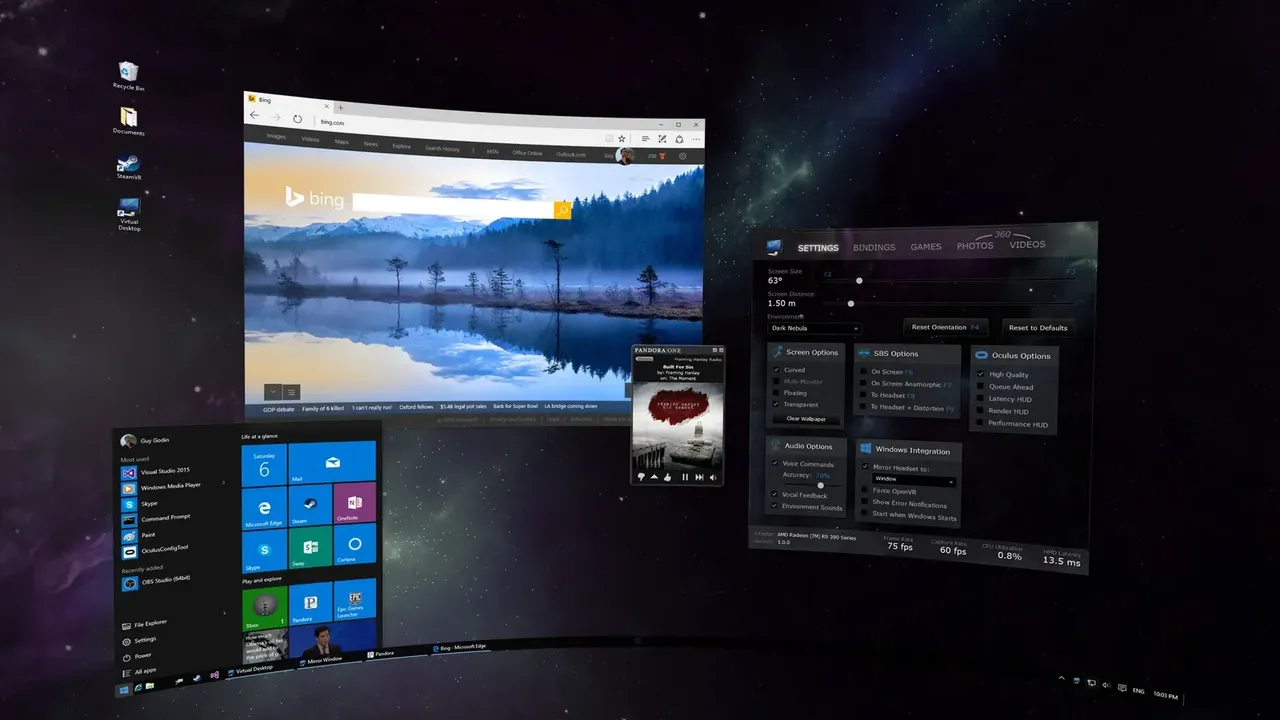
- Virtual Desktop : une application sans fil payante avec de nombreuses options de réglage qui fonctionne aussi avec d'autres casques autonomes.
Toutes les options sans fil dépendent fortement de votre réseau domestique. Consultez le streaming sans fil PC pour les détails.
Ce que chaque méthode demande
- Un PC Windows avec une carte graphique dédiée qui répond aux exigences de la méthode que vous choisissez.
- Votre Quest à jour avec le dernier logiciel.
- Steam et SteamVR installés sur le PC si vous voulez jouer à des jeux Steam.
Méthode 1 : Câble Link
- Installez l'application Meta Horizon Link sur votre PC Windows et connectez-vous.
- Connectez un câble USB-C homologué pour au moins 5 Gbps (USB 3.2) d'un port USB 3 du PC au casque.
- Sur le casque, appuyez sur le bouton Meta pour ouvrir le Navigateur, choisissez Contrôles rapides, puis Link.
- Sélectionnez votre ordinateur et choisissez Lancer.
- Pour jouer à des jeux Steam, lancez SteamVR depuis l'environnement Link ou depuis Steam sur votre bureau.
Méthode 2 : Air Link
- Installez et ouvrez l'application Meta Horizon Link sur votre PC. Assurez-vous que le PC et le casque sont sur le même réseau ; Meta recommande le Wi-Fi 5 GHz.
- Sur le casque, ouvrez le Navigateur, choisissez Contrôles rapides, puis Link, et activez Utiliser Air Link.
- Choisissez votre ordinateur dans la liste et sélectionnez Associer.
- Vérifiez que le code d'appairage sur le casque correspond au code sur votre PC, puis cliquez sur Confirmer dans l'application PC.
- Remettez le casque et choisissez Lancer.
Méthode 3 : Steam Link
- Sur le PC, installez Steam et SteamVR, et gardez Steam en cours d'exécution.
- Sur la Quest, installez l'application gratuite Steam Link depuis la Meta Horizon Store.
- Ouvrez Steam Link sur le casque. Elle recherche votre PC sur le réseau et vous guide dans la connexion, y compris un code d'appairage que vous confirmez sur le PC.
- Une fois connecté, lancez des jeux VR depuis votre bibliothèque Steam.
Valve indique qu'un PC Windows 10 ou plus récent avec au minimum une NVIDIA GTX 970 est le minimum requis, et recommande un PC câblé au routeur plus un routeur Wi-Fi 6 ou 6E.
Méthode 4 : Virtual Desktop
- Achetez et installez Virtual Desktop sur le casque depuis son magasin.
- Téléchargez et installez l'application gratuite Virtual Desktop Streamer sur votre PC depuis le site web Virtual Desktop, et laissez-la en cours d'exécution.
- Assurez-vous que le PC et le casque sont sur le même réseau. Les réseaux d'invités et certains Wi-Fi d'appartement ou de bureau peuvent bloquer la connexion.
- Lancez Virtual Desktop sur le casque et sélectionnez votre ordinateur.
- Lancez les jeux SteamVR depuis l'onglet Jeux dans le menu Virtual Desktop, comme le recommande son développeur.
Le développeur de Virtual Desktop recommande un PC connecté par câble à un routeur Wi-Fi 5 GHz (802.11ac) ou Wi-Fi 6 (802.11ax).
Conseils pour une image sans fil fluide
- Connectez le PC au routeur avec un câble Ethernet.
- Gardez le routeur dans la même pièce avec une ligne de vue dégagée vers l'endroit où vous jouez.
- Évitez les réseaux d'invités et mettez en pause les téléchargements volumineux sur le même réseau.
- Si vous voyez des saccades, réduisez le débit de streaming ou les paramètres graphiques du jeu.
Si Link ne se connecte pas, Meta propose une page de dépannage Link.
Questions et réponses
Quelle est la différence entre Link et Air Link ?
Les deux utilisent l'application Meta Horizon Link de Meta sur le PC. Link envoie l'image sur un câble USB-C, tandis qu'Air Link l'envoie par Wi-Fi. Un câble est généralement plus stable ; Air Link élimine la contrainte du câble mais dépend de votre réseau.
Ai-je besoin de l'application PC de Meta pour utiliser Steam Link ?
Non. L'application Steam Link de Valve connecte la Quest directement à Steam et SteamVR sur votre PC. Vous n'avez besoin que de Steam et SteamVR installés.
Puis-je jouer à des jeux VR PC sur un Mac ?
Pas à des jeux VR PC de SteamVR. Virtual Desktop peut afficher un bureau Mac sur le casque, mais son développeur note que les jeux SteamVR nécessitent un PC Windows.
Pourquoi les jeux VR PC sans fil saccadent-ils ?
La plupart des saccades proviennent du réseau. Câblez le PC au routeur, utilisez une bande Wi-Fi 5 GHz ou 6 GHz près de l'endroit où vous jouez, et évitez le trafic lourd sur le réseau.
Quel câble dois-je utiliser pour Link ?
Meta demande un câble USB-C homologué pour au moins 5 Gbps, connecté à un port USB 3 de l'ordinateur.