Cómo ajustar la DIP y el ajuste de lentes para una imagen nítida en VR
Un casco borroso suele ser un problema de ajuste. Aprende a encontrar tu DIP, establecer el espaciado de lentes y ajustar la correa en Meta Quest 3, Quest 3S, PlayStation VR2 y Apple Vision Pro.
- Principiante
- 10 min
Qué necesitas
- Tu casco de VR
- Regla milimetrada y espejo, o tu distancia pupilar de un óptico
Si la imagen en tu casco se ve borrosa, duplicada o solo nítida en un pequeño punto, la solución generalmente no es un casco nuevo sino un mejor ajuste. Dos cosas importan más: que el casco esté sentado a la altura y ángulo correctos en tu cara, y que las lentes estén espaciadas para coincidir con tu distancia interpupilar (DIP).
Paso 1: Encuentra tu DIP
- La forma más precisa es pedirle a un optometrista u óptico tu distancia pupilar (DP). A menudo está impresa en las prescripciones de gafas.
- Para medirte a ti mismo, párate frente a un espejo y sostén una regla milimetrada justo encima de tus ojos.
- Cierra un ojo y alinea la marca de cero de la regla con el centro de la pupila del ojo abierto.
- Sin mover la regla, cambia de ojo y lee la marca en el centro de la otra pupila. Un amigo puede hacer esto más fácilmente que tú.
Meta señala que sus cascos Quest se adaptan mejor a las DIP entre 56 y 70 mm, lo que cubre aproximadamente el 95% de los adultos (artículo de DIP de Meta).
Paso 2: Ajusta la correa primero
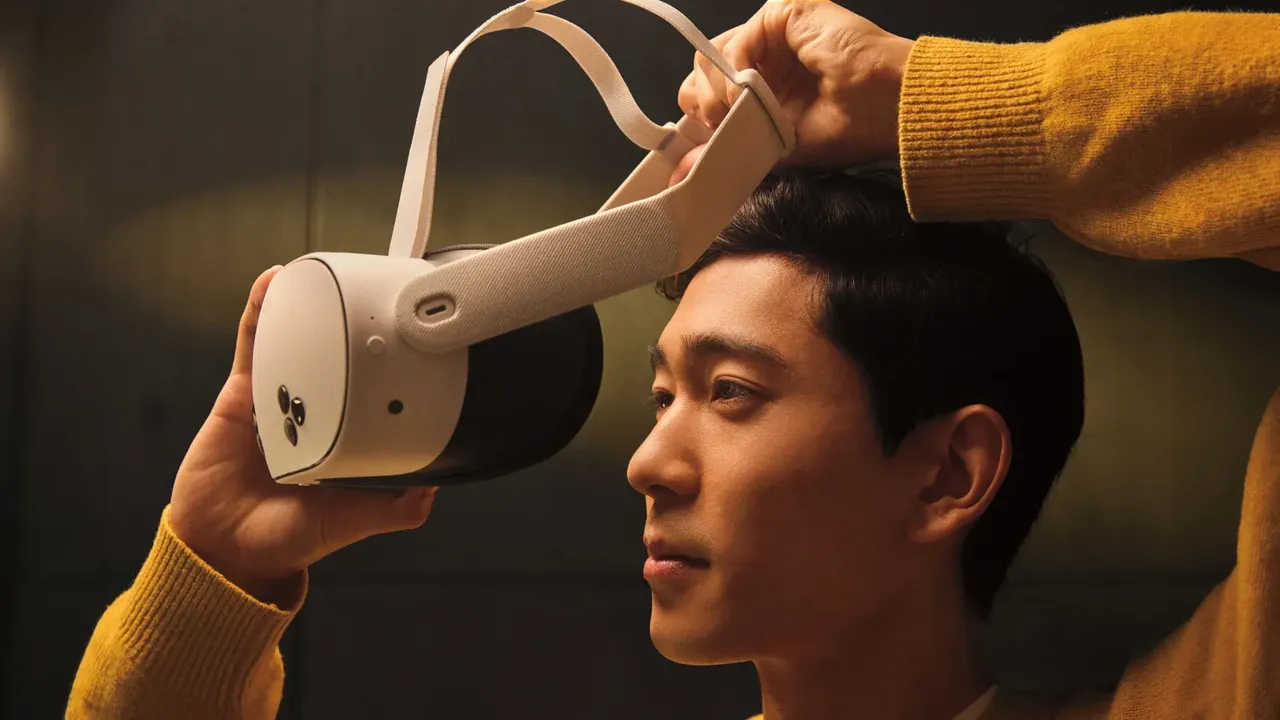
- Afloja las correas, ponte el casco de adelante hacia atrás y aparta el cabello de tu cara.
- Aprieta la correa trasera hasta que el casco esté ajustado pero sin presionar fuerte en tus mejillas o frente.
- Ajusta la correa superior para que el peso descanse en la parte superior de tu cabeza.
- Mueve el casco hacia arriba y hacia abajo ligeramente mientras miras un texto. Detente donde el texto se vea más nítido.
Paso 3: Establece el espaciado de lentes en tu casco
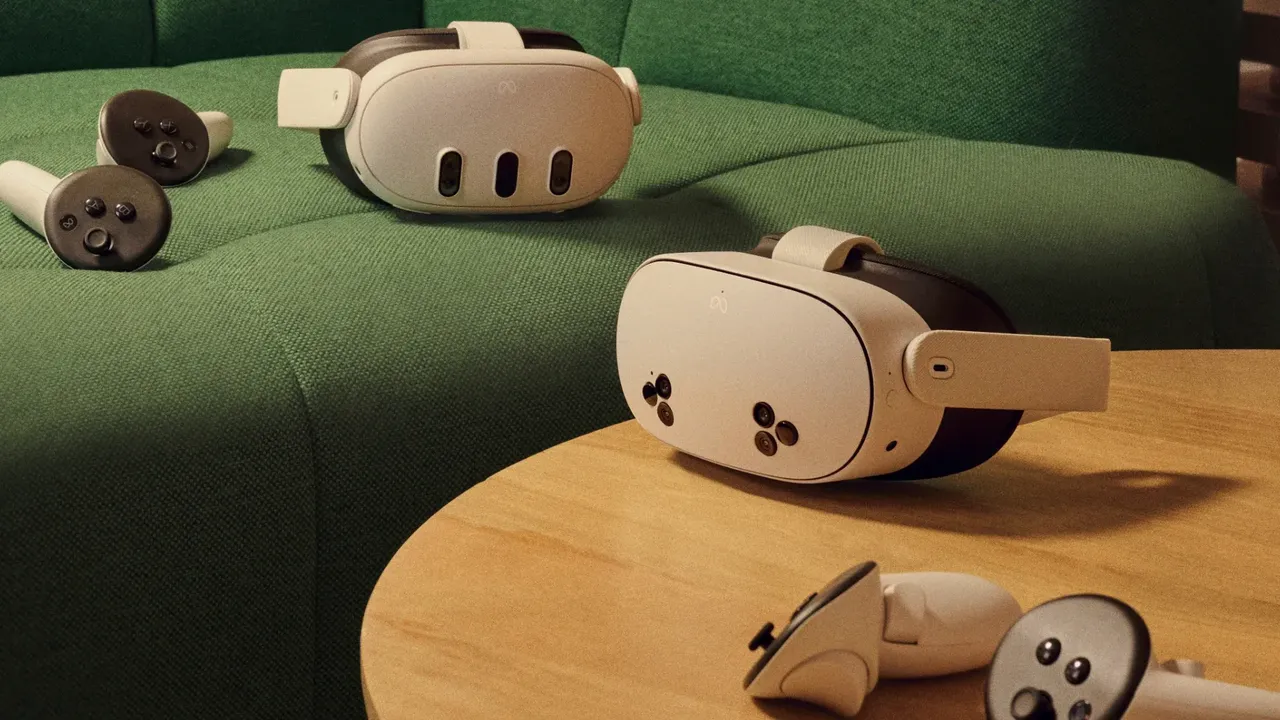
Meta Quest 3
- Gira la rueda de espaciado de lentes en la parte inferior izquierda del casco. Las lentes se mueven continuamente.
- Detente cuando la imagen se vea clara y cómoda para ambos ojos.
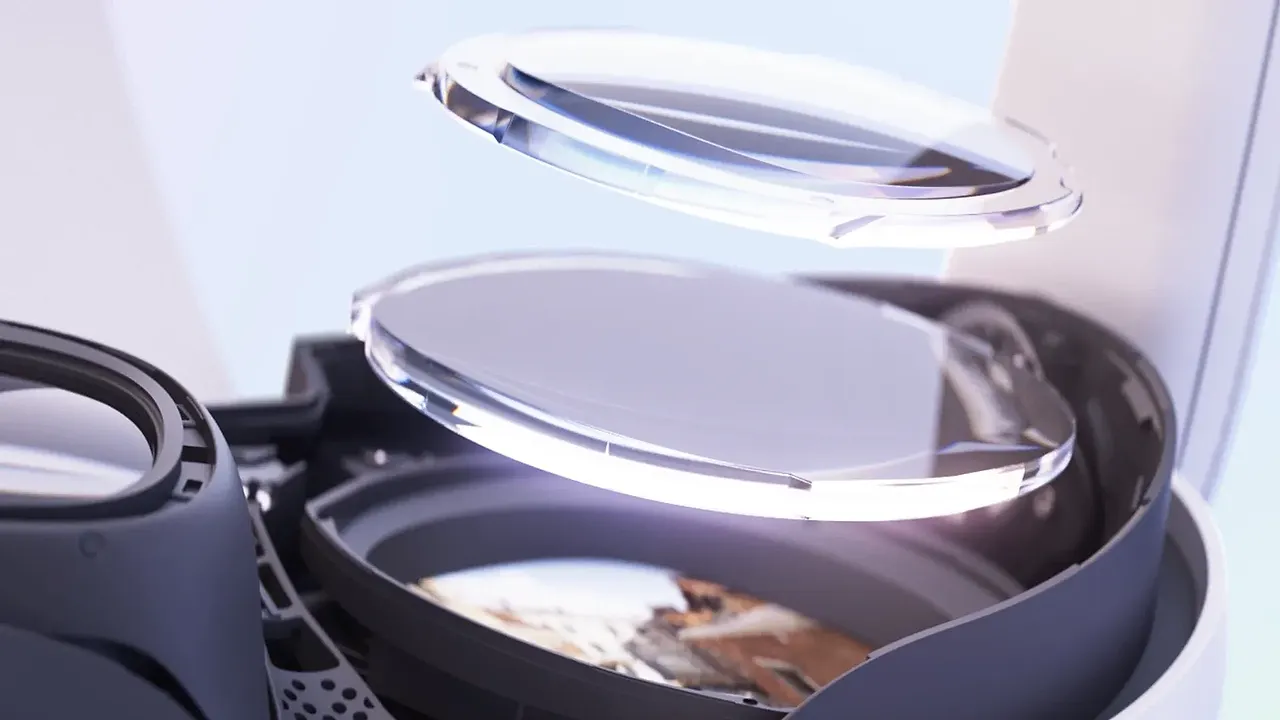
- Para la profundidad de lente (alivio ocular), quítate el casco, inclina los brazos hacia arriba, sostén el botón de alivio ocular junto a una lente y desliza la interfaz facial hacia adelante o hacia atrás. Repite en el otro lado para que ambos coincidan (artículo de ajuste de Quest 3 de Meta).
Meta Quest 3S
- Desliza las lentes lateralmente hacia una de tres posiciones.
- Orientación de Meta: posición 1 (58 mm) para una DIP de aproximadamente 61 mm o menor, posición 2 (63 mm) para aproximadamente 61 a 66 mm, y posición 3 (68 mm) para aproximadamente 66 mm o mayor.
- Si estás entre dos configuraciones, prueba ambas y mantén la que se vea más nítida.
PlayStation VR2
- Usa el dial de ajuste de diadema en la parte trasera para asegurar el casco. Sony advierte no apretarlo demasiado.
- Mantén presionado el botón de ajuste de alcance y desliza el alcance frontal hacia o lejos de tu cara.
- Gira el dial de ajuste de lentes hasta que tus ojos se coloquen en el medio de las lentes. En PS5 puedes revisar los pasos de ajuste en Configuración, Accesorios, PlayStation VR2; en PC la Aplicación PlayStation VR2 te guía a través de ella (página de PS VR2 de Sony en PC).
Apple Vision Pro
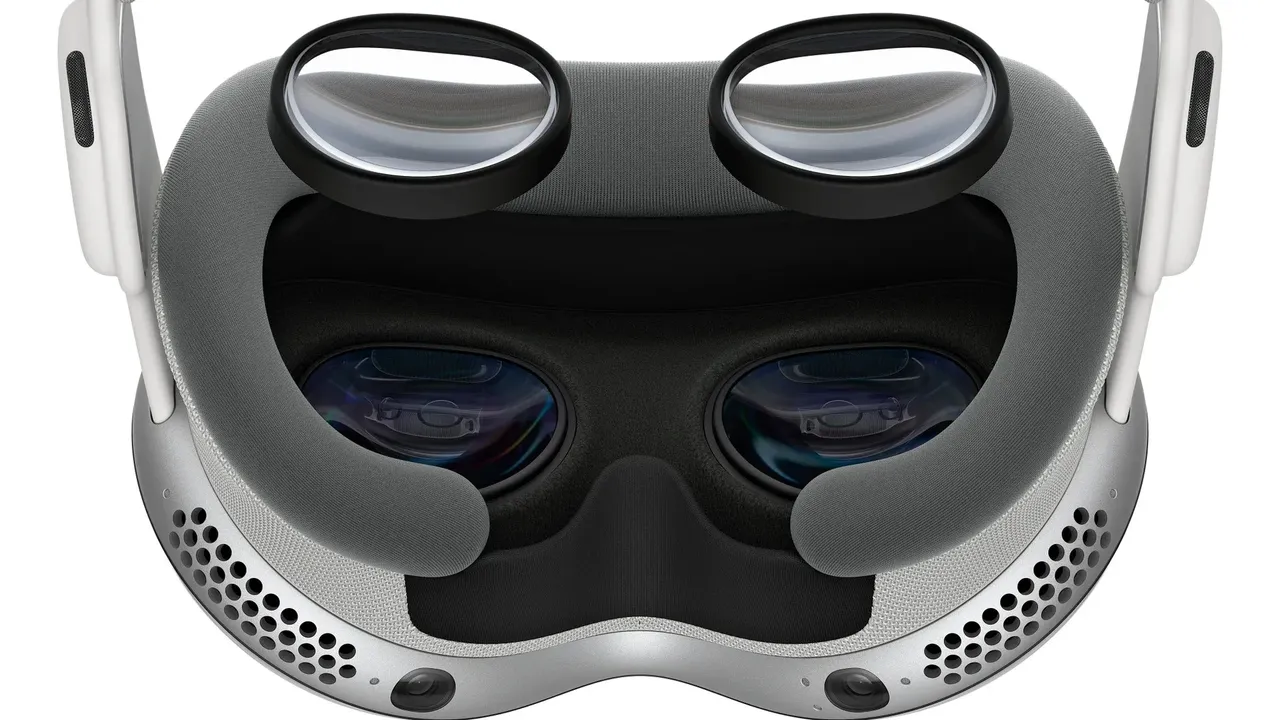
- Vision Pro alinea sus pantallas con tus ojos automáticamente y puede pedirte que realinees cuando te lo pones.
- Para realinear manualmente, abre Configuración, toca Ojos y Manos, luego Realinear Pantallas, y sigue las indicaciones usando la Digital Crown y el botón superior. Suelta la Digital Crown si sientes contacto en tu nariz (guía de alineación de pantalla de Apple).
- Si el dispositivo dice que estás demasiado cerca de las pantallas, cambia al Protector de Luz más grueso o a un tamaño diferente de Protector de Luz.
Paso 4: Verifica el resultado
- Mira un menú con texto pequeño hacia adelante. Debería ser igualmente nítido en ambos ojos.
- Cierra un ojo a la vez. Si un lado es mucho más borroso, recomprueba el espaciado de lentes y el ángulo del casco.
- Si la imagen completa está borrosa y normalmente usas gafas, es posible que necesites corrección de visión en el casco.
- Las manchas también causan borrrosidad. Ve cómo limpiar lentes de VR de forma segura.
Preguntas y respuestas
¿Por qué mi casco de VR está borroso?
Las causas más comunes son que el casco esté sentado demasiado alto o bajo en tu cara, el espaciado de lentes que no coincide con tu DIP, y lentes manchadas. Ajusta la correa primero, luego el espaciado de lentes, luego limpia las lentes.
¿Qué pasa si mi DIP está entre las posiciones de lentes de Quest 3S?
Prueba ambas posiciones cercanas y mantén la que se vea más nítida. Los pequeños cambios en el ángulo del casco también pueden ayudarte a encontrar la vista más clara.
¿Es la DIP lo mismo que la distancia pupilar en mi prescripción de gafas?
Sí. La distancia pupilar (DP) de un óptico es la misma medida y es la forma más precisa de conocer tu DIP.
¿Tiene Apple Vision Pro un dial de DIP?
No. Vision Pro alinea sus pantallas con tus ojos automáticamente. Puedes activarlo de nuevo en Configuración bajo Ojos y Manos, luego Realinear Pantallas.