PC-VR-Spiele auf Meta Quest spielen
Vier Wege, um PC-VR-Spiele auf Meta Quest zu spielen: Link-Kabel, Air Link, Valves Steam-Link-App und Virtual Desktop – mit den Anforderungen und Verbindungsschritten für jede Methode.
- Mittelstufe
- 30 Min.

Was du brauchst
- Meta-Quest-Headset mit der neuesten Software
- Windows-Gaming-PC mit einer dedizierten Grafikkarte
- Steam und SteamVR für Steam-Spiele
- USB-C-Kabel mit 5 Gbps oder schneller (für Link)
- 5-GHz-WLAN-Router, idealerweise Wi-Fi 6 oder 6E, mit per Kabel verbundenem PC (für kabellos)
Ein Meta Quest kann als PC-VR-Headset dienen und einen Gaming-PC Spiele aus SteamVR und anderen PC-Shops rendern lassen. Es gibt vier verbreitete Verbindungsmethoden. Diese Anleitung folgt Metas Link- und Air-Link-Anweisungen, der Steam-Link-Store-Seite und der Virtual-Desktop-Website.
Welche Methode sollte ich nutzen?
- Link-Kabel: stabilstes Bild und kein WLAN nötig, aber du bist an das Kabel gebunden.
- Air Link: Metas eingebaute kabellose Option. Kostenlos.
- Steam Link: Valves kostenlose kabellose App, die sich direkt mit SteamVR verbindet, ohne Metas PC-App.
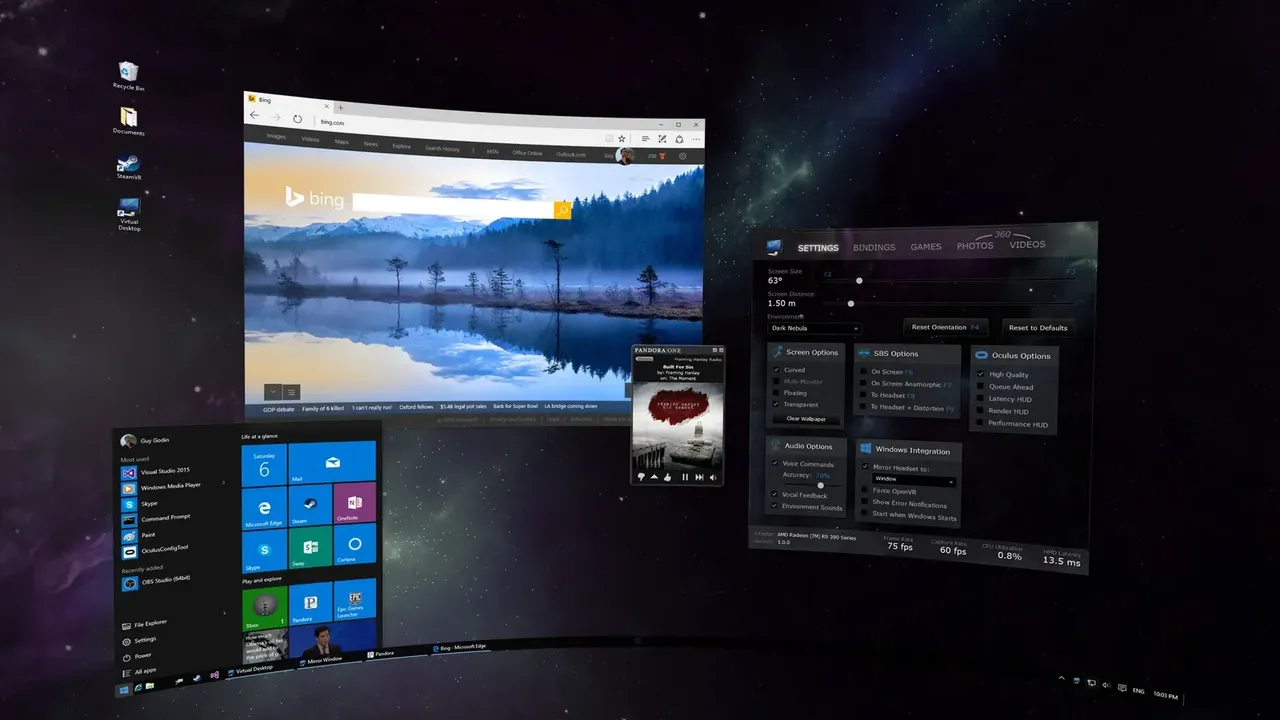
- Virtual Desktop: eine kostenpflichtige kabellose App mit vielen Einstellungsoptionen, die auch mit anderen Standalone-Headsets funktioniert.
Alle kabellosen Optionen hängen stark von deinem Heimnetzwerk ab. Siehe kabelloses PC-Streaming für Hintergrundinformationen.
Was jede Methode braucht
- Ein Windows-PC mit einer dedizierten Grafikkarte, die die Anforderungen der von dir gewählten Methode erfüllt.
- Dein Quest mit der neuesten Software aktualisiert.
- Steam und SteamVR auf dem PC installiert, falls du Steam-Spiele spielen möchtest.
Methode 1: Link-Kabel
- Installiere die Meta Horizon Link-App auf deinem Windows-PC und melde dich an.
- Verbinde ein USB-C-Kabel mit mindestens 5 Gbps (USB 3.2) von einem USB-3-Port am PC mit dem Headset.
- Im Headset drückst du die Meta-Taste, um den Navigator zu öffnen, wählst Schnellzugriff und dann Link.
- Wähle deinen Computer und klicke auf Starten.
- Um Steam-Spiele zu spielen, starte SteamVR aus der Link-Umgebung oder aus Steam auf deinem Desktop.
Methode 2: Air Link
- Installiere und öffne die Meta Horizon Link-App auf deinem PC. Achte darauf, dass PC und Headset im gleichen Netzwerk sind; Meta empfiehlt 5-GHz-WLAN.
- Öffne im Headset den Navigator, wähle Schnellzugriff und dann Link, und aktiviere Air Link verwenden.
- Wähle deinen Computer aus der Liste und klicke auf Koppeln.
- Überprüfe, dass der Kopplungscode im Headset dem Code auf deinem PC entspricht, und klicke dann in der PC-App auf Bestätigen.
- Setze das Headset wieder auf und wähle Starten.
Methode 3: Steam Link
- Installiere auf dem PC Steam und SteamVR, und halte Steam aktiv.
- Installiere auf dem Quest die kostenlose Steam Link-App aus dem Meta Horizon Store.
- Öffne Steam Link im Headset. Es durchsucht dein Netzwerk nach dem PC und führt dich durch die Verbindung, einschließlich eines Kopplungscodes, den du am PC bestätigst.
- Nach der Verbindung startest du VR-Spiele aus deiner Steam-Bibliothek.
Valve listet einen Windows-10-oder-neueren-PC mit mindestens einer NVIDIA GTX 970 als Minimum auf und empfiehlt einen per Kabel mit dem Router verbundenen PC plus einen Wi-Fi-6- oder 6E-Router.
Methode 4: Virtual Desktop
- Kaufe und installiere Virtual Desktop aus dessen Store auf dem Headset.
- Lade die kostenlose Virtual Desktop Streamer-App von der Virtual-Desktop-Website herunter und installiere sie auf deinem PC, und lass sie laufen.
- Stelle sicher, dass PC und Headset im gleichen Netzwerk sind. Gastnetzwerke und einige Unternehmens- oder Büro-WLANs können die Verbindung blockieren.
- Starte Virtual Desktop im Headset und wähle deinen Computer.
- Starte SteamVR-Spiele über die Spiele-Registerkarte im Virtual-Desktop-Menü, wie sein Entwickler empfiehlt.
Der Entwickler von Virtual Desktop empfiehlt einen PC, der per Kabel mit einem 5-GHz-Wi-Fi-5- (802.11ac) oder Wi-Fi-6- (802.11ax) Router verbunden ist.
Tipps für ein stabiles kabelloses Bild
- Verbinde den PC mit einem Ethernet-Kabel mit dem Router.
- Halte den Router im gleichen Raum mit freier Sichtlinie zu deinem Spielbereich.
- Vermeide Gastnetzwerke und pausiere große Downloads im gleichen Netzwerk.
- Falls du Ruckler siehst, reduziere die Streaming-Bitrate oder die Grafikeinstellungen des Spiels.
Falls Link nicht verbunden wird, hat Meta eine Link-Fehlerbehebungsseite.
Fragen und Antworten
Worin unterscheiden sich Link und Air Link?
Beide nutzen Metas Meta Horizon Link-App auf dem PC. Link sendet das Bild über ein USB-C-Kabel, Air Link über WLAN. Ein Kabel ist normalerweise stabiler; Air Link entfernt die Kabelgebundenheit, hängt aber von deinem Netzwerk ab.
Brauche ich Metas PC-App, um Steam Link zu nutzen?
Nein. Valves Steam-Link-App verbindet das Quest direkt mit Steam und SteamVR auf deinem PC. Du musst nur Steam und SteamVR installiert haben.
Kann ich PC-VR auf einem Mac spielen?
Nicht PC-VR-Spiele aus SteamVR. Virtual Desktop kann einen Mac-Desktop im Headset anzeigen, aber sein Entwickler weist darauf hin, dass SteamVR-Spiele einen Windows-PC brauchen.
Warum ruckelt kabelloses PC-VR?
Die meisten Ruckler kommen vom Netzwerk. Verbinde den PC per Kabel mit dem Router, nutze ein 5-GHz- oder 6-GHz-WLAN-Band nah bei deinem Spielbereich, und vermeide anderen intensiven Netzwerkverkehr.
Welches Kabel brauche ich für Link?
Meta fordert ein USB-C-Kabel mit mindestens 5 Gbps, verbunden mit einem USB-3-Port am Computer.