Meta Quest 无法连接 Wi‑Fi 怎么办:首次设置、路由器与 Air Link 完整排查指南
Meta Quest 无法连接 Wi‑Fi 时,本指南按官方顺序处理网络、密码、重新连接、手机设置、首次设置、路由器、软件更新和 Air Link 问题,并说明恢复出厂设置的风险、准备事项与操作步骤。
- 入门
- 15 分钟
- 检查版本:Meta Horizon OS v2.9
- 上次检查时间:2026年10月31日
你需要准备
- Meta Quest 2、3、3S 或 Pro
- Wi‑Fi 网络名称和密码
- 安装了 Meta Horizon app 的手机
- 可选:用于软件更新工具的电脑和头显 USB-C 线缆
Meta Quest 无法连接 Wi‑Fi 时,许多功能和内容都会停止工作。本指南按 Meta 的官方顺序,从基础检查开始,依次处理重新连接、Meta Horizon app 设置、重启、首次设置、路由器配置、软件更新和 Air Link,最后再考虑恢复出厂设置。步骤参考 Meta 的Wi‑Fi 加入问题排查文章、首次设置期间的 Wi‑Fi 修复说明,以及将头显连接到 Wi‑Fi 的指南。
1. 先检查网络条件
先确认 Wi‑Fi 网络正常,其他设备可以连接。重新核对 Wi‑Fi 密码,确认头显没有距离路由器太远。首次设置时,不要使用酒店或机场等公共热点。
如果头显能连接另一个网络,问题可能来自当前 Wi‑Fi 配置。准备好 Meta Quest 2、Meta Quest 3、Meta Quest 3S 或 Meta Quest Pro、Wi‑Fi 网络名称和密码,以及安装了 Meta Horizon app 的手机。使用软件更新工具时,还需要电脑和头显随附的 USB-C 线缆。
2. 从头显重新连接 Wi‑Fi
- 按右手控制器上的 Meta 按钮,或 Oculus 按钮,打开 Navigator。
- 选择 Quick controls,再选择 Settings 和 Wi-Fi。
- 确认 Wi-Fi 开关已经打开。
- 找到网络,选择 Connect,输入密码。
也可以在 Quick controls 中直接选择 Wi-Fi,切换到其他网络。
3. 用 Meta Horizon app 更改网络
如果头显菜单难以操作,可以使用手机设置。先打开头显,再打开 Meta Horizon app,在 Horizon Feed 顶部点击 Menu。点击 Devices,选择头显,然后依次点击 Headset settings 和 Wi-Fi。
点击目标网络;如果系统要求,输入密码,然后点击 Connect to Wi-Fi。在 app 中点击当前连接的网络名称,还能查看更多信息,包括正在使用的安全协议,例如 WPA/WPA2 PSK。
4. 重启头显,再强制重启
头显开机时,按住电源按钮,直到出现 Power off 屏幕,然后选择 Restart。
如果头显没有响应,或普通重启后问题仍然存在,按住电源按钮至少 30 秒,再等待 30 秒。如果设备没有自行开机,再按一次电源按钮。
5. 修复首次设置期间的连接
如果头显在首次设置时无法连接,先在用于设置的手机上关闭 Wi‑Fi,再重新打开。随后按照第 4 步重启头显。
仍然无法连接时,尝试另一个网络,例如另一条家庭网络,或手机的个人热点。手机和头显必须连接到同一个 Wi‑Fi 网络。设置完成后,重新连接平时使用的网络,检查问题是否再次出现。
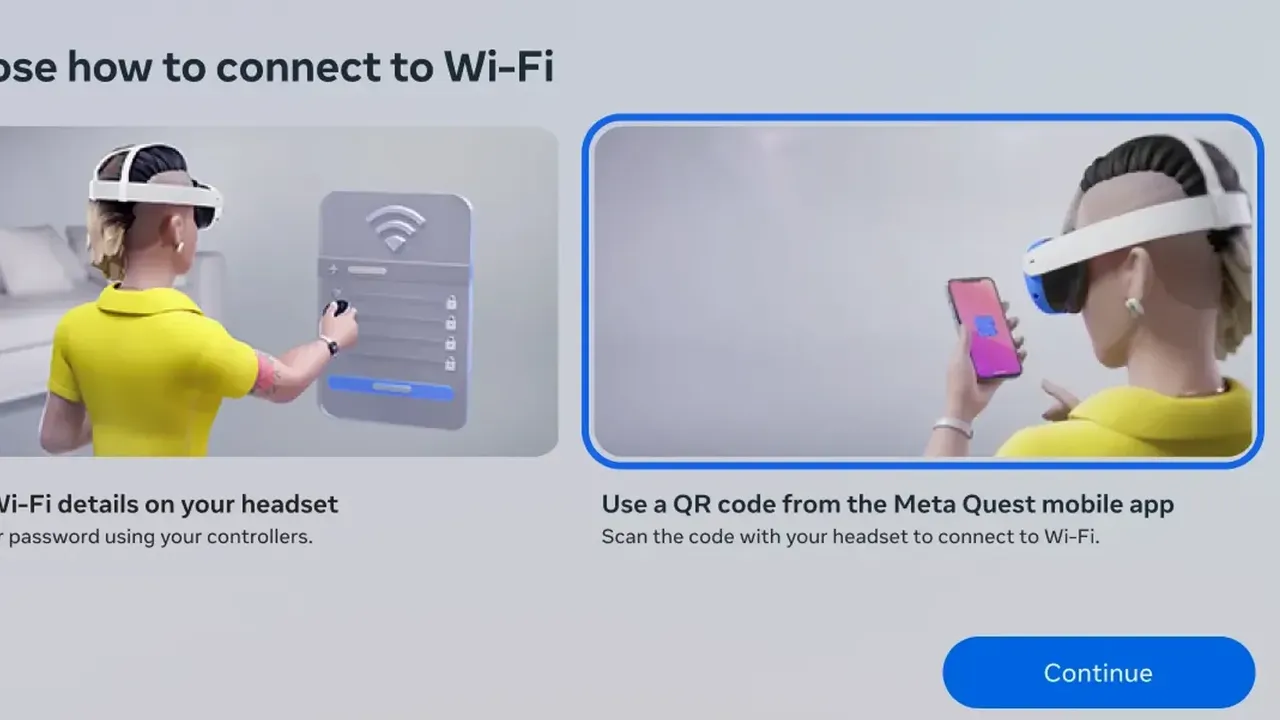
Meta Quest 3 和 Quest 3S 还可以从 Meta Horizon app 扫描 Wi‑Fi QR code。选择 Use a QR code from the Meta Horizon mobile app,并将手机举到与眼睛同高的位置。QR code 不支持网络名称或密码中的分号;如果其中包含分号,需要在头显上手动输入信息。
6. 尝试其他网络并检查路由器
如果头显能连接另一个网络,Meta 表示问题可能出在当前 Wi‑Fi 配置。双频路由器需要重点检查两项。
- 确认双频设备使用同一网络。配对时,如果路由器将 2.4 GHz 和 5 GHz 显示为不同名称,手机和头显必须连接到同一个名称。如果两个频段共用一个名称,配对时关闭手机的移动数据。进行投屏时,双频网络中的设备也必须使用相同频率。
- 查找 MAC address。某些网络需要头显的 MAC address。头显中进入 Quick controls > Settings > General > About,在 Network 下查找。在 app 中进入 Headset settings > About Headset。
7. 更新头显软件
Meta 表示,软件更新也可能修复 Wi‑Fi 问题。在头显中进入 Quick controls > Settings > General > Software update。
如果头显无法联网,可在电脑上使用 Meta 的软件更新工具。工具需要 2GB 可用存储空间和头显随附的 USB-C 线缆。即使设备本身没有响应,也可以使用该工具,而且不会删除数据。
Meta 已确认,部分Quest 2在 Horizon OS v2.6 更新后无法连接 Wi‑Fi。解决方法是先将头显临时连接到手机移动热点,再进入 Settings > General > Software Update。安装日期为 July 24, 2026 或之后的 v2.6 build,然后重新连接家庭 Wi‑Fi。使用热点可能消耗手机套餐中的移动数据。
8. Air Link 出现问题时
Meta 将 Wi‑Fi 网络列为 Air Link 的要求,并建议优先使用 5GHz。如果头显可以正常浏览网络,但无线 PC streaming 不稳定,将头显连接到 5GHz 网络。完整的 Link 和 Air Link 设置步骤见在 Quest 上玩 PC VR 游戏指南。
9. 最后手段:恢复出厂设置或联系支持
Meta 将恢复出厂设置列为最后手段。先尝试软件更新工具和持续 30 秒的强制重启。恢复出厂设置会删除头显中的账户信息、已下载游戏和内容,但购买记录仍保留在账户中。操作前开启云备份,并确认电量至少为 50%。
- 关闭头显。
- 同时按住电源按钮和音量减按钮 10-15 秒,直到出现启动菜单。
- 使用音量按钮高亮 Factory Reset,按电源按钮。
- 高亮 Yes, erase and factory reset,再按电源按钮。
如果以上方法都无效,联系 Meta Store Support。
问题与答案
为什么 Meta Quest 无法连接 Wi‑Fi?
Meta 列出的常见原因包括:网络本身中断、密码错误、头显距离路由器太远,或首次设置时使用了酒店或机场热点。如果头显能加入另一个网络,问题可能出在当前 Wi‑Fi 配置。
可以用手机更改 Quest 的 Wi‑Fi 网络吗?
可以。在 Meta Horizon app 中依次点击 Menu、Devices,选择头显,再点击 Headset settings、Wi‑Fi,然后选择新网络。
Quest 2 在 v2.6 更新后失去 Wi‑Fi,应该怎么办?
Meta 表示已有修复方案。先将头显连接到手机移动热点,进入 Settings > General > Software Update,安装日期为 July 24, 2026 或之后的 v2.6 build,然后重新连接 Wi‑Fi。
如何强制重启 Meta Quest?
按住电源按钮至少 30 秒,再等待 30 秒。如果头显没有自行开机,再按电源按钮。
没有 Wi‑Fi 时可以更新 Quest 吗?
可以。Meta 的软件更新工具在电脑上运行,通过 USB-C 线缆更新头显。工具需要 2GB 可用存储空间,不会删除数据。