Meta Quest : résoudre les problèmes de connexion Wi-Fi
Résolvez les problèmes de connexion Wi-Fi sur Meta Quest avec les vérifications, reconnexions, redémarrages, mises à jour et solutions de dernier recours.
- Débutant
- 15 min
- Vérifié le Meta Horizon OS v2.9
- Dernière vérification : 31 octobre 2026
Ce dont vous avez besoin
- Un Meta Quest 2, 3, 3S ou Pro
- Le nom et le mot de passe de votre réseau Wi-Fi
- Un téléphone équipé de l'application Meta Horizon
- Facultatif : un ordinateur et le câble USB-C du casque pour l'outil de mise à jour logicielle
Ce guide explique comment résoudre les problèmes de connexion Wi-Fi sur Meta Quest, d'une connexion refusée à une connexion qui se coupe. Les étapes suivent l'article officiel de Meta sur les problèmes de connexion à un réseau Wi-Fi, sa solution aux problèmes de Wi-Fi pendant la configuration et son guide pour connecter un casque au Wi-Fi.
Vérifier les causes courantes
Commencez par vérifier que votre réseau Wi-Fi fonctionne et que d'autres appareils peuvent s'y connecter. Confirmez aussi le mot de passe saisi et rapprochez le casque du routeur Wi-Fi si nécessaire.
Lors de la première configuration, n'utilisez pas de hotspot d'hôtel ou d'aéroport. Ce type de réseau peut empêcher la connexion initiale. Si le casque se connecte à un autre réseau, votre configuration Wi-Fi peut être en cause.
Reconnecter le casque
- Appuyez sur le bouton Meta, ou sur le bouton Oculus, de la manette droite pour ouvrir Navigator.
- Sélectionnez Quick controls, puis Settings et Wi-Fi.
- Vérifiez que l'interrupteur Wi-Fi est activé.
- Sélectionnez votre réseau, choisissez Connect et saisissez le mot de passe.
Vous pouvez aussi sélectionner Wi-Fi directement dans Quick controls pour changer de réseau.
Modifier le réseau depuis Meta Horizon
Si les menus du casque sont difficiles à utiliser, changez la connexion depuis votre téléphone avec l'application Meta Horizon.
- Allumez le casque.
- Ouvrez l'application Meta Horizon et appuyez sur Menu, en haut de votre Horizon Feed.
- Appuyez sur Devices, puis sélectionnez votre casque.
- Appuyez sur Headset settings, puis sur Wi-Fi.
- Sélectionnez le réseau, saisissez le mot de passe si nécessaire et appuyez sur Connect to Wi-Fi.
Dans l'application, appuyez sur le nom du réseau connecté pour voir davantage d'informations, notamment le protocole de sécurité utilisé, comme WPA/WPA2 PSK.
Redémarrer ou forcer le redémarrage
Avec le casque allumé, maintenez le bouton d'alimentation jusqu'à l'apparition de l'écran Power off, puis sélectionnez Restart.
Si le casque ne répond pas ou si le problème persiste, maintenez le bouton d'alimentation pendant au moins 30 secondes. Attendez ensuite 30 secondes. S'il ne se rallume pas automatiquement, appuyez sur le bouton d'alimentation.
Corriger un problème pendant la première configuration
Si le casque ne se connecte pas pendant sa première configuration, désactivez puis réactivez le Wi-Fi sur le téléphone utilisé pour l'installation. Redémarrez ensuite le casque comme indiqué précédemment.
Essayez un autre réseau, par exemple un autre réseau domestique ou le hotspot personnel d'un téléphone. Le téléphone et le casque doivent être connectés au même réseau Wi-Fi. Après la configuration, reconnectez le casque à votre réseau habituel et vérifiez si le problème revient.
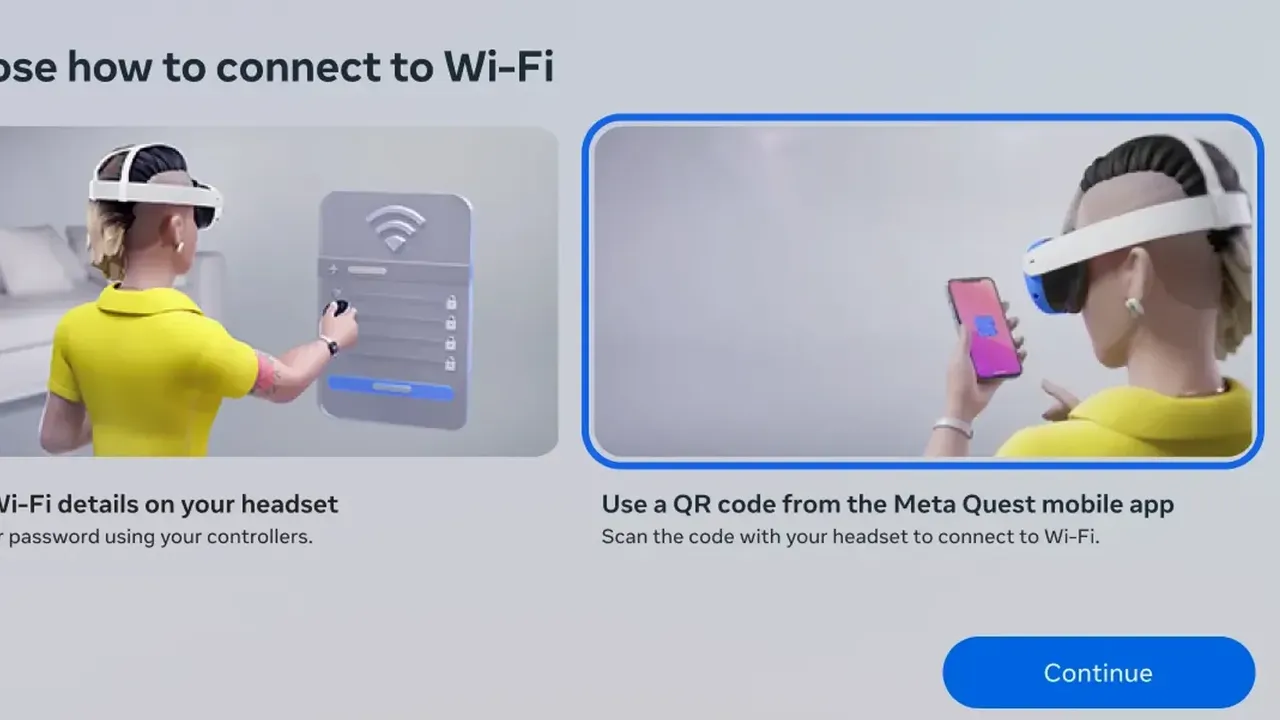
Sur Meta Quest 3 et Quest 3S, la configuration peut scanner un code QR Wi-Fi depuis l'application Meta Horizon. Choisissez Use a QR code from the Meta Horizon mobile app et tenez le téléphone à hauteur des yeux. Le code QR ne prend pas en charge les points-virgules dans les noms ou mots de passe de réseau. Si l'un de ces champs contient un point-virgule, saisissez les informations directement sur le casque.
Tester un autre réseau et contrôler le routeur
Si le casque fonctionne sur un autre réseau, la configuration de votre Wi-Fi peut être en cause.
- Réseaux double bande : si le routeur affiche des réseaux 2,4 GHz et 5 GHz sous des noms différents, le téléphone et le casque doivent utiliser le même réseau pour l'association. Si les deux bandes partagent un seul nom, désactivez les données mobiles du téléphone pendant l'association. Pour la diffusion, Meta demande aussi que les appareils d'un réseau double bande utilisent la même fréquence.
- Adresse MAC : certains réseaux demandent l'adresse MAC du casque. Sur celui-ci, ouvrez Quick controls > Settings > General > About, puis consultez Network. Dans l'application, ouvrez Headset settings > About Headset.
Mettre à jour le logiciel
Une mise à jour peut corriger les problèmes de Wi-Fi. Sur le casque, ouvrez Quick controls > Settings > General > Software update.
Si le casque ne peut pas se connecter, utilisez l'outil de mise à jour logicielle de Meta sur un ordinateur. Il demande 2GB d'espace libre et le câble USB-C fourni avec le casque. Il fonctionne même si l'appareil ne répond pas et n'efface pas vos données.
Meta a confirmé que certains casques Quest 2 ne pouvaient plus se connecter au Wi-Fi après la mise à jour Horizon OS v2.6. Connectez temporairement le casque au hotspot mobile d'un téléphone, puis ouvrez Settings > General > Software Update. Installez la version v2.6 datée du 24 juillet 2026 ou une version ultérieure, puis reconnectez le casque au Wi-Fi domestique. L'utilisation d'un hotspot peut être décomptée de votre forfait de données mobiles.
Vérifier Air Link
Air Link nécessite un réseau Wi-Fi, de préférence en 5GHz. Si le casque navigue correctement sur Internet mais que la diffusion sans fil depuis un PC rencontre des problèmes, connectez-le à un réseau 5GHz. Consultez notre guide pour jouer à des jeux PC VR sur Quest pour la configuration complète de Link et Air Link.
Réinitialisation et assistance
Meta présente la réinitialisation d'usine comme un dernier recours. Essayez d'abord l'outil de mise à jour logicielle et le redémarrage forcé de 30 secondes. La réinitialisation efface du casque toutes les informations de compte, les jeux téléchargés et les contenus. Vos achats restent associés à votre compte.
Activez la sauvegarde dans le cloud et vérifiez que la batterie est chargée à au moins 50 %. Ensuite :
- Éteignez le casque.
- Maintenez simultanément les boutons d'alimentation et de réduction du volume pendant 10-15 secondes, jusqu'à l'apparition du menu de démarrage.
- Avec les boutons de volume, sélectionnez Factory Reset, puis appuyez sur le bouton d'alimentation.
- Sélectionnez Yes, erase and factory reset, puis appuyez sur le bouton d'alimentation.
Si aucune solution ne fonctionne, contactez Meta Store Support.
Questions et réponses
Pourquoi mon Meta Quest ne se connecte-t-il pas au Wi-Fi ?
Meta cite plusieurs causes courantes : le réseau est hors service, le mot de passe est incorrect, le casque est trop éloigné du routeur ou vous utilisez un hotspot d'hôtel ou d'aéroport pendant la configuration. Si le casque rejoint un autre réseau, votre configuration Wi-Fi peut être en cause.
Puis-je modifier le réseau Wi-Fi de mon Quest depuis mon téléphone ?
Oui. Dans l'application Meta Horizon, appuyez sur Menu, puis sur Devices, sélectionnez votre casque, appuyez sur Headset settings, puis sur Wi-Fi et choisissez le nouveau réseau.
Mon Quest 2 a perdu le Wi-Fi après la mise à jour v2.6. Que faire ?
Meta indique qu'une correction est disponible. Connectez le casque au hotspot mobile d'un téléphone, ouvrez Settings > General > Software Update et installez la version v2.6 datée du 24 juillet 2026 ou une version ultérieure, puis reconnectez le casque à votre Wi-Fi.
Comment forcer le redémarrage d'un Meta Quest ?
Maintenez le bouton d'alimentation pendant au moins 30 secondes, puis attendez 30 secondes. Si le casque ne se rallume pas automatiquement, appuyez sur le bouton d'alimentation.
Puis-je mettre à jour mon Quest sans Wi-Fi ?
Oui. L'outil de mise à jour logicielle de Meta fonctionne sur un ordinateur et met à jour le casque avec son câble USB-C. Il demande 2GB d'espace libre et n'efface pas vos données.