Meta Quest verbindet sich nicht mit WLAN: Lösungen
Meta Quest verbindet sich nicht mit WLAN? Diese Anleitung erklärt offizielle Schritte: Passwort prüfen, neu verbinden, Router prüfen, Update und Zurücksetzen.
- Anfänger
- 15 Min.
- Geprüft mit Meta Horizon OS v2.9
- Zuletzt geprüft am 31. Oktober 2026
Was du brauchst
- Eine Meta Quest 2, 3, 3S oder Pro
- Name und Passwort deines WLAN-Netzwerks
- Ein Smartphone mit der Meta Horizon App
- Optional: ein Computer und das USB-C-Kabel des Headsets für das Software-Update-Tool
Wenn sich Meta Quest nicht mit WLAN verbindet, funktionieren viele Funktionen und Inhalte nicht. Diese Anleitung führt durch Metas offizielle Lösungen: von schnellen Prüfungen über neue Verbindungen und Neustarts bis zum Werksreset.
1. Grundlegende Ursachen prüfen
Prüfe zuerst die häufigsten Gründe für eine abgelehnte oder unterbrochene Verbindung:
- Das WLAN funktioniert, und andere Geräte können sich damit verbinden.
- Das WLAN-Passwort wurde korrekt eingegeben.
- Das Headset befindet sich nicht zu weit vom WLAN-Router entfernt.
- Während der Ersteinrichtung wird kein Hotspot wie Hotel- oder Flughafen-WLAN verwendet.
2. WLAN am Headset neu verbinden
- Drücke die Meta-Taste oder die Oculus-Taste am rechten Controller, um den Navigator zu öffnen.
- Wähle Quick controls, dann Settings und Wi-Fi.
- Stelle sicher, dass der Schalter Wi-Fi aktiviert ist.
- Wähle dein Netzwerk, tippe auf Connect und gib das Passwort ein.
Du kannst auch direkt in Quick controls den Punkt Wi-Fi auswählen, um das Netzwerk zu wechseln.
3. Netzwerk über die Meta Horizon App ändern
Wenn die Menüs des Headsets schwer zu bedienen sind, lässt sich die Verbindung über das Smartphone ändern:
- Schalte das Headset ein.
- Öffne die Meta Horizon App und tippe oben in deinem Horizon Feed auf Menu.
- Tippe auf Devices und wähle dein Headset.
- Öffne Headset settings und anschließend Wi-Fi.
- Tippe auf das Netzwerk, gib bei Aufforderung das Passwort ein und wähle Connect to Wi-Fi.
Durch Tippen auf den Namen des verbundenen Netzwerks zeigt die App weitere Informationen an, darunter das verwendete Sicherheitsprotokoll, etwa WPA/WPA2 PSK.
4. Neustart und erzwungener Neustart
Führe zunächst einen normalen Neustart aus:
- Halte bei eingeschaltetem Headset die Ein-/Aus-Taste gedrückt, bis der Bildschirm Power off erscheint.
- Wähle Restart.
Reagiert das Headset nicht oder bleibt das WLAN-Problem bestehen, erzwinge einen Neustart. Halte die Ein-/Aus-Taste mindestens 30 Sekunden gedrückt und warte danach 30 Sekunden. Schaltet sich das Headset nicht selbst wieder ein, drücke die Ein-/Aus-Taste.
5. WLAN während der Ersteinrichtung reparieren
Verbindet sich das Headset während der Ersteinrichtung nicht, gehe so vor:
- Schalte auf dem für die Einrichtung verwendeten Smartphone WLAN aus und wieder ein.
- Starte das Headset wie in Schritt 4 neu.
- Versuche ein anderes Netzwerk, etwa ein anderes Heimnetz oder den persönlichen Hotspot eines Smartphones. Smartphone und Headset müssen mit demselben WLAN verbunden sein. Verbinde das Headset nach der Einrichtung wieder mit deinem üblichen Netzwerk und prüfe, ob das Problem zurückkehrt.
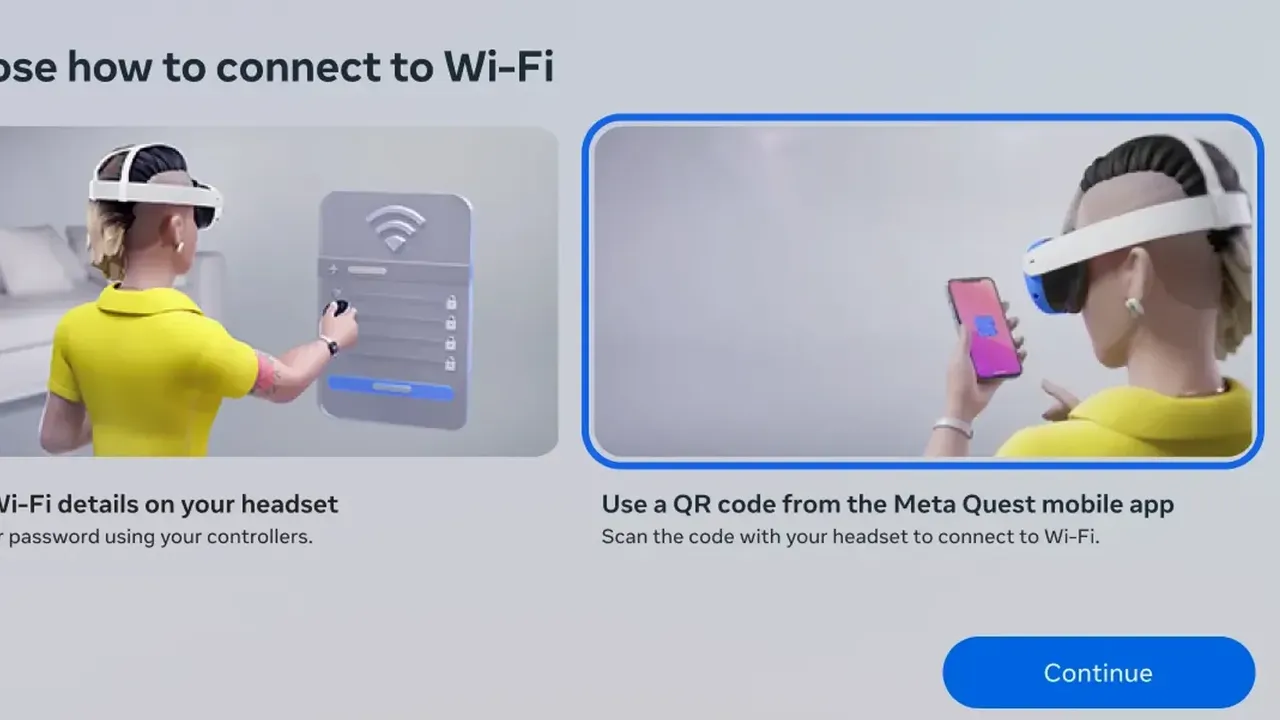
Bei Meta Quest 3 und Quest 3S kann die Einrichtung außerdem einen WLAN-QR-Code aus der Meta Horizon App scannen. Wähle Use a QR code from the Meta Horizon mobile app und halte das Smartphone auf Augenhöhe. Der QR-Code unterstützt keine Semikolons in Netzwerknamen oder Passwörtern. Enthalten deine Angaben ein Semikolon, gib sie am Headset ein.
6. Anderes Netzwerk und Router prüfen
Verbindet sich das Headset mit einem anderen Netzwerk, kann die Ursache laut Meta in deiner WLAN-Konfiguration liegen.
- Gleiches Netzwerk bei Dual-Band-Routern: Zeigt dein Router 2,4-GHz- und 5-GHz-Netzwerke unter verschiedenen Namen an, müssen Smartphone und Headset für die Kopplung mit demselben Netzwerk verbunden sein. Verwenden beide Frequenzbänder denselben Namen, schalte beim Koppeln die mobilen Daten des Smartphones aus. Für Casting müssen Geräte in einem Dual-Band-Netzwerk ebenfalls dieselbe Frequenz verwenden.
- MAC-Adresse: Manche Netzwerke benötigen die MAC-Adresse des Headsets. Du findest sie unter Quick controls > Settings > General > About im Bereich Network. In der App liegt sie unter Headset settings > About Headset.
7. Headset-Software aktualisieren
Ein Update kann WLAN-Probleme beheben. Öffne am Headset Quick controls > Settings > General > Software update. Kommt das Headset nicht online, kannst du Metas Software-Update-Tool auf einem Computer verwenden. Dafür brauchst du 2GB freien Speicher und das mit dem Headset gelieferte USB-C-Kabel. Das Tool funktioniert laut Meta auch bei einem nicht reagierenden Gerät und löscht deine Daten nicht.
Meta bestätigte, dass sich einige Quest 2-Headsets nach dem Horizon OS v2.6-Update nicht mit WLAN verbinden konnten. Verbinde das Headset vorübergehend mit dem mobilen Hotspot eines Smartphones. Öffne anschließend Settings > General > Software Update und installiere den v2.6-Build vom 24. Juli 2026 oder eine spätere Version. Verbinde dich danach wieder mit dem Heim-WLAN. Die Hotspot-Nutzung kann auf das Datenvolumen deines Mobilfunktarifs angerechnet werden.
8. Air Link separat prüfen
Für Air Link nennt Meta ein WLAN-Netzwerk, vorzugsweise mit 5GHz, als Voraussetzung. Funktioniert das Surfen am Headset, aber das kabellose PC-Streaming nicht zuverlässig, verbinde das Headset mit einem 5-GHz-Netzwerk. Die vollständige Einrichtung von Link und Air Link erklärt unser Guide zum Spielen von PC-VR-Spielen auf Quest.
9. Letzter Schritt: Werksreset oder Support
Ein Werksreset ist laut Meta die letzte Möglichkeit. Verwende zuerst das Software-Update-Tool und den erzwungenen Neustart mit mindestens 30 Sekunden Tastendruck. Ein Reset löscht alle Kontoinformationen, heruntergeladenen Spiele und Inhalte vom Headset. Käufe bleiben deinem Konto zugeordnet. Aktiviere zuerst Cloud-Backup und stelle sicher, dass der Akkustand mindestens 50% beträgt.
- Schalte das Headset aus.
- Halte Ein-/Aus-Taste und Leiser-Taste gemeinsam 10-15 Sekunden gedrückt, bis das Boot-Menü erscheint.
- Markiere mit den Lautstärketasten Factory Reset und drücke die Ein-/Aus-Taste.
- Markiere Yes, erase and factory reset und drücke die Ein-/Aus-Taste.
Funktioniert keine dieser Lösungen, wende dich an den Meta Store Support.
Fragen und Antworten
Warum verbindet sich meine Meta Quest nicht mit WLAN?
Meta nennt mehrere häufige Ursachen: Das Netzwerk selbst ist ausgefallen, das Passwort ist falsch, das Headset ist zu weit vom Router entfernt oder während der Einrichtung wird ein Hotel- oder Flughafen-Hotspot verwendet. Verbindet sich das Headset mit einem anderen Netzwerk, kann die Ursache in deiner WLAN-Konfiguration liegen.
Kann ich das WLAN-Netzwerk meiner Quest über mein Smartphone ändern?
Ja. Tippe in der Meta Horizon App auf Menu, dann auf Devices, wähle dein Headset aus, tippe auf Headset settings und anschließend auf Wi-Fi. Wähle danach das neue Netzwerk.
Meine Quest 2 hat nach dem v2.6-Update kein WLAN mehr. Was soll ich tun?
Laut Meta gibt es eine Lösung. Verbinde das Headset mit dem mobilen Hotspot eines Smartphones, öffne Settings > General > Software Update und installiere den v2.6-Build vom 24. Juli 2026 oder eine spätere Version. Verbinde dich danach wieder mit deinem WLAN.
Wie erzwinge ich einen Neustart bei Meta Quest?
Halte die Ein-/Aus-Taste mindestens 30 Sekunden gedrückt und warte danach 30 Sekunden. Schaltet sich das Headset nicht selbst wieder ein, drücke die Ein-/Aus-Taste.
Kann ich meine Quest ohne WLAN aktualisieren?
Ja. Metas Software-Update-Tool läuft auf einem Computer und aktualisiert das Headset über sein USB-C-Kabel. Es benötigt 2GB freien Speicher und löscht deine Daten nicht.