Meta Quest không kết nối Wi-Fi: cách xử lý đầy đủ
Hướng dẫn sửa Meta Quest không kết nối hoặc mất Wi-Fi theo quy trình của Meta: kiểm tra mạng, kết nối lại, khởi động lại, cập nhật và đặt lại.
- Người mới
- 15 phút
- Đã kiểm tra vào Meta Horizon OS v2.9
- Kiểm tra lần cuối 31 tháng 10, 2026
Bạn cần gì
- Một Meta Quest 2, 3, 3S hoặc Pro
- Tên và mật khẩu mạng Wi-Fi của bạn
- Điện thoại có Meta Horizon app
- Tùy chọn: máy tính và cáp USB-C của headset để dùng công cụ cập nhật phần mềm
Meta Quest không kết nối Wi-Fi sẽ mất quyền truy cập vào nhiều tính năng và nội dung. Hướng dẫn này trình bày các cách xử lý chính thức của Meta, từ kiểm tra nhanh đến khôi phục cài đặt gốc. Quy trình dựa trên hướng dẫn xử lý lỗi tham gia mạng Wi-Fi của Meta, hướng dẫn sửa lỗi Wi-Fi trong lúc thiết lập và hướng dẫn kết nối headset với Wi-Fi.
1. Kiểm tra nguyên nhân cơ bản
Trước khi đổi cài đặt, hãy loại trừ các nguyên nhân phổ biến. Mạng Wi-Fi phải đang hoạt động và thiết bị khác phải kết nối được. Kiểm tra lại mật khẩu đã nhập.
- Đảm bảo headset không ở quá xa router Wi-Fi.
- Trong lúc thiết lập lần đầu, không dùng hotspot tại khách sạn hoặc sân bay.
Nếu headset kết nối được một mạng khác, vấn đề có thể nằm ở cấu hình Wi-Fi đang dùng.
2. Kết nối lại trên headset
- Nhấn nút Meta hoặc nút Oculus trên tay cầm bên phải để mở Navigator.
- Chọn Quick controls, rồi Settings và Wi-Fi.
- Đảm bảo công tắc Wi-Fi đang bật.
- Tìm mạng cần dùng, chọn Connect và nhập mật khẩu.
Bạn cũng có thể chọn Wi-Fi trực tiếp trong Quick controls để chuyển sang mạng khác.
3. Đổi mạng bằng Meta Horizon app
Nếu menu trên headset khó thao tác, hãy thay đổi mạng từ điện thoại:
- Bật headset.
- Mở Meta Horizon app và nhấn Menu ở đầu Horizon Feed.
- Nhấn Devices và chọn headset.
- Nhấn Headset settings, rồi chọn Wi-Fi.
- Nhấn mạng cần dùng, nhập mật khẩu nếu được hỏi và nhấn Connect to Wi-Fi.
Nhấn tên mạng đang kết nối trong ứng dụng để xem thêm thông tin, gồm giao thức bảo mật đang dùng, chẳng hạn WPA/WPA2 PSK.
4. Khởi động lại và buộc khởi động lại
Với lỗi kết nối thông thường, hãy khởi động lại headset:
- Khi headset đang bật, nhấn giữ nút nguồn đến khi màn hình Power off xuất hiện.
- Chọn Restart.
Nếu headset không phản hồi hoặc lỗi vẫn còn, hãy buộc khởi động lại. Nhấn giữ nút nguồn ít nhất 30 giây, sau đó chờ 30 giây. Nếu thiết bị không tự bật lại, hãy nhấn nút nguồn.
5. Sửa lỗi Wi-Fi khi thiết lập lần đầu
Nếu headset không kết nối trong lúc bạn thiết lập lần đầu, hãy thử các bước sau:
- Trên điện thoại dùng để thiết lập, tắt Wi-Fi rồi bật lại.
- Khởi động lại headset theo bước 4.
- Thử một mạng khác, như mạng gia đình khác hoặc hotspot cá nhân từ điện thoại. Điện thoại và headset phải dùng cùng một mạng Wi-Fi. Sau khi thiết lập xong, kết nối lại mạng thường dùng và kiểm tra lỗi có xuất hiện lại không.
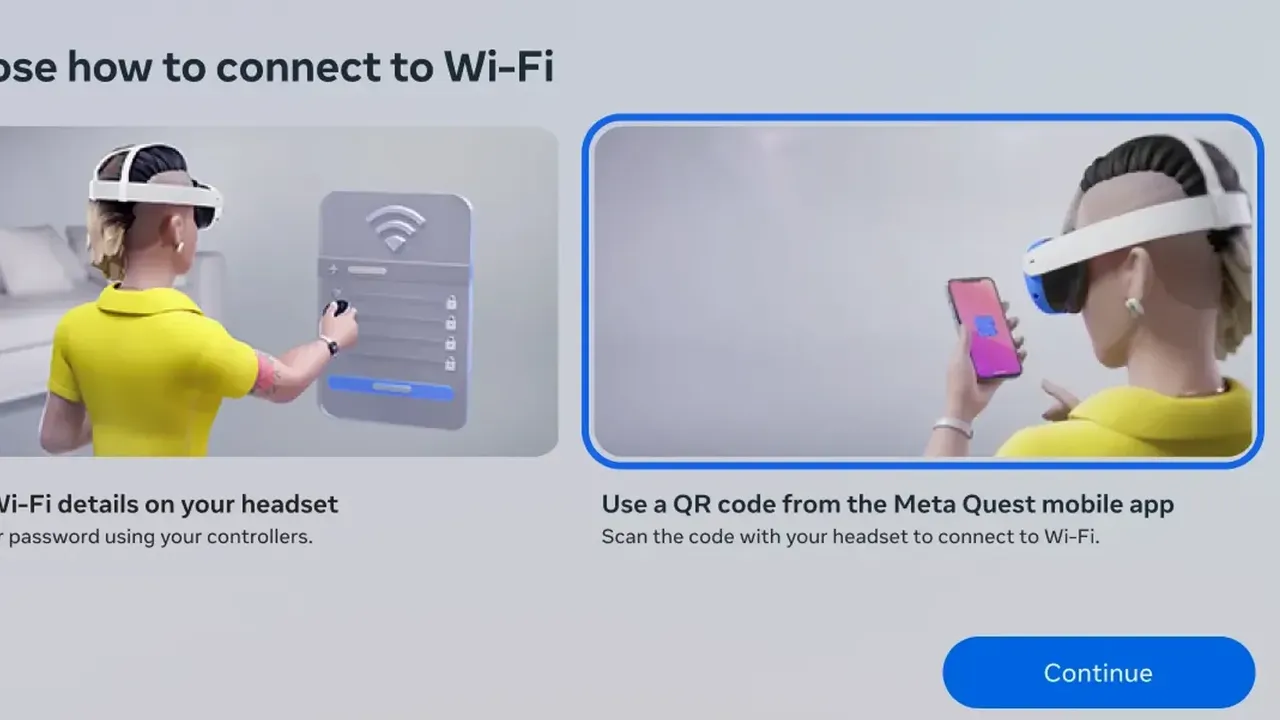
Meta Quest 3 và Quest 3S có thể quét mã QR Wi-Fi từ Meta Horizon app. Chọn Use a QR code from the Meta Horizon mobile app và giữ điện thoại ngang tầm mắt. Mã QR không hỗ trợ dấu chấm phẩy trong tên mạng hoặc mật khẩu. Nếu thông tin có dấu này, hãy nhập thủ công trên headset.
6. Thử mạng khác và kiểm tra router
Nếu headset kết nối được với mạng khác, cấu hình Wi-Fi có thể là nguyên nhân. Router hai băng tần cần được kiểm tra trước.
- Cùng mạng trên router hai băng tần. Nếu router hiển thị mạng 2.4 GHz và 5 GHz với hai tên khác nhau, điện thoại và headset phải kết nối cùng một mạng khi ghép nối. Nếu hai băng tần dùng chung một tên, hãy tắt dữ liệu di động trên điện thoại trong lúc ghép nối. Khi casting, Meta cũng yêu cầu các thiết bị trên mạng hai băng tần dùng cùng tần số.
- Địa chỉ MAC. Một số mạng cần địa chỉ MAC của headset. Trên thiết bị, mở Quick controls > Settings > General > About, rồi xem mục Network. Trong ứng dụng, mở Headset settings > About Headset.
7. Cập nhật phần mềm headset
Meta cho biết bản cập nhật có thể sửa lỗi Wi-Fi. Trên headset, mở Quick controls > Settings > General > Software update.
Nếu headset không thể lên mạng, dùng công cụ cập nhật phần mềm của Meta trên máy tính. Công cụ cần 2GB dung lượng trống và cáp USB-C đi kèm headset. Meta cho biết công cụ vẫn hoạt động khi thiết bị không phản hồi và không xóa dữ liệu.
Meta xác nhận một số Quest 2 không thể kết nối Wi-Fi sau bản cập nhật Horizon OS v2.6. Cách xử lý là tạm thời kết nối headset với hotspot di động của điện thoại, sau đó mở Settings > General > Software Update. Cài bản v2.6 có ngày 24 tháng 7 năm 2026 hoặc mới hơn, rồi kết nối lại Wi-Fi gia đình. Dùng hotspot có thể làm phát sinh lưu lượng trong gói dữ liệu di động.
8. Nếu lỗi nằm ở Air Link
Meta yêu cầu Air Link có mạng Wi-Fi, ưu tiên mạng 5GHz. Nếu headset vẫn duyệt mạng bình thường nhưng truyền nội dung không dây từ PC gặp vấn đề, hãy kết nối headset với mạng 5GHz.
Xem hướng dẫn chơi game PC VR trên Quest để biết toàn bộ cách thiết lập Link và Air Link.
9. Phương án cuối: đặt lại hoặc liên hệ hỗ trợ
Meta xem khôi phục cài đặt gốc là phương án cuối. Trước đó, hãy thử công cụ cập nhật phần mềm và khởi động cứng bằng cách giữ nút nguồn 30 giây. Đặt lại sẽ xóa toàn bộ thông tin tài khoản, game đã tải xuống và nội dung trên headset. Giao dịch mua vẫn nằm trong tài khoản.
Bật sao lưu đám mây trước khi đặt lại và đảm bảo pin còn ít nhất 50%. Sau đó thực hiện các bước sau:
- Tắt headset.
- Giữ đồng thời nút nguồn và nút giảm âm lượng trong 10-15 giây đến khi menu khởi động xuất hiện.
- Dùng nút âm lượng chọn Factory Reset, rồi nhấn nút nguồn.
- Chọn Yes, erase and factory reset, rồi nhấn nút nguồn.
Nếu các bước trên không giải quyết được lỗi, hãy liên hệ Meta Store Support.
Câu hỏi & trả lời
Vì sao Meta Quest không kết nối được Wi-Fi?
Meta liệt kê các nguyên nhân phổ biến: mạng đang bị lỗi, mật khẩu không đúng, headset ở quá xa router, hoặc bạn đang dùng hotspot khách sạn hay sân bay trong lúc thiết lập. Nếu headset kết nối được mạng khác, vấn đề có thể nằm ở cấu hình Wi-Fi.
Có thể đổi mạng Wi-Fi của Quest bằng điện thoại không?
Có. Trong Meta Horizon app, nhấn Menu, rồi Devices, chọn headset, nhấn Headset settings, tiếp theo là Wi-Fi và chọn mạng mới.
Quest 2 mất Wi-Fi sau bản cập nhật v2.6 thì phải làm gì?
Meta cho biết đã có cách sửa. Kết nối headset với hotspot di động của điện thoại, mở Settings > General > Software Update và cài bản v2.6 có ngày 24 tháng 7 năm 2026 hoặc mới hơn, rồi kết nối lại Wi-Fi.
Buộc khởi động lại Meta Quest thế nào?
Giữ nút nguồn ít nhất 30 giây, sau đó chờ 30 giây. Nếu headset không tự bật lại, hãy nhấn nút nguồn.
Quest không có Wi-Fi thì có thể cập nhật không?
Có. Công cụ cập nhật phần mềm của Meta chạy trên máy tính và cập nhật headset qua cáp USB-C. Công cụ cần 2GB dung lượng trống và không xóa dữ liệu.