Meta Quest не подключается к Wi‑Fi: пошаговое решение
Meta Quest не подключается к Wi‑Fi? Проверьте сеть, переподключите гарнитуру, перезапустите её, обновите ПО, настройте роутер или выполните сброс.
- Начальный уровень
- 15 мин
- Проверено: Meta Horizon OS v2.9
- Последняя проверка: 31 октября 2026 г.
Что потребуется
- Meta Quest 2, 3, 3S или Pro
- Название и пароль вашей сети Wi‑Fi
- Телефон с Meta Horizon app
- Необязательно: компьютер и USB-C-кабель гарнитуры для инструмента обновления программного обеспечения
Если Meta Quest не подключается к Wi‑Fi или теряет соединение, многие функции и материалы перестают работать. Ниже — последовательность официальных решений Meta: от базовых проверок до сброса к заводским настройкам. Инструкции основаны на материале Meta о подключении к Wi‑Fi, исправлении проблем с Wi‑Fi во время настройки и руководстве по подключению гарнитуры к Wi‑Fi.
1. Проверьте сеть, пароль и расстояние
Сначала убедитесь, что сеть Wi‑Fi работает, а другие устройства подключаются к ней. Проверьте правильность пароля. Если гарнитура находится далеко от роутера, подойдите ближе.
Во время первоначальной настройки не используйте гостиничную или аэропортовую точку доступа. Если Meta Quest подключается к другой сети, причина может быть в конфигурации вашей сети Wi‑Fi.
2. Переподключите гарнитуру
- Нажмите кнопку Meta или Oculus на правом контроллере, чтобы открыть Navigator.
- Выберите Quick controls, затем Settings и Wi‑Fi.
- Убедитесь, что переключатель Wi‑Fi включён.
- Выберите нужную сеть, нажмите Connect и введите пароль.
Для смены сети можно открыть Wi‑Fi непосредственно в разделе Quick controls.
3. Смените сеть через Meta Horizon app
Если меню гарнитуры неудобно использовать, настройте подключение с телефона. Включите гарнитуру, откройте Meta Horizon app и нажмите Menu в верхней части Horizon Feed.
- Откройте Devices и выберите гарнитуру.
- Нажмите Headset settings, затем Wi‑Fi.
- Выберите нужную сеть.
- Введите пароль, если приложение его запросит.
- Нажмите Connect to Wi-Fi.
Нажатие на имя подключённой сети показывает дополнительные сведения, включая протокол безопасности, например WPA/WPA2 PSK.
4. Перезапустите Meta Quest
Для обычного перезапуска включённой гарнитуры удерживайте кнопку питания, пока не появится экран Power off. Выберите Restart.
Если устройство не отвечает или проблема сохраняется, выполните принудительный перезапуск. Удерживайте кнопку питания не менее 30 секунд, затем подождите ещё 30 секунд. Если гарнитура не включится сама, нажмите кнопку питания.
5. Исправьте подключение во время первой настройки
Если гарнитура не подключается во время первоначальной настройки, отключите и снова включите Wi‑Fi на телефоне, который используется для настройки. Затем перезапустите гарнитуру способом из предыдущего раздела.
Попробуйте другую сеть: например, другую домашнюю сеть или персональную точку доступа телефона. Телефон и гарнитура должны находиться в одной сети Wi‑Fi. После завершения настройки снова подключитесь к обычной сети и проверьте, повторяется ли проблема.
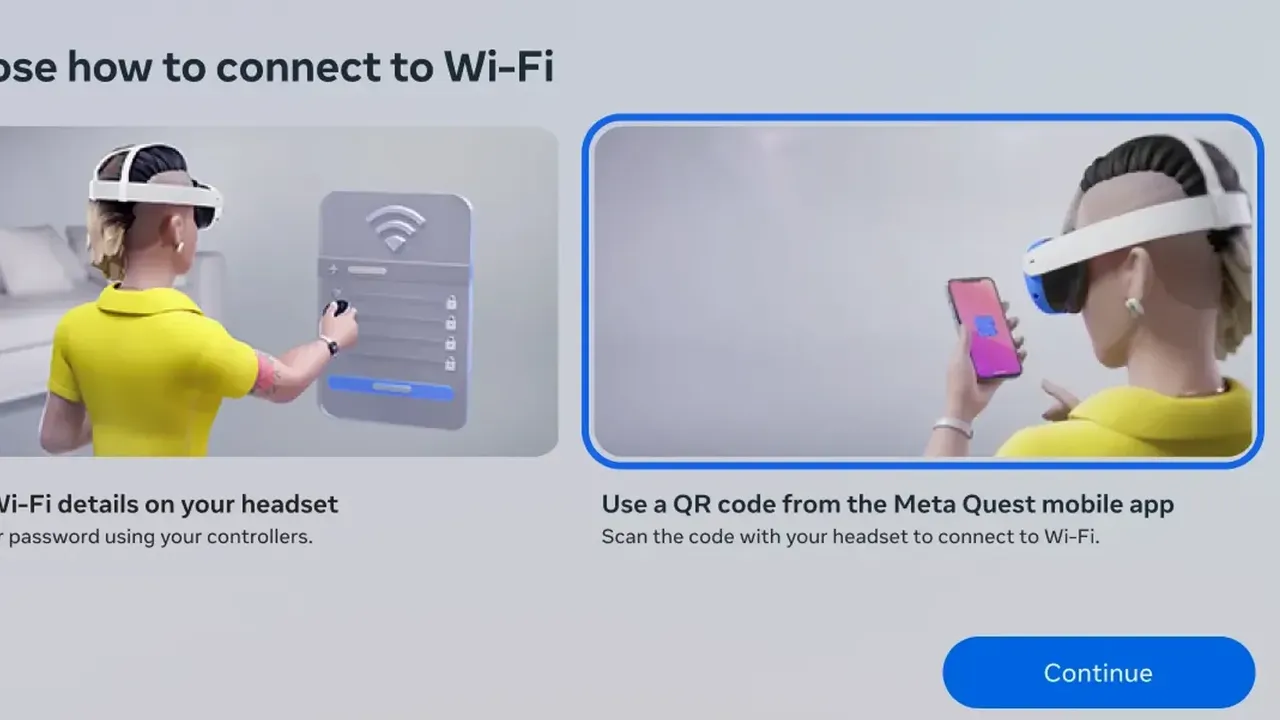
На Meta Quest 3 и Quest 3S можно отсканировать QR-код Wi‑Fi из Meta Horizon app. Выберите Use a QR code from the Meta Horizon mobile app и держите телефон на уровне глаз. QR-код не поддерживает точки с запятой в названиях сетей и паролях. Если такой символ есть, введите данные вручную на гарнитуре.
6. Проверьте другую сеть и параметры роутера
Если Meta Quest подключается к другой сети, проверьте конфигурацию домашнего Wi‑Fi. Для двухдиапазонного роутера важны два параметра.
- Одна сеть для сопряжения. Если сети 2,4 ГГц и 5 ГГц имеют разные названия, телефон и гарнитура должны быть подключены к одной и той же сети. Если оба диапазона используют одно название, отключите мобильные данные телефона во время сопряжения.
- Одна частота для casting. Для casting устройства в двухдиапазонной сети также должны использовать одну частоту.
- MAC-адрес. Некоторые сети требуют MAC-адрес гарнитуры. В устройстве откройте Quick controls > Settings > General > About и найдите его в разделе Network. В приложении адрес находится по пути Headset settings > About Headset.
7. Обновите программное обеспечение
Обновление может устранить сбои Wi‑Fi. В гарнитуре откройте Quick controls > Settings > General > Software update.
Если устройство не выходит в интернет, используйте на компьютере инструмент обновления программного обеспечения Meta. Ему нужны 2 ГБ свободного места и USB-C-кабель, который поставлялся с гарнитурой. Инструмент работает даже при неотвечающем устройстве и не удаляет данные.
Meta подтвердила, что некоторые гарнитуры Quest 2 не могли подключиться к Wi‑Fi после обновления Horizon OS v2.6. Временно подключите гарнитуру к мобильной точке доступа телефона, затем откройте Settings > General > Software Update. Установите сборку v2.6 от 24 июля 2026 года или более новую и снова подключитесь к домашнему Wi‑Fi. Использование точки доступа может расходовать мобильный трафик по тарифу.
8. Проверьте Air Link
Для Air Link Meta указывает сеть Wi‑Fi, предпочтительно 5 ГГц, как необходимое условие. Если браузер и другие функции гарнитуры работают, но беспроводная передача с ПК нестабильна, подключите устройство к сети 5 ГГц.
Полная настройка проводного Link и Air Link описана в руководстве по игре в PC VR на Quest.
9. Сброс к заводским настройкам и обращение в поддержку
Сброс используйте только в последнюю очередь. Сначала попробуйте инструмент обновления и принудительный перезапуск с удержанием кнопки питания 30 секунд.
Сброс удаляет с гарнитуры данные аккаунта, загруженные игры и другой контент. Покупки сохраняются в аккаунте. Перед процедурой включите облачное резервное копирование и зарядите батарею минимум до 50%.
- Выключите гарнитуру.
- Одновременно удерживайте кнопки питания и уменьшения громкости 10–15 секунд, пока не появится загрузочное меню.
- Кнопками громкости выделите Factory Reset и нажмите кнопку питания.
- Выделите Yes, erase and factory reset и нажмите кнопку питания.
Если ни один способ не помог, обратитесь в Meta Store Support.
Вопросы и ответы
Почему Meta Quest не подключается к Wi‑Fi?
Meta называет такие причины: сама сеть не работает, введён неправильный пароль, гарнитура находится слишком далеко от роутера или во время настройки используется гостиничная либо аэропортовая точка доступа. Если гарнитура подключается к другой сети, проблема может быть в конфигурации Wi‑Fi.
Можно ли сменить сеть Wi‑Fi Quest с телефона?
Да. В Meta Horizon app нажмите Menu, затем Devices, выберите гарнитуру, откройте Headset settings, затем Wi‑Fi и выберите новую сеть.
Quest 2 потерял Wi‑Fi после обновления v2.6. Что делать?
Meta сообщает, что исправление доступно. Подключите гарнитуру к мобильной точке доступа телефона, откройте Settings > General > Software Update и установите сборку v2.6 от 24 июля 2026 года или более новую, затем снова подключитесь к Wi‑Fi.
Как выполнить жёсткую перезагрузку Meta Quest?
Удерживайте кнопку питания не менее 30 секунд, затем подождите 30 секунд. Если гарнитура не включится сама, нажмите кнопку питания.
Можно ли обновить Quest без Wi‑Fi?
Да. Инструмент обновления программного обеспечения Meta работает на компьютере и обновляет гарнитуру через USB-C-кабель. Ему нужны 2 ГБ свободного места, а данные он не удаляет.