Meta Quest Wi‑Fi कनेक्शन समस्या ठीक करने की गाइड
Meta Quest Wi‑Fi से न जुड़े या कनेक्शन टूटे तो पासवर्ड, नेटवर्क, सेटअप, राउटर, अपडेट और फैक्टरी रीसेट के आधिकारिक कदम यहां मिलेंगे।
- शुरुआती
- 15 मिनट
- Meta Horizon OS v2.9 को जाँचा गया
- अंतिम बार 31 अक्टूबर 2026 को जाँचा गया
आपको क्या चाहिए
- Meta Quest 2, 3, 3S या Pro
- आपके Wi‑Fi नेटवर्क का नाम और पासवर्ड
- Meta Horizon app वाला फोन
- वैकल्पिक: software update tool के लिए कंप्यूटर और हेडसेट की USB-C केबल
Meta Quest Wi‑Fi से कनेक्ट न हो या कनेक्शन बना न रहे, तो यह गाइड समस्या ठीक करने के आधिकारिक तरीके बताती है। अधिकांश सुविधाओं और सामग्री के लिए Wi‑Fi जरूरी है। कदम सामान्य जांच से शुरू होकर फैक्टरी रीसेट तक जाते हैं। ये निर्देश Meta के Wi‑Fi नेटवर्क से जुड़ने की समस्या वाले लेख, सेटअप के दौरान Wi‑Fi समस्या ठीक करने के निर्देश और हेडसेट को Wi‑Fi से जोड़ने की गाइड पर आधारित हैं।
1. पहले सामान्य कारण जांचें
आगे के कदमों से पहले Meta इन आम कारणों की जांच करने को कहता है:
- Wi‑Fi नेटवर्क काम कर रहा हो और दूसरे डिवाइस उससे कनेक्ट हो रहे हों।
- Wi‑Fi पासवर्ड सही दर्ज किया गया हो।
- हेडसेट Wi‑Fi राउटर से बहुत दूर न हो।
- पहली बार सेटअप के दौरान होटल या एयरपोर्ट Wi‑Fi जैसे हॉटस्पॉट का इस्तेमाल न हो रहा हो।
2. हेडसेट से दोबारा कनेक्ट करें
- दाएं कंट्रोलर पर Meta बटन या Oculus बटन दबाकर Navigator खोलें।
- Quick controls, फिर Settings और Wi‑Fi चुनें।
- Wi‑Fi टॉगल चालू करें।
- अपना नेटवर्क चुनें, Connect दबाएं और पासवर्ड दर्ज करें।
नेटवर्क बदलने के लिए Quick controls में सीधे Wi‑Fi भी चुना जा सकता है।
3. Meta Horizon app से नेटवर्क बदलें
अगर हेडसेट के मेनू इस्तेमाल करना कठिन हो, तो फोन से नेटवर्क बदला जा सकता है:
- हेडसेट चालू करें।
- Meta Horizon app खोलें और Horizon Feed के ऊपर Menu पर टैप करें।
- Devices चुनें और अपना हेडसेट चुनें।
- Headset settings, फिर Wi‑Fi पर टैप करें।
- नेटवर्क चुनें, पूछे जाने पर पासवर्ड दर्ज करें और Connect to Wi‑Fi दबाएं।
ऐप में जुड़े नेटवर्क के नाम पर टैप करके अतिरिक्त जानकारी देखी जा सकती है। इसमें इस्तेमाल हो रहा सुरक्षा प्रोटोकॉल, जैसे WPA/WPA2 PSK, शामिल हो सकता है।
4. रीस्टार्ट और फोर्स रीस्टार्ट
हेडसेट चालू होने पर पावर बटन दबाकर रखें, जब तक Power off स्क्रीन न दिखे। फिर Restart चुनें।
अगर हेडसेट प्रतिक्रिया नहीं दे रहा या समस्या बनी हुई है, तो पावर बटन कम से कम 30 सेकंड दबाकर रखें। इसके बाद 30 सेकंड प्रतीक्षा करें। अगर हेडसेट अपने आप चालू न हो, तो पावर बटन दबाएं।
5. पहली बार सेटअप में Wi‑Fi ठीक करें
अगर हेडसेट पहली बार सेट करते समय कनेक्ट नहीं हो रहा, तो ये कदम उठाएं:
- सेटअप के लिए इस्तेमाल हो रहे फोन में Wi‑Fi बंद करके फिर चालू करें।
- चौथे चरण के अनुसार हेडसेट रीस्टार्ट करें।
- दूसरे नेटवर्क से कोशिश करें। यह दूसरा घरेलू नेटवर्क या फोन का निजी हॉटस्पॉट हो सकता है। फोन और हेडसेट एक ही Wi‑Fi नेटवर्क पर होने चाहिए। सेटअप के बाद सामान्य नेटवर्क से दोबारा कनेक्ट करें और देखें कि समस्या लौटती है या नहीं।
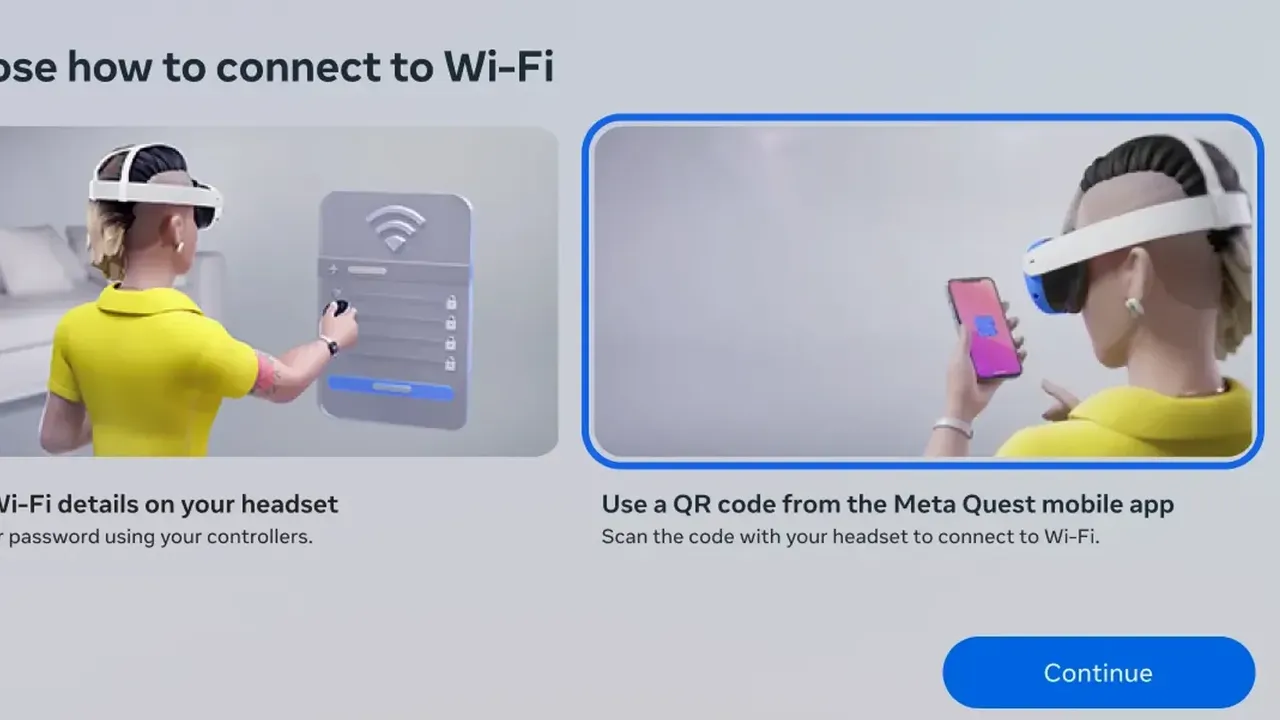
Meta Quest 3 और Quest 3S में Meta Horizon app से Wi‑Fi QR कोड स्कैन किया जा सकता है। Use a QR code from the Meta Horizon mobile app चुनें और फोन को आंखों के स्तर पर रखें। QR कोड नेटवर्क नाम या पासवर्ड में सेमीकोलन स्वीकार नहीं करता। ऐसे मामले में विवरण हेडसेट पर टाइप करें।
6. दूसरा नेटवर्क और राउटर जांचें
अगर हेडसेट दूसरे नेटवर्क से जुड़ जाता है, तो Meta के अनुसार समस्या आपके Wi‑Fi कॉन्फिगरेशन में हो सकती है।
- डुअल-बैंड राउटर: अगर 2.4 GHz और 5 GHz नेटवर्क अलग-अलग नामों से दिखते हैं, तो पेयरिंग के लिए फोन और हेडसेट को एक ही नेटवर्क से जोड़ें। अगर दोनों बैंड का एक ही नाम है, तो पेयरिंग के दौरान फोन का मोबाइल डेटा बंद करें। कास्टिंग के लिए भी डुअल-बैंड नेटवर्क पर सभी डिवाइसों को एक ही फ्रीक्वेंसी इस्तेमाल करनी चाहिए।
- MAC address: कुछ नेटवर्क को हेडसेट का MAC address चाहिए। हेडसेट में इसे Quick controls > Settings > General > About के Network भाग में देखें। ऐप में यह Headset settings > About Headset में मिलता है।
7. हेडसेट सॉफ्टवेयर अपडेट करें
Meta के अनुसार अपडेट Wi‑Fi समस्या ठीक कर सकता है। हेडसेट में Quick controls > Settings > General > Software update खोलें।
अगर हेडसेट ऑनलाइन नहीं जा सकता, तो कंप्यूटर पर Meta का software update tool इस्तेमाल करें। इसके लिए 2GB खाली स्टोरेज और हेडसेट के साथ आई USB-C केबल चाहिए। Meta के अनुसार यह टूल डिवाइस के प्रतिक्रिया न देने पर भी काम करता है और डेटा नहीं मिटाता।
Meta ने पुष्टि की कि कुछ Quest 2 हेडसेट Horizon OS v2.6 अपडेट के बाद Wi‑Fi से कनेक्ट नहीं हो पा रहे थे। हेडसेट को अस्थायी रूप से फोन के मोबाइल हॉटस्पॉट से जोड़ें। फिर Settings > General > Software Update खोलें। 24 जुलाई 2026 या उसके बाद का v2.6 बिल्ड इंस्टॉल करें और फिर घरेलू Wi‑Fi से कनेक्ट करें। हॉटस्पॉट इस्तेमाल करने पर मोबाइल डेटा प्लान से डेटा खर्च हो सकता है।
8. समस्या Air Link में हो तो
Meta Air Link के लिए Wi‑Fi नेटवर्क, बेहतर हो तो 5GHz नेटवर्क, जरूरी बताता है। अगर हेडसेट सामान्य ब्राउज़िंग कर रहा है लेकिन वायरलेस PC स्ट्रीमिंग में समस्या है, तो हेडसेट को 5GHz नेटवर्क से कनेक्ट करें। Link और Air Link सेटअप के लिए Quest पर PC VR गेम खेलने की गाइड देखें।
9. अंतिम विकल्प: फैक्टरी रीसेट या सहायता
Meta फैक्टरी रीसेट को अंतिम विकल्प मानता है। पहले software update tool और 30 सेकंड वाला हार्ड रीबूट आजमाएं। रीसेट करने पर हेडसेट से सभी अकाउंट जानकारी, डाउनलोड किए गए गेम और सामग्री मिट जाएगी। खरीदारियां अकाउंट में बनी रहेंगी। रीसेट से पहले cloud backup चालू करें और बैटरी कम से कम 50% चार्ज रखें।
- हेडसेट बंद करें।
- पावर और वॉल्यूम डाउन बटन एक साथ 10-15 सेकंड दबाकर रखें, जब तक boot menu न दिखे।
- वॉल्यूम बटन से Factory Reset चुनें और पावर बटन दबाएं।
- Yes, erase and factory reset चुनें और पावर बटन दबाएं।
अगर कोई तरीका काम न करे, तो Meta Store Support से संपर्क करें।
प्रश्न और उत्तर
मेरा Meta Quest Wi‑Fi से कनेक्ट क्यों नहीं हो रहा?
Meta के अनुसार आम कारण हैं: नेटवर्क स्वयं बंद है, पासवर्ड गलत है, हेडसेट राउटर से बहुत दूर है, या सेटअप के दौरान होटल या एयरपोर्ट हॉटस्पॉट इस्तेमाल हो रहा है। अगर हेडसेट किसी दूसरे नेटवर्क से जुड़ जाता है, तो समस्या आपके Wi‑Fi कॉन्फिगरेशन में हो सकती है।
क्या मैं फोन से अपने Quest का Wi‑Fi नेटवर्क बदल सकता हूं?
हां। Meta Horizon app में Menu पर टैप करें, फिर Devices, अपना हेडसेट, Headset settings और Wi‑Fi चुनें। इसके बाद नया नेटवर्क चुनें।
v2.6 अपडेट के बाद मेरे Quest 2 का Wi‑Fi बंद हो गया। क्या करूं?
Meta के अनुसार इसका समाधान उपलब्ध है। हेडसेट को फोन के मोबाइल हॉटस्पॉट से कनेक्ट करें, Settings > General > Software Update खोलें और 24 जुलाई 2026 या उसके बाद का v2.6 बिल्ड इंस्टॉल करें। फिर अपने Wi‑Fi से दोबारा कनेक्ट करें।
Meta Quest को हार्ड रीबूट कैसे करूं?
पावर बटन कम से कम 30 सेकंड दबाकर रखें, फिर 30 सेकंड प्रतीक्षा करें। अगर हेडसेट अपने आप दोबारा चालू न हो, तो पावर बटन दबाएं।
क्या Wi‑Fi न होने पर Quest अपडेट कर सकता हूं?
हां। Meta का software update tool कंप्यूटर पर चलता है और USB-C केबल के जरिए हेडसेट अपडेट करता है। इसके लिए 2GB खाली स्टोरेज चाहिए और आपका डेटा मिटता नहीं है।