
ps vr2 tracking problems:PS VR2 跟踪丢失与控制器故障处理
本指南解决 ps vr2 tracking problems、画面漂移和 PS VR2 Sense 控制器无法连接问题,按 Sony 官方步骤检查灯光、清洁、校准、配对、重置及 PC 设置,逐项恢复稳定使用。
- 入门
- 20 分钟
- 上次检查时间:2026年10月31日
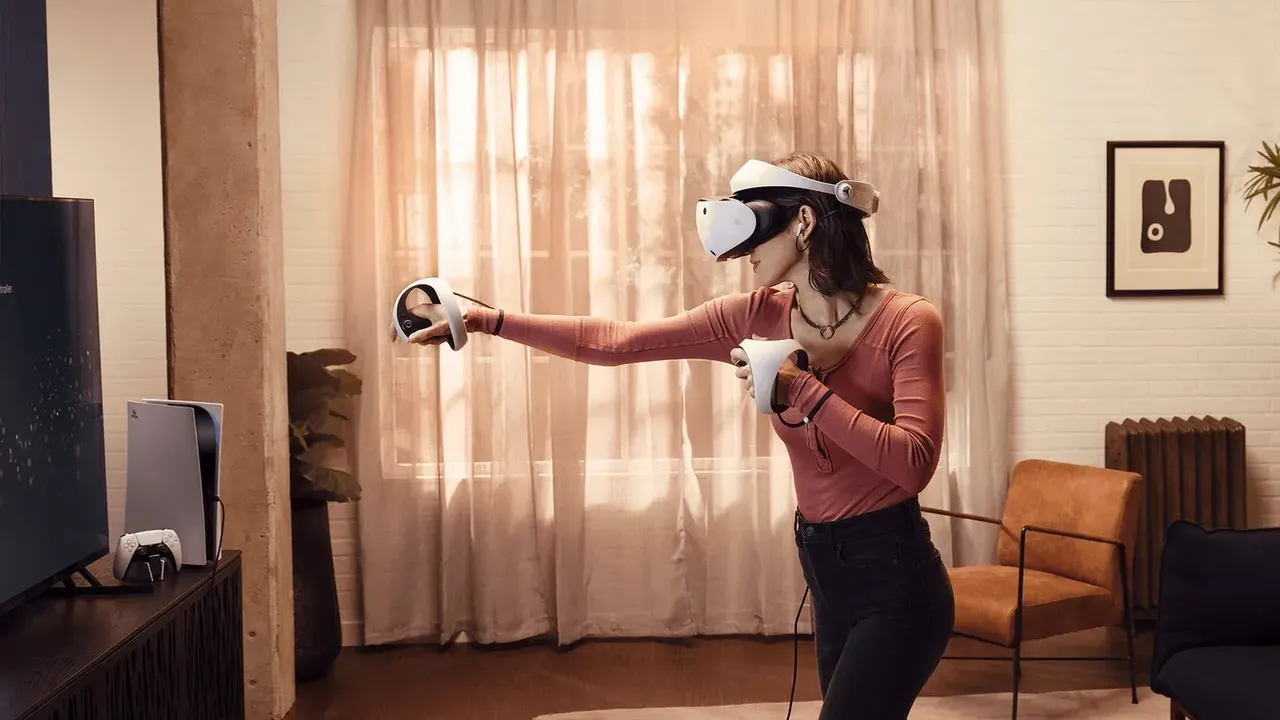
你需要准备
- 连接到 PS5 主机的 PlayStation VR2
- 两个 PS VR2 Sense 控制器和随附 USB 线
- 柔软、干燥的镜片清洁布
- 用于按下控制器重置按钮的别针或类似工具
本指南处理 PlayStation VR2 的 ps vr2 tracking problems、画面漂移,以及 PS VR2 Sense 控制器无法连接。步骤依据 PlayStation Support 的PS VR2 故障排查、PS VR2 Sense 控制器设置、PS VR2 设置和PC 端 PS VR2 故障排查整理。按顺序完成,每一步后测试一次。尚未完成首次设置时,先查看在 PS5 上设置 PlayStation VR2。
1. 更新 PS5 系统软件
Sony 要求保持主机系统为最新版本。PS VR2 Sense 控制器的软件更新会随 PS5 系统软件更新提供。
- 进入 Settings > System。
- 选择 System Software > System Software Update and Settings。有新版本时会显示 Update Available。
- 选择 Update System Software。
主机更新完成后,用 USB 线连接每个控制器,并按照屏幕提示完成控制器更新。
2. 改善房间灯光
PS VR2 使用头戴设备上的摄像头观察周围环境,这种方式称为inside-out tracking。摄像头需要清楚看见房间。
- 打开房间灯光,让头戴设备追踪周围环境。
- 在光线充足的地方游玩。
- 拉上窗帘或关闭百叶窗,避免阳光直射头戴设备摄像头。
- 如果墙面过于单调,可悬挂海报或图片,增加可识别的视觉特征。
3. 清洁追踪摄像头和镜片
头戴设备摄像头上的污垢可能导致跟踪异常。清洁前,断开头戴设备与 PS5 的连接,并关闭控制器。
- 只使用用于清洁镜片的柔软干布擦拭追踪摄像头和镜片。
- 不要使用纸巾或面巾纸,除非它们专为镜片清洁设计。
- 镜片上的水滴或残留污垢可能造成损坏。
- 不要使用稀释剂、苯、酒精,或经过这些化学品处理的湿巾和布。
更多通用建议见安全清洁 VR 镜片指南。
4. 重新校准摄像头并重设游玩区域
如果 ps vr2 tracking problems 仍未解决,从主屏幕进入 Settings > Accessories > PlayStation VR2。
- 选择 VR Headset > Tracking Camera Calibration,按照提示操作。此步骤会校准摄像头,使其准确追踪周围环境。
- 返回 PlayStation VR2 菜单,选择 Play Area > Set Play Area,重新扫描房间。
- 如果重设后游戏仍表现异常,选择 Clear Play Area Data,再选择 Set Play Area。
扫描时查看房间各个区域,包括天花板和地板。游玩空间要符合使用方式:roomscale 至少需要 2 m by 2 m (6 ft 7 in. by 6 ft 7 in.);坐姿和站姿至少需要 1 m by 1 m (3 ft 4 in. by 3 ft 4 in.)。也可从控制中心的 PlayStation VR2 卡片打开 Set Play Area。
5. 检查头戴设备佩戴位置和眼动追踪
头戴设备过松或位置不正确,可能导致画面异常并干扰眼动追踪。
- 按 PS 按钮打开控制中心,选择 PlayStation VR2 卡片。
- 选择 Adjust Visibility,按照屏幕提示操作。
- 移动头带和镜筒,直到画面清晰;然后转动头带调节旋钮锁定位置。头带应贴近耳朵,头戴设备戴得过高时不稳定。
如果眼动追踪不准确,进入 Settings > Accessories > PlayStation VR2 > Eye Tracking,选择 Adjust Eye Tracking。
6. 为 PS VR2 Sense 控制器充电并重新配对
每个控制器都要通过 USB 单独配对。
- 打开 PS5 主机。
- 使用随附 USB 线,将一个控制器连接到主机。
- 按下控制器上的 PS 按钮。控制器会分配给当前登录的用户。
- 对另一个控制器重复操作,然后拔下 USB 线开始游玩。
一个控制器一次只能与一台 PS5 配对。如果控制器曾用于另一台主机,必须重新配对。通过 USB 充电时,状态指示灯会缓慢闪烁白光;充满后熄灭。充电时不能使用控制器。可在控制中心的 Accessories 中查看电量。
7. 重置仍然异常的控制器
- 关闭 PS5 主机。
- 找到控制器背面的小型重置按钮。
- 使用别针或类似工具按下按钮,工具不随产品附送。
- 用 USB 线将控制器连接到 PS5,然后按下 PS 按钮。
8. 在 PC 上游玩时的处理方式
使用 PC adapter 时,控制器通过 PC 的 Bluetooth 连接。确认控制器已经充电,关闭与控制器配对的 PS5,关闭其他 Bluetooth 设备,并确保控制器与 Bluetooth adapter 之间没有遮挡。
处理 PC 上的头戴设备追踪时,先关闭头戴设备并退出 SteamVR。打开 PlayStation VR2 App,选择 Delete play area data。设置步骤见在 PC 上使用 PS VR2。
9. 联系 PlayStation Support
如果以上步骤都无效,打开 Sony 的PS VR2 故障排查页面,选择对应问题,例如 Sense 控制器问题、未正确检测头戴设备移动,或追踪摄像头问题。每个选项都会进入 PlayStation Repairs,用户可在那里获得进一步帮助或安排维修。
问题与答案
为什么 PS VR2 一直丢失跟踪?
PS VR2 使用头戴设备上的摄像头进行跟踪,因此需要光线充足的房间。Sony 建议打开灯光,拉上窗帘避免阳光直射,并用柔软的干燥镜片布擦拭追踪摄像头。
如何重置 PS VR2 Sense 控制器?
关闭 PS5,用别针按下控制器背面的小型重置按钮,再用 USB 线将控制器连接到 PS5,并按下 PS 按钮。
PS VR2 Sense 控制器能否在两台 PS5 主机上使用?
一个 PS VR2 Sense 控制器一次只能与一台 PS5 主机配对。要在另一台主机上使用,需通过 USB 与该主机重新配对。
如何更新 PS VR2 Sense 控制器?
控制器软件更新会随 PS5 系统软件更新提供。更新主机后,用 USB 线连接每个控制器,并按照屏幕提示操作。
重设游玩区域后游戏仍然异常,该怎么办?
进入 Settings > Accessories > PlayStation VR2 > Play Area,选择 Clear Play Area Data,然后选择 Set Play Area,重新扫描房间。


