Meta Quest no conecta al Wi‑Fi: soluciones oficiales
Guía para solucionar problemas de Wi‑Fi en Meta Quest: revisa la red, reconecta el visor, reinicia, actualiza y restablece el dispositivo.
- Principiante
- 15 min
- Comprobado en Meta Horizon OS v2.9
- Última comprobación 31 de octubre de 2026
Qué necesitas
- Un Meta Quest 2, 3, 3S o Pro
- El nombre y la contraseña de tu red Wi‑Fi
- Un teléfono con Meta Horizon app
- Opcional: un ordenador y el cable USB-C del visor para la herramienta de actualización de software
Si Meta Quest no se conecta al Wi‑Fi, muchas funciones y contenidos dejan de funcionar porque el visor necesita conexión inalámbrica para la mayoría de sus usos. Esta guía sigue, en orden, las soluciones oficiales de Meta: desde las comprobaciones rápidas hasta el restablecimiento de fábrica. Incluye el artículo sobre problemas para conectarse a una red Wi‑Fi, la solución para errores de Wi‑Fi durante la configuración y la guía para conectar el visor a Wi‑Fi.
1. Comprueba lo básico
Antes de cambiar ajustes, descarta las causas más comunes. La red Wi‑Fi debe funcionar y otros dispositivos deben poder conectarse. Comprueba también que la contraseña sea correcta y que el visor no esté demasiado lejos del router.
- La red Wi‑Fi funciona y otros dispositivos pueden conectarse.
- La contraseña de Wi‑Fi está escrita correctamente.
- El visor está cerca del router Wi‑Fi.
- No usas un hotspot de hotel o aeropuerto durante la configuración inicial.
Si el visor se conecta a otra red, el problema puede estar en la configuración de tu Wi‑Fi.
2. Vuelve a conectarte desde el visor
- Pulsa el botón Meta o Oculus del mando derecho para abrir Navigator.
- Selecciona Quick controls, después Settings y luego Wi‑Fi.
- Comprueba que el interruptor de Wi‑Fi esté activado.
- Busca tu red, selecciona Connect e introduce la contraseña.
También puedes seleccionar Wi‑Fi directamente en Quick controls para cambiar de red.
3. Cambia la red desde Meta Horizon app
Si los menús del visor son difíciles de usar, configura la conexión desde el teléfono.
- Enciende el visor.
- Abre Meta Horizon app y pulsa Menu en la parte superior de Horizon Feed.
- Pulsa Devices y selecciona tu visor.
- Pulsa Headset settings y después Wi‑Fi.
- Pulsa la red, introduce la contraseña si se solicita y pulsa Connect to Wi‑Fi.
En la aplicación puedes pulsar el nombre de la red conectada para consultar más detalles, incluido el protocolo de seguridad utilizado, como WPA/WPA2 PSK.
4. Reinicia y fuerza el reinicio
El siguiente paso oficial es reiniciar el visor. Con el dispositivo encendido, mantén pulsado el botón de encendido hasta que aparezca la pantalla Power off y selecciona Restart.
Si el visor no responde o el problema continúa, fuerza el reinicio. Mantén pulsado el botón de encendido durante al menos 30 segundos y espera otros 30 segundos. Si no vuelve a encenderse por sí solo, pulsa el botón de encendido.
5. Soluciona errores durante la primera configuración
Si el visor no se conecta mientras lo configuras por primera vez, sigue este orden:
- En el teléfono usado para la configuración, desactiva y vuelve a activar el Wi‑Fi.
- Reinicia el visor siguiendo el paso 4.
- Prueba otra red, como otra red doméstica o el hotspot personal de un teléfono.
Durante este proceso, el teléfono y el visor deben estar conectados a la misma red Wi‑Fi. Después de configurar el visor, vuelve a conectarlo a tu red habitual y comprueba si el problema reaparece.
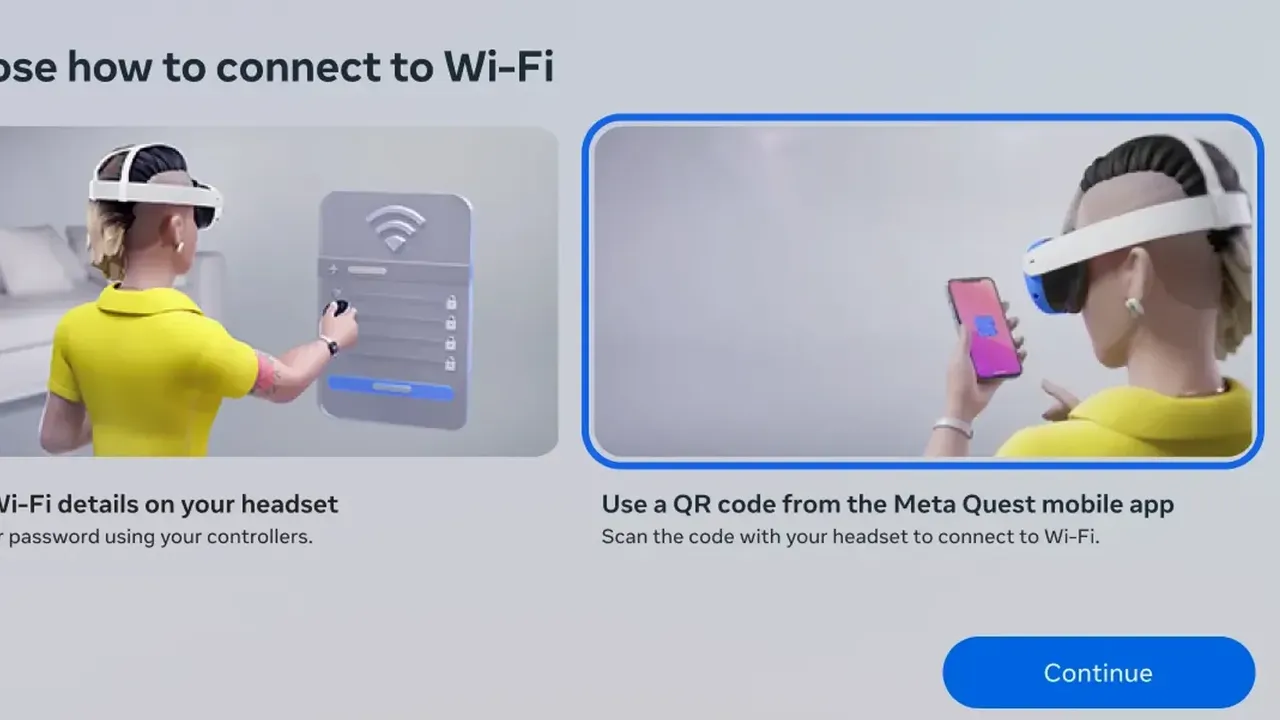
En Meta Quest 3 y Quest 3S, la configuración también puede escanear un código QR de Wi‑Fi desde Meta Horizon app. Elige Use a QR code from the Meta Horizon mobile app y sostén el teléfono a la altura de los ojos. El código QR no admite punto y coma en los nombres ni en las contraseñas de red. Si contienen uno, escribe los datos directamente en el visor.
6. Prueba otra red y revisa el router
Si el visor se conecta a una red diferente, la causa puede estar en la configuración de tu Wi‑Fi. Revisa especialmente las redes de doble banda y la dirección MAC del dispositivo.
- Redes de doble banda. Si el router muestra redes de 2,4 GHz y 5 GHz con nombres distintos, conecta el teléfono y el visor a la misma red para emparejarlos. Si ambas bandas comparten un nombre, desactiva los datos móviles del teléfono durante el emparejamiento. Para hacer casting, los dispositivos de una red de doble banda también deben usar la misma frecuencia.
- Dirección MAC. Algunas redes necesitan la dirección MAC del visor. Búscala en Quick controls > Settings > General > About, dentro de Network. En la aplicación aparece en Headset settings > About Headset.
7. Actualiza el software
Una actualización puede corregir problemas de Wi‑Fi. En el visor, abre Quick controls > Settings > General > Software update.
Si el visor no puede conectarse a Internet, utiliza la herramienta de actualización de software de Meta en un ordenador. Necesita 2GB de almacenamiento libre y el cable USB-C incluido con el visor. Puede funcionar aunque el dispositivo no responda y no borra tus datos.
Meta confirmó que algunos visores Quest 2 no podían conectarse al Wi‑Fi después de la actualización Horizon OS v2.6. Para corregirlo, conecta temporalmente el visor al hotspot móvil de un teléfono. Después, abre Settings > General > Software Update e instala la versión v2.6 con fecha del 24 de julio de 2026 o posterior. Luego vuelve a conectar el visor a la red Wi‑Fi doméstica. El uso del hotspot puede consumir datos incluidos en tu plan móvil.
8. Comprueba si el problema es Air Link
Meta indica que Air Link necesita una red Wi‑Fi, preferiblemente de 5GHz. Si el visor navega correctamente, pero la transmisión inalámbrica desde el PC presenta problemas, conecta el visor a una red de 5GHz.
Consulta nuestra guía para jugar a juegos de PC VR en Quest para ver la configuración completa de Link y Air Link.
9. Último recurso: restablecimiento de fábrica
Meta considera el restablecimiento de fábrica una medida de último recurso. Antes, prueba la herramienta de actualización de software y el reinicio forzado de 30 segundos.
El restablecimiento borra del visor toda la información de la cuenta, los juegos descargados y el contenido. Tus compras permanecen en tu cuenta. Activa primero la copia de seguridad en la nube y comprueba que la batería tenga al menos un 50 %.
- Apaga el visor.
- Mantén pulsados a la vez los botones de encendido y bajar volumen durante 10-15 segundos, hasta que aparezca el menú de arranque.
- Usa los botones de volumen para resaltar Factory Reset y pulsa el botón de encendido.
- Resalta Yes, erase and factory reset y pulsa el botón de encendido.
Si ningún paso resuelve el problema, contacta con Meta Store Support.
Preguntas y respuestas
¿Por qué mi Meta Quest no se conecta al Wi‑Fi?
Meta enumera varias causas comunes: la red no funciona, la contraseña es incorrecta, el visor está demasiado lejos del router o estás usando un hotspot de hotel o aeropuerto durante la configuración. Si el visor se conecta a otra red, el problema puede estar en la configuración de tu Wi‑Fi.
¿Puedo cambiar la red Wi‑Fi de Quest desde el teléfono?
Sí. En Meta Horizon app, pulsa Menu, después Devices, selecciona el visor, pulsa Headset settings, luego Wi‑Fi y elige la nueva red.
Mi Quest 2 perdió el Wi‑Fi después de la actualización v2.6. ¿Qué hago?
Meta indica que existe una solución. Conecta el visor al hotspot móvil de un teléfono, abre Settings > General > Software Update e instala la versión v2.6 con fecha del 24 de julio de 2026 o posterior. Después, vuelve a conectarlo a tu Wi‑Fi.
¿Cómo fuerzo el reinicio de un Meta Quest?
Mantén pulsado el botón de encendido durante al menos 30 segundos y espera otros 30 segundos. Si el visor no vuelve a encenderse por sí solo, pulsa el botón de encendido.
¿Puedo actualizar Quest sin Wi‑Fi?
Sí. La herramienta de actualización de software de Meta funciona en un ordenador y actualiza el visor mediante su cable USB-C. Necesita 2GB de almacenamiento libre y no borra tus datos.