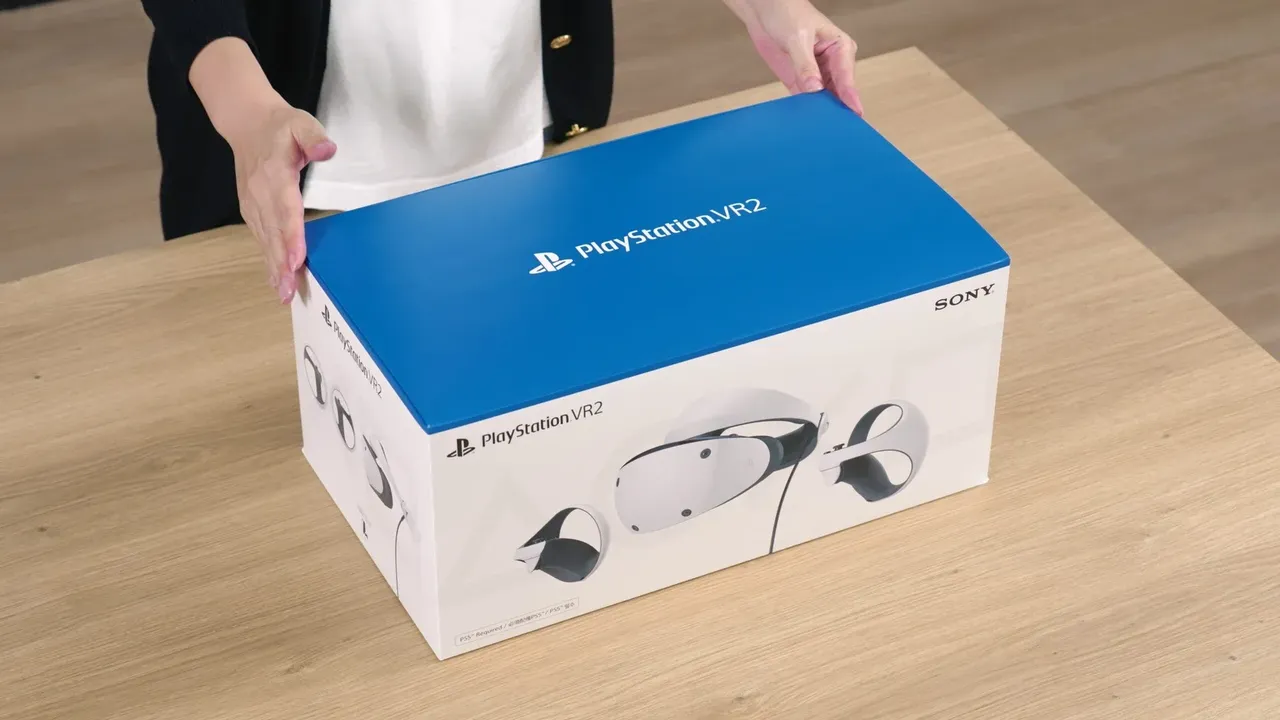
PC에서 공식 어댑터로 PS VR2를 사용하는 방법
Sony의 PS VR2 PC 어댑터로 PlayStation VR2를 Windows PC에 연결하기: 필요한 것, 연결 방법, Sense 컨트롤러 페어링, 플레이 영역 설정 및 PC에서 작동하지 않는 기능.
- 중급
- 30분
준비물
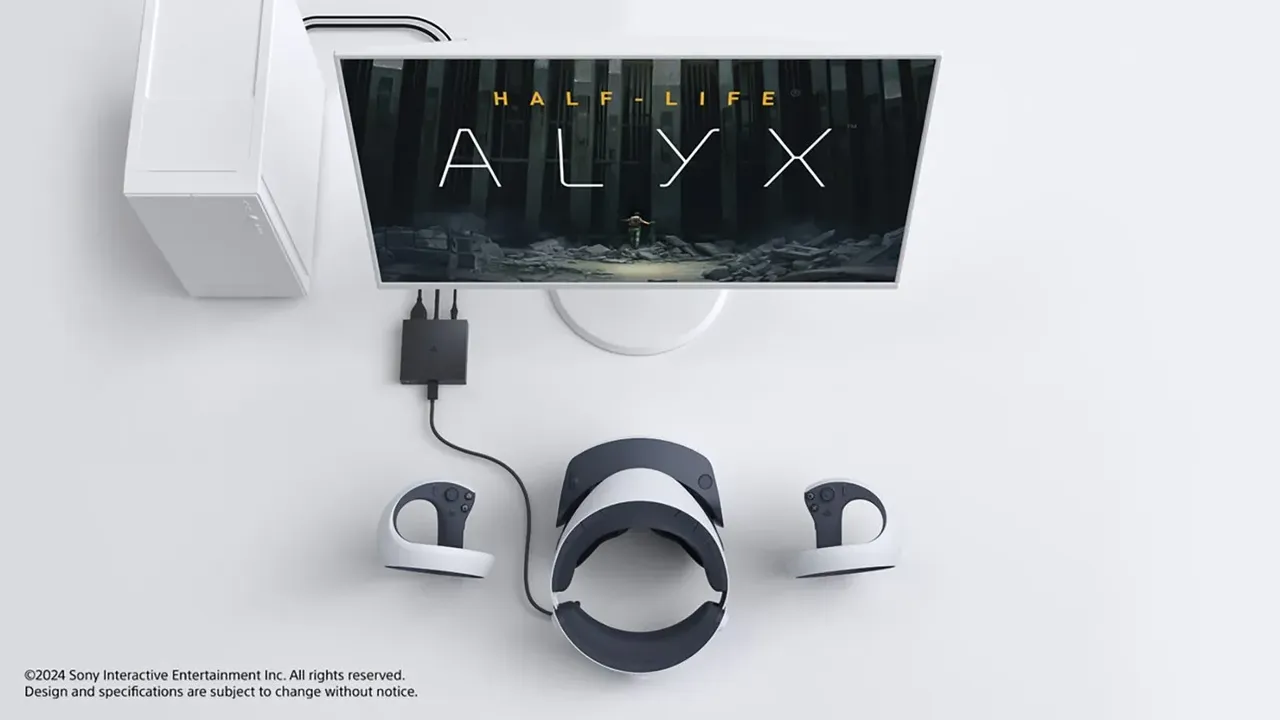
- PlayStation VR2 헤드셋 및 Sense 컨트롤러
- PlayStation VR2 PC 어댑터
- DisplayPort 1.4 케이블
- Sony의 최소 사양을 만족하는 Windows 10 또는 11(64비트) PC
- 그래픽 카드의 사용 가능한 USB 3.0 Type-A 포트 및 DisplayPort 1.4 출력
- Bluetooth 4.0 이상
- Steam, SteamVR 및 PlayStation VR2 앱
Sony의 공식 PlayStation VR2 PC 어댑터는 PlayStation VR2로 Windows PC에서 SteamVR 게임을 플레이할 수 있게 해줍니다. 2024년 8월에 미국에서 $59.99에 출시되었습니다. 이 가이드는 Sony의 PS VR2 on PC 지침과 PlayStation Blog 공지사항을 따릅니다.
필요한 것
- PlayStation VR2 PC 어댑터(별매; AC 어댑터 포함).
- DisplayPort 1.4 케이블(별매). Sony는 USB-C를 통한 DisplayPort가 어댑터와 호환되지 않음을 명시합니다.
- Windows 10 또는 11(64비트), 최소 Intel Core i5-7600 또는 AMD Ryzen 3 3100, 8GB RAM, 사용 가능한 USB 3.0 Type-A 포트 및 DisplayPort 1.4 출력이 있는 PC.
- 지원되는 그래픽 카드: 최소 NVIDIA GeForce GTX 1650 또는 AMD Radeon RX 5500 XT 수준의 카드. Sony는 NVIDIA RTX 3060 또는 AMD RX 6600 XT 이상을 권장합니다.
- Sense 컨트롤러용 Bluetooth 4.0 이상. PC에 없으면 Sony의 호환 Bluetooth 어댑터 목록을 확인하세요.
- Steam 계정, Steam, SteamVR 및 무료 PlayStation VR2 앱 설치.
1단계: 어댑터 연결
- 어댑터의 USB 케이블을 PC의 USB 3.0 Type-A 포트에 연결합니다. 허브나 연장 케이블을 통하지 않고 직접 연결합니다.
- DisplayPort 1.4 케이블로 어댑터를 그래픽 카드의 DisplayPort 출력에 연결합니다.
- AC 어댑터를 어댑터의 DC IN 포트에 연결한 후 마지막으로 전원 코드를 벽의 콘센트에 꽂습니다. 어댑터의 표시등은 전원이 들어오면 빨간색으로 계속 켜집니다.
2단계: 헤드셋 연결
- PS VR2 헤드셋 케이블을 어댑터의 USB-C 포트에 연결합니다.
- 헤드셋의 전원 버튼을 누릅니다. 어댑터와 헤드셋의 표시등이 흰색으로 계속 켜집니다.
3단계: 소프트웨어 설치 및 열기
- Steam을 설치한 후 Steam 스토어에서 SteamVR 및 PlayStation VR2 앱을 설치합니다.
- PlayStation VR2 앱을 열고 화면의 설정을 따릅니다.
4단계: Sense 컨트롤러 페어링
- 컨트롤러에서 USB 케이블을 제거하고 둘 다 충전되었는지 확인합니다.
- PC에서 Bluetooth를 켭니다.
- 왼쪽 컨트롤러에서 PS 버튼과 Create 버튼을 표시등이 깜빡일 때까지 누릅니다. 오른쪽 컨트롤러에서 PS 버튼과 Options 버튼을 누릅니다.
- Windows Bluetooth 설정에서 기기를 추가하고 컨트롤러를 선택합니다. 컨트롤러를 한 번에 하나씩 페어링합니다. 페어링 전에 표시등이 깜빡이는 것을 멈추면 버튼 누르기를 반복합니다.
5단계: 헤드셋 착용 및 플레이 영역 설정
- 헤드폰을 연결하고 주변 공간을 정리하며 불을 켭니다. 커튼을 닫아 직사광선을 차단합니다.
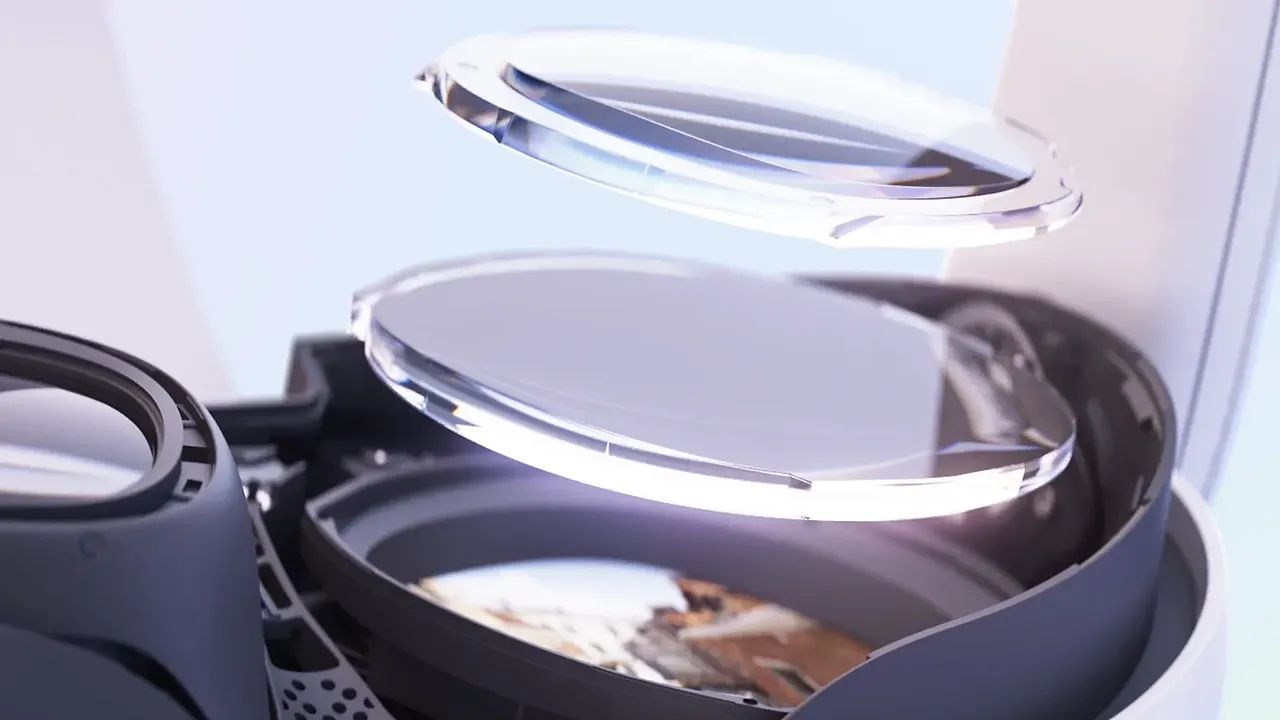
- 헤드셋을 착용하고 헤드밴드와 스코프를 조정한 후 눈이 렌즈의 중앙에 오도록 렌즈 조절 다이얼을 돌립니다. 완료되면 기능 버튼을 누릅니다.
- 주변을 둘러보며 방을 스캔하고 플레이 영역을 설정합니다. 바닥 높이도 조정할 수 있습니다.
- 나중에 플레이 영역을 변경하려면 PS 버튼을 눌러 SteamVR 대시보드를 열고 PS VR2 아이콘을 선택한 후 PS VR2용 플레이 영역 설정으로 이동을 선택합니다.
6단계: 펌웨어 업데이트
- PlayStation VR2 앱을 엽니다.
- 업데이트가 필요한 기기에서 업데이트를 선택하고 "최신 상태"가 표시될 때까지 기다립니다.
- SteamVR을 다시 시작합니다.
PC에서 작동하지 않는 것
Sony는 다음의 PS5 기능이 PC에서 지원되지 않음을 명시합니다: 눈 추적, HDR, 헤드셋 피드백(헤드셋의 진동), 적응형 트리거 및 Sense 컨트롤러의 세밀한 햅틱 피드백(기본 진동으로 폴백됨). 손가락 터치 감지, 투명 보기 및 지원되는 게임의 3D 오디오는 작동합니다. PS5 게임은 PC에서 플레이할 수 없으며 대신 SteamVR 게임을 플레이합니다.
질문과 답변
USB-C를 DisplayPort 연결로 사용할 수 있나요?
아니요. Sony는 USB-C를 통한 DisplayPort가 PS VR2 PC 어댑터와 호환되지 않음을 명시합니다. 표준 또는 Mini DisplayPort인 실제 DisplayPort 1.4 출력이 필요합니다.
PC에서 눈 추적이 작동하나요?
공식적으로는 아닙니다. Sony는 눈 추적, HDR, 헤드셋 피드백, 적응형 트리거 및 세밀한 컨트롤러 햅틱이 PC에서 지원되지 않음을 명시합니다.
PC에서 PS5 VR 게임을 플레이할 수 있나요?
아니요. 어댑터는 PC에서 SteamVR 게임을 플레이할 수 있게 해줍니다. PS5 게임은 여전히 PS5가 필요합니다.
USB 허브나 연장 케이블이 필요한가요?
Sony는 어댑터를 허브나 연장 케이블 없이 PC의 USB 3.0 Type-A 포트에 직접 연결하도록 권고합니다.
컨트롤러가 페어링되지 않습니다. 어떻게 해야 하나요?
컨트롤러를 충전하고 USB 케이블을 제거한 후 표시등이 깜빡일 때까지 PS + Create(왼쪽) 또는 PS + Options(오른쪽)를 누르고 Windows Bluetooth 설정에서 한 번에 하나씩 페어링합니다. 일부 Bluetooth 어댑터는 호환되지 않으므로 Sony의 목록을 확인하세요.