
PS VR2 tracking problems : régler tracking et manettes
Résolvez les ps vr2 tracking problems et les soucis de manettes PS VR2 Sense avec les étapes Sony : éclairage, calibration, association et réinitialisation.
- Débutant
- 20 min
- Dernière vérification : 31 octobre 2026
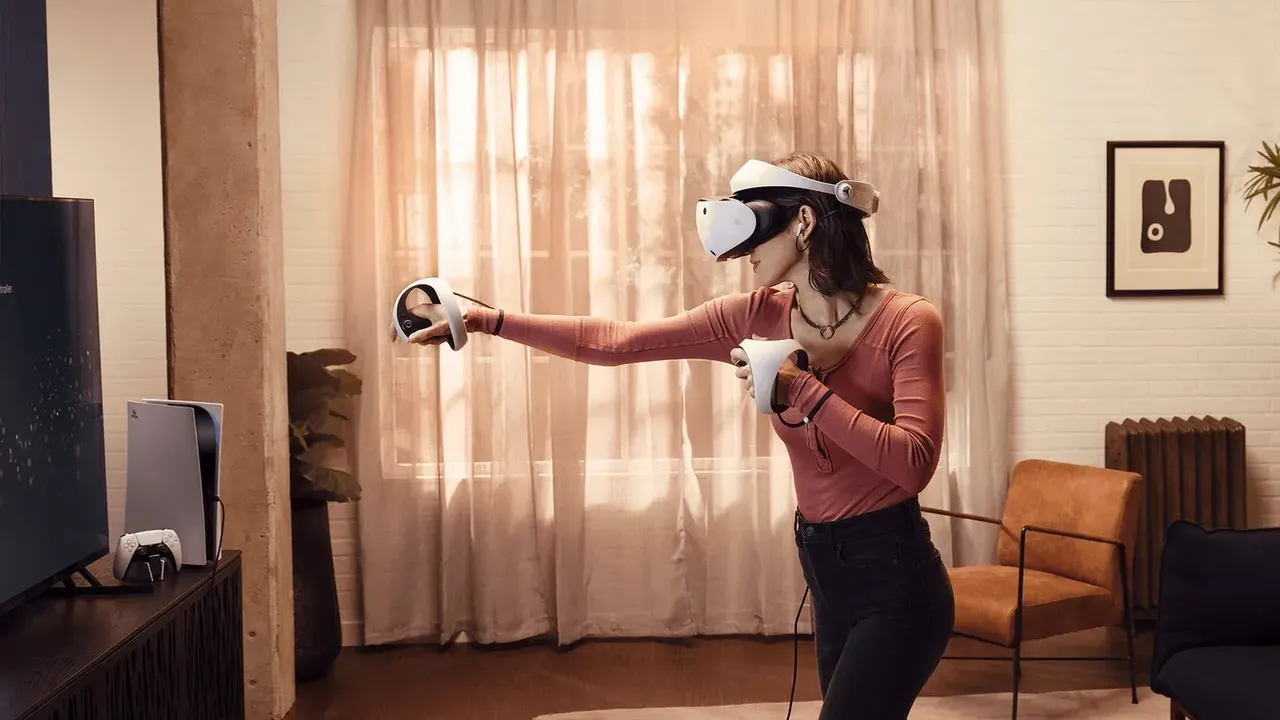
Ce dont vous avez besoin
- PlayStation VR2 connecté à une console PS5
- Les deux manettes PS VR2 Sense et le câble USB inclus
- Un chiffon doux et sec pour nettoyer les lentilles
- Une épingle ou un outil similaire pour le bouton de réinitialisation de la manette
Ce guide explique comment résoudre les ps vr2 tracking problems, les pertes de suivi et les problèmes de connexion des manettes PS VR2 Sense sur PlayStation VR2. Suivez les étapes Sony dans l'ordre et testez le casque ou les manettes après chaque étape. Pour terminer la première configuration, consultez notre guide de configuration de PlayStation VR2 sur PS5.
1. Mettre à jour le logiciel de la PS5
Les mises à jour du logiciel des manettes PS VR2 Sense arrivent avec les mises à jour du logiciel système de la PS5.
- Ouvrez Settings > System.
- Sélectionnez System Software > System Software Update and Settings. Update Available apparaît si une nouvelle version existe.
- Sélectionnez Update System Software.
Après la mise à jour de la console, connectez chaque manette avec son câble USB et suivez les instructions affichées pour la mettre à jour.
2. Améliorer l'éclairage de la pièce
Les caméras du casque suivent l'environnement. Ce suivi, appelé inside-out tracking, nécessite une vue claire de la pièce.
- Allumez les lumières pour aider le casque à suivre l'environnement.
- Fermez les rideaux afin d'éviter la lumière directe du soleil.
- Jouez dans un endroit bien éclairé.
- Fermez les stores ou les rideaux pour empêcher la lumière directe d'atteindre les caméras.
- Ajoutez des posters ou des images si les murs sont entièrement unis.
3. Nettoyer les caméras et les lentilles
La saleté sur les caméras du casque peut perturber le suivi. Débranchez le casque de la PS5 et éteignez les manettes avant le nettoyage.
- Nettoyez les caméras de suivi et les lentilles uniquement avec un chiffon doux et sec conçu pour les lentilles.
- N'utilisez pas d'essuie-tout ni de mouchoirs, sauf s'ils sont conçus pour les lentilles.
- Des gouttes d'eau ou de la saleté laissées sur les lentilles peuvent provoquer des dommages.
- N'utilisez pas de thinner, de benzine, d'alcool, ni de lingettes ou de chiffons traités avec ces produits chimiques.
Pour les conseils généraux, consultez notre guide sur le nettoyage sûr des lentilles VR.
4. Recalibrer la caméra et la zone de jeu
Si le suivi reste instable, ouvrez l'écran d'accueil et sélectionnez Settings > Accessories > PlayStation VR2.
- Sélectionnez VR Headset > Tracking Camera Calibration, puis suivez les instructions. Cette calibration aide la caméra à suivre correctement l'environnement.
- Dans le menu PlayStation VR2, sélectionnez Play Area > Set Play Area pour analyser à nouveau la pièce.
- Si le jeu ne se comporte toujours pas comme prévu, sélectionnez Clear Play Area Data, puis Set Play Area à nouveau.
Pendant l'analyse, regardez chaque partie de la pièce, y compris le plafond et le sol. Une configuration roomscale nécessite au moins 2 m par 2 m (6 ft 7 in. by 6 ft 7 in.). Les configurations assise et debout nécessitent au moins 1 m par 1 m (3 ft 4 in. by 3 ft 4 in.). Vous pouvez aussi ouvrir Set Play Area depuis la carte PlayStation VR2 du centre de contrôle.
5. Vérifier le maintien du casque et le suivi du regard
Un casque mal positionné ou trop lâche peut dégrader l'image et perturber le suivi du regard.
- Appuyez sur le bouton PS pour ouvrir le centre de contrôle, puis sélectionnez la carte PlayStation VR2.
- Sélectionnez Adjust Visibility et suivez les instructions.
- Déplacez le bandeau et la visière jusqu'à obtenir une image nette, puis tournez la molette de réglage du bandeau pour bloquer la position. Sony indique que le bandeau doit rester près des oreilles. Le casque est instable s'il est porté trop haut sur la tête.
Si le suivi du regard semble incorrect, ouvrez Settings > Accessories > PlayStation VR2 > Eye Tracking, puis sélectionnez Adjust Eye Tracking.
6. Charger et associer les manettes PS VR2 Sense
Chaque manette s'associe séparément avec un câble USB.
- Allumez la console PS5.
- Connectez une manette à la console avec le câble USB inclus.
- Appuyez sur le bouton PS de la manette. Elle est attribuée à l'utilisateur connecté.
- Répétez l'opération avec l'autre manette, puis débranchez le câble pour jouer.
Une manette ne peut être associée qu'à une seule PS5 à la fois. Associez-la de nouveau si elle a été utilisée avec une autre console. Pendant la charge USB, le voyant d'état clignote lentement en blanc, puis s'éteint lorsque la charge est terminée. La manette ne peut pas être utilisée pendant la charge. Consultez son niveau de batterie dans Accessories, depuis le centre de contrôle.
7. Réinitialiser une manette PS VR2 Sense
- Éteignez la console PS5.
- Trouvez le petit bouton de réinitialisation à l'arrière de la manette.
- Appuyez dessus avec une épingle ou un outil similaire, non inclus.
- Connectez la manette à la PS5 avec le câble USB, puis appuyez sur le bouton PS.
8. Utiliser PS VR2 sur un PC
Avec l'adaptateur PC, les manettes se connectent via le Bluetooth de l'ordinateur. Sony recommande de vérifier leur charge, d'éteindre la PS5 à laquelle elles sont associées, de désactiver les autres appareils Bluetooth et de conserver une ligne dégagée entre les manettes et l'adaptateur Bluetooth.
Pour le suivi du casque sur PC, éteignez le casque, fermez SteamVR, ouvrez la PlayStation VR2 App et sélectionnez Delete play area data. Notre guide sur l'utilisation de PS VR2 sur un PC détaille la configuration.
9. Contacter PlayStation Support
Si aucune étape ne règle le problème, ouvrez la page de dépannage PS VR2 de Sony et choisissez votre problème : souci de manette Sense, mouvements du casque mal détectés ou problème de caméra de suivi. Chaque option mène à PlayStation Repairs, qui peut fournir une aide supplémentaire ou organiser une réparation.
Questions et réponses
Pourquoi mon PS VR2 perd-il constamment le suivi ?
PS VR2 utilise des caméras sur le casque pour suivre l'environnement et nécessite donc une pièce bien éclairée. Sony recommande d'allumer les lumières, de fermer les rideaux contre la lumière directe du soleil et d'essuyer les caméras de suivi avec un chiffon doux et sec pour lentilles.
Comment réinitialiser une manette PS VR2 Sense ?
Éteignez votre PS5, appuyez sur le petit bouton de réinitialisation à l'arrière de la manette avec une épingle, puis connectez la manette à la PS5 avec le câble USB et appuyez sur le bouton PS.
Puis-je utiliser mes manettes PS VR2 Sense sur deux consoles PS5 ?
Une manette PS VR2 Sense ne peut être associée qu'à une seule console PS5 à la fois. Pour l'utiliser avec une autre console, associez-la de nouveau à cette console via USB.
Comment mettre à jour mes manettes PS VR2 Sense ?
Les mises à jour du logiciel des manettes arrivent avec les mises à jour du logiciel système de la PS5. Mettez la console à jour, puis connectez chaque manette avec le câble USB et suivez les instructions affichées.
Que faire si mon jeu se comporte mal après la réinitialisation de la zone de jeu ?
Ouvrez Settings > Accessories > PlayStation VR2 > Play Area, sélectionnez Clear Play Area Data, puis sélectionnez Set Play Area pour analyser à nouveau la pièce.


