PC पर आधिकारिक एडेप्टर के साथ PS VR2 का उपयोग कैसे करें
PlayStation VR2 को Windows PC से Sony के PS VR2 PC एडेप्टर से कनेक्ट करें: आपको क्या चाहिए, वायरिंग कैसे करें, Sense कंट्रोलर को पेयर करें, प्ले एरिया सेट करें और कौन सी सुविधाएं PC पर काम नहीं करती हैं।
- मध्यवर्ती
- 30 मिनट
आपको क्या चाहिए
- PlayStation VR2 हेडसेट और Sense कंट्रोलर
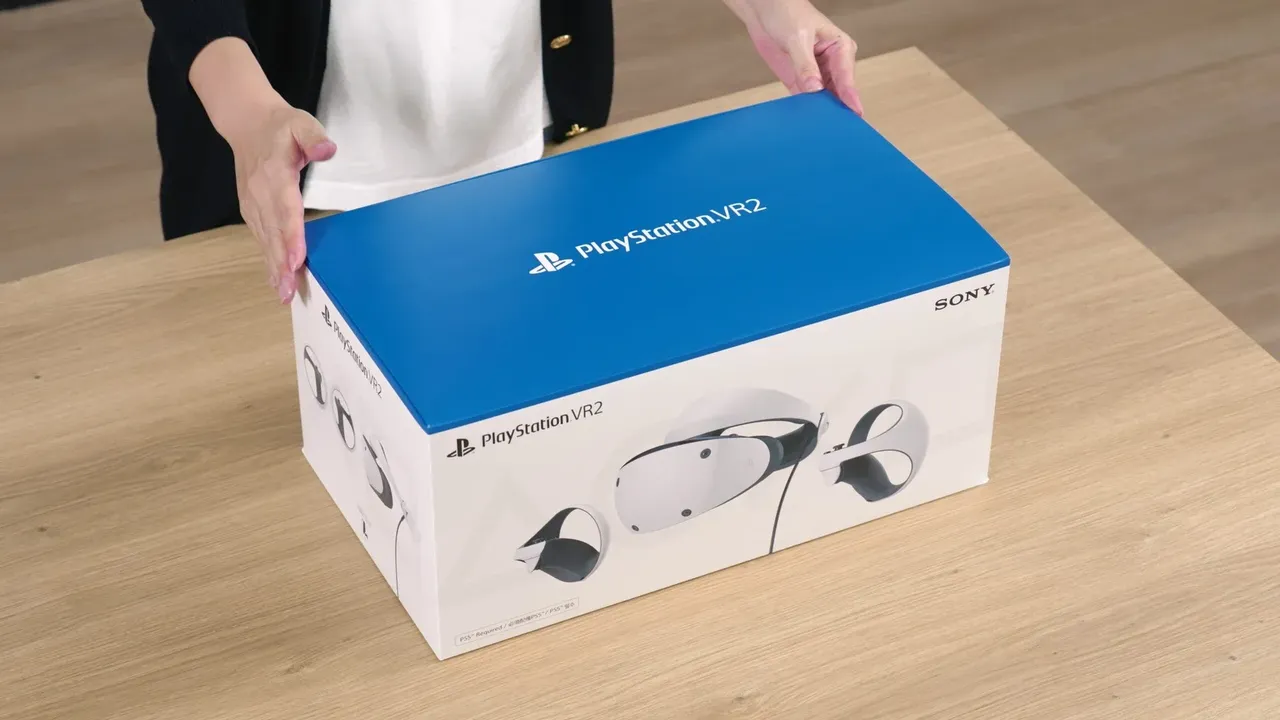
- PlayStation VR2 PC एडेप्टर
- DisplayPort 1.4 केबल
- Windows 10 या 11 (64-bit) PC Sony की न्यूनतम शर्तों को पूरा करता है
- ग्राफिक्स कार्ड पर मुक्त USB 3.0 Type-A पोर्ट और DisplayPort 1.4 आउटपुट
- Bluetooth 4.0 या बाद वाला
- Steam, SteamVR और PlayStation VR2 App
Sony का आधिकारिक PlayStation VR2 PC एडेप्टर PlayStation VR2 को Windows PC पर SteamVR गेम खेलने देता है। यह अगस्त 2024 में US में $59.99 पर लॉन्च हुआ। यह गाइड Sony के PS VR2 on PC निर्देशों और PlayStation Blog पर इसकी घोषणा का अनुसरण करता है।
आपको क्या चाहिए
- PlayStation VR2 PC एडेप्टर (अलग से बिकता है; इसके साथ एक AC एडेप्टर आता है)।
- एक DisplayPort 1.4 केबल (अलग से बिकती है)। Sony नोट करता है कि DisplayPort over USB-C एडेप्टर के साथ संगत नहीं है।
- Windows 10 या 11 (64-bit) वाला एक PC, कम से कम Intel Core i5-7600 या AMD Ryzen 3 3100, 8 GB RAM, एक खाली USB 3.0 Type-A पोर्ट और एक DisplayPort 1.4 आउटपुट।
- एक समर्थित ग्राफिक्स कार्ड: न्यूनतम एक NVIDIA GeForce GTX 1650 या AMD Radeon RX 5500 XT क्लास कार्ड। Sony एक NVIDIA RTX 3060 या AMD RX 6600 XT या बेहतर की सिफारिश करता है।
- Sense कंट्रोलर के लिए Bluetooth 4.0 या बाद वाला। अगर आपके PC में यह नहीं है, तो Sony की संगत Bluetooth एडेप्टर की सूची देखें।
- एक Steam खाता, Steam, SteamVR और मुफ़्त PlayStation VR2 App इंस्टॉल के साथ।
चरण 1: एडेप्टर को कनेक्ट करें
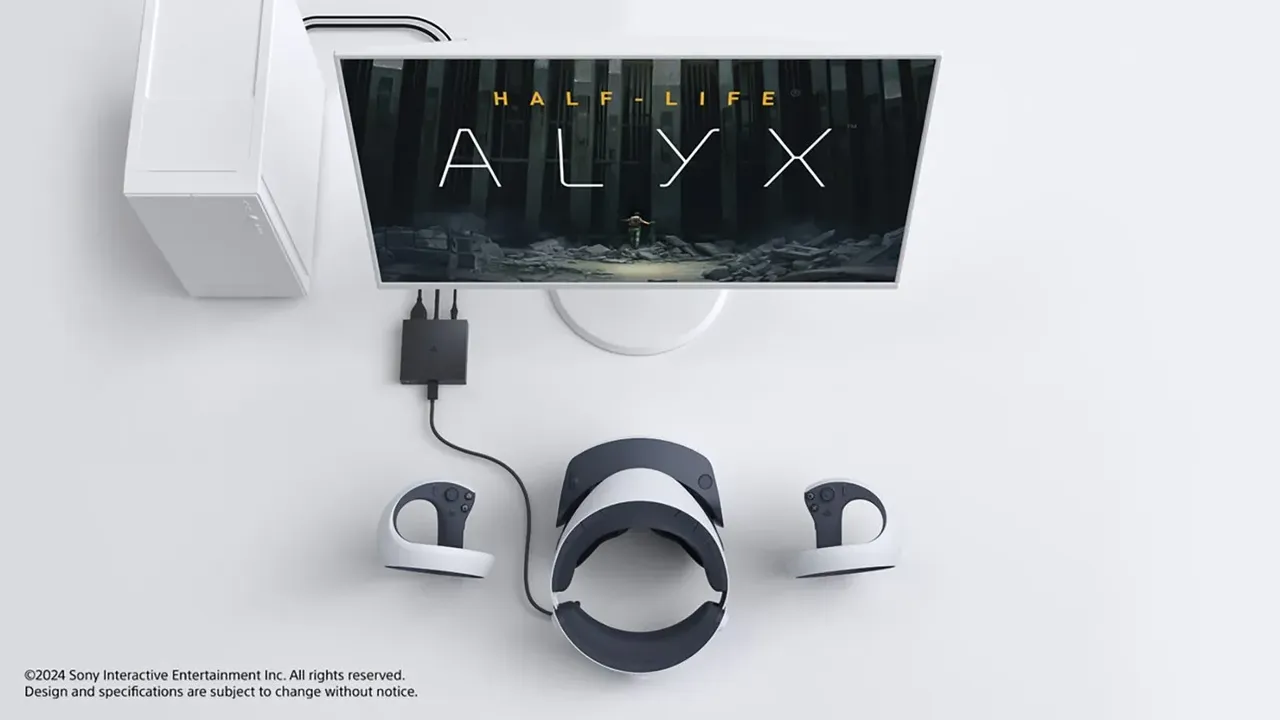
- एडेप्टर की USB केबल को PC पर USB 3.0 Type-A पोर्ट में प्लग करें। इसे सीधे कनेक्ट करें, हब या एक्सटेंशन केबल के माध्यम से नहीं।
- एडेप्टर को DisplayPort 1.4 केबल के साथ आपके ग्राफिक्स कार्ड के DisplayPort आउटपुट से कनेक्ट करें।
- AC एडेप्टर को एडेप्टर के DC IN पोर्ट से कनेक्ट करें, फिर पावर कॉर्ड को आखिरी में दीवार में प्लग करें। एडेप्टर की लाइट पावर होने पर ठोस लाल हो जाती है।
चरण 2: हेडसेट को कनेक्ट करें
- PS VR2 हेडसेट केबल को एडेप्टर के USB-C पोर्ट में प्लग करें।
- हेडसेट पर पावर बटन दबाएं। एडेप्टर और हेडसेट पर लाइट ठोस सफेद हो जाती है।
चरण 3: सॉफ़्टवेयर इंस्टॉल और खोलें
- Steam इंस्टॉल करें, फिर Steam स्टोर से SteamVR और PlayStation VR2 App इंस्टॉल करें।
- PlayStation VR2 App खोलें और ऑन-स्क्रीन सेटअप का अनुसरण करें।
चरण 4: Sense कंट्रोलर को पेयर करें
- कंट्रोलर से किसी भी USB केबल को अनप्लग करें और सुनिश्चित करें कि दोनों चार्ज हैं।
- अपने PC पर Bluetooth चालू करें।
- बाएं कंट्रोलर पर, PS बटन और Create बटन को दबाएं रखें जब तक लाइट न झपकने लगे। दाएं कंट्रोलर पर, PS बटन और Options बटन को दबाएं रखें।
- Windows Bluetooth सेटिंग में, एक डिवाइस जोड़ें और कंट्रोलर चुनें। कंट्रोलर को एक बार में एक पेयर करें। अगर पेयरिंग से पहले लाइट झपकना बंद हो जाता है, तो बटन दबाना दोहराएं।
चरण 5: हेडसेट को फिट करें और प्ले एरिया सेट करें
- अपने हेडफ़ोन कनेक्ट करें, अपने चारों ओर की जगह को साफ करें और लाइट चालू करें। सीधी धूप को रोकने के लिए पर्दे बंद करें।
- हेडसेट पहनें, हेडबैंड और स्कोप को समायोजित करें, और लेंस एडजस्टमेंट डायल घुमाएं जब तक आपकी आंखें लेंस में केंद्रित न हों। पूरा होने पर फंक्शन बटन दबाएं।
- कमरे को स्कैन करने के लिए चारों ओर देखें और अपना प्ले एरिया सेट करें। आप फ़्लोर की ऊंचाई भी समायोजित कर सकते हैं।
- प्ले एरिया बाद में बदलने के लिए, SteamVR डैशबोर्ड खोलने के लिए PS बटन दबाएं, PS VR2 आइकन चुनें और PS VR2 के लिए प्ले एरिया सेटअप पर जाएं चुनें।
चरण 6: फर्मवेयर अपडेट करें
- PlayStation VR2 App खोलें।
- किसी भी डिवाइस के तहत अपडेट चुनें जिसे इसकी जरूरत है और प्रतीक्षा करें जब तक यह "अपडेट है" न दिखाए।
- SteamVR को पुनः शुरू करें।
PC पर क्या काम नहीं करता
Sony इन PS5 सुविधाओं को PC पर असमर्थित सूचीबद्ध करता है: eye tracking, HDR, हेडसेट फीडबैक (हेडसेट में कंपन), एडेप्टिव ट्रिगर और Sense कंट्रोलर की विस्तृत haptic feedback, जो बेसिक रम्बल में गिरती है। फिंगर टच डिटेक्शन, see-through view और समर्थित गेम में 3D ऑडियो काम करते हैं। PS5 गेम PC पर नहीं खेले जा सकते; आप इसके बजाय SteamVR गेम खेलते हैं।
प्रश्न और उत्तर
क्या मैं USB-C से DisplayPort कनेक्शन का उपयोग कर सकता हूं?
नहीं। Sony कहता है कि DisplayPort over USB-C PS VR2 PC एडेप्टर के साथ संगत नहीं है। आपको एक वास्तविक DisplayPort 1.4 आउटपुट चाहिए, मानक या Mini DisplayPort।
क्या eye tracking PC पर काम करता है?
आधिकारिक तौर पर नहीं। Sony eye tracking, HDR, हेडसेट फीडबैक, एडेप्टिव ट्रिगर और विस्तृत कंट्रोलर haptics को PC पर असमर्थित सूचीबद्ध करता है।
क्या मैं अपने PS5 VR गेम को PC पर खेल सकता हूं?
नहीं। एडेप्टर आपको PC पर SteamVR गेम खेलने देता है। PS5 गेम अभी भी PS5 की आवश्यकता है।
क्या मुझे USB हब या एक्सटेंशन की जरूरत है?
Sony कहता है कि एडेप्टर को PC पर USB 3.0 Type-A पोर्ट से सीधे कनेक्ट करें, बिना हब या एक्सटेंशन केबल के।
मेरे कंट्रोलर पेयर नहीं होंगे। मुझे क्या करना चाहिए?
उन्हें चार्ज करें और किसी भी USB केबल को अनप्लग करें, फिर PS + Create (बाएं) या PS + Options (दाएं) को दबाएं रखें जब तक लाइट न झपकने लगे और Windows Bluetooth सेटिंग में उन्हें एक बार में एक पेयर करें। कुछ Bluetooth एडेप्टर संगत नहीं हैं, इसलिए Sony की सूची जांचें।