
Cómo configurar PICO 4 Ultra desde cero paso a paso
Guía para configurar PICO 4 Ultra: revisa la caja, carga y ajusta el visor, conecta mandos, define el área segura y añade Motion Trackers.
- Principiante
- 30 min
- Comprobado en PICO OS V5.14.4.U
- Última comprobación 31 de octubre de 2026
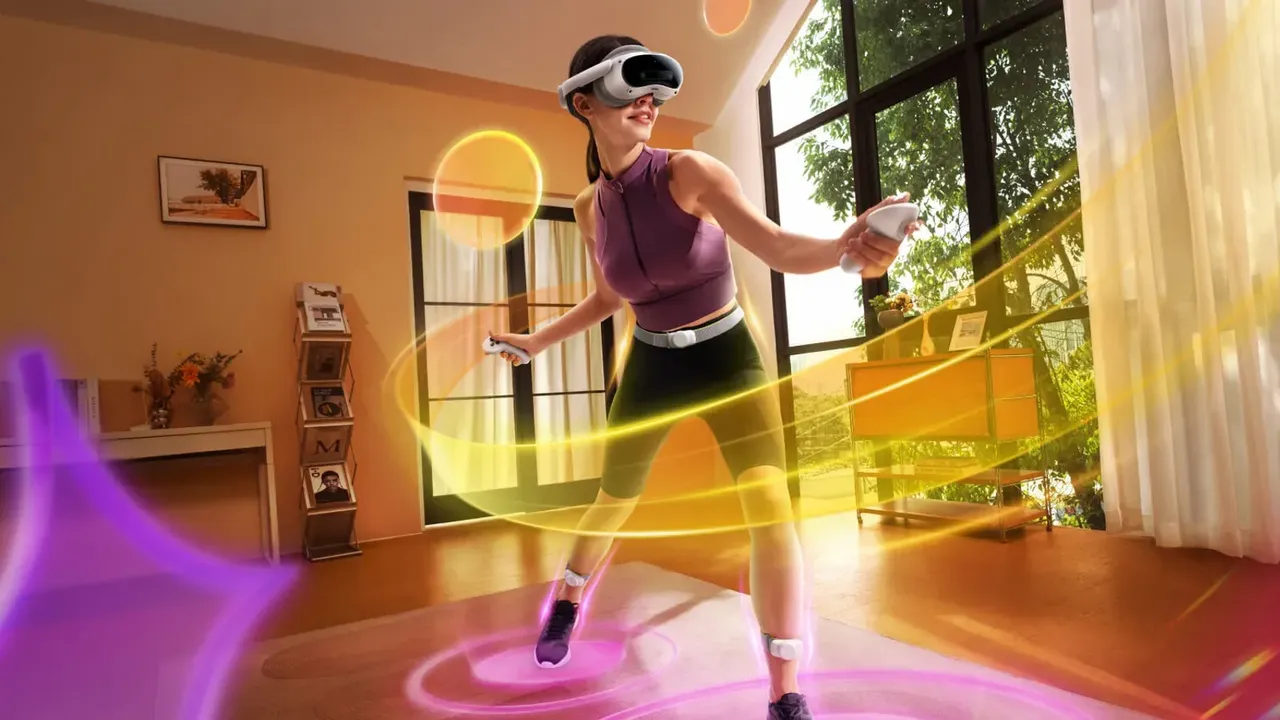
Qué necesitas
- Un PICO 4 Ultra con sus mandos y las pilas AA incluidas
- Un cargador USB-C (no se incluye ningún adaptador de corriente en la caja)
- Un espacio interior despejado y bien iluminado de al menos 2 × 2 metros
- Wi-Fi, un smartphone para la app PICO y una cuenta PICO
- Opcional: PICO Motion Trackers
Esta guía explica cómo configurar PICO 4 Ultra desde la caja hasta abrir la primera aplicación: carga, ajuste, encendido, conexión de mandos, definición de un espacio seguro, vinculación de la app PICO y configuración opcional de PICO Motion Trackers. Los pasos siguen la guía oficial de PICO 4 Ultra, los vídeos de la página de soporte de PICO 4 Ultra y la página oficial de especificaciones.
1. Comprueba el contenido de la caja
La caja de PICO 4 Ultra incluye:
- El visor y dos mandos, con dos correas de muñeca o cordones de seguridad.
- Un separador para gafas y una espuma facial.
- Cuatro pilas alcalinas AA de 1.5V para los mandos.
- Un cable USB-C a USB-C.
- Una Quick Guide, una User Guide y una Safety & Warranty Guide.
El adaptador de corriente no aparece en la lista de elementos incluidos por PICO. Las especificaciones indican que el visor admite QC 4.0 / PD 3.0 y un cargador rápido de 45W.
2. Carga el visor antes del primer uso
El vídeo de configuración de PICO indica que el visor debe estar completamente cargado antes de utilizarlo por primera vez. El puerto USB-C está en el lado izquierdo. La luz de estado muestra el nivel de carga según el visor esté encendido o apagado:
- Cargando apagado: amarillo significa menos del 98%, rojo menos del 20% y verde indica que la carga terminó.
- Cargando encendido: blanco significa menos del 98%, rojo menos del 20% y verde indica que la carga terminó.
- Una luz roja intermitente durante el uso indica batería baja.
Mantén las lentes alejadas de la luz solar directa y de la luz ultravioleta, también cuando el visor esté en un alféizar o dentro de un coche. PICO advierte que esta exposición puede causar manchas amarillas permanentes en la pantalla y que ese daño no está cubierto por la garantía.
3. Prepara el espacio y retira las películas
- Despeja una zona interior limpia, segura y bien iluminada de al menos 2 × 2 metros.
- Evita paredes de un solo color, objetos grandes reflectantes como espejos y cristales, además de imágenes u objetos en movimiento.
- Retira las películas protectoras de las cámaras frontales y de las lentes.
La parte frontal del visor incorpora cuatro cámaras de seguimiento del entorno, dos cámaras de passthrough en color y una cámara de profundidad. No cubras ninguna mientras juegas.
4. Enciende los mandos y el visor
- Los mandos se entregan con las pilas instaladas. Para utilizarlos por primera vez, tira de la película aislante de cada compartimento. Se encenderán automáticamente y su indicador parpadeará en azul.
- Después, pulsa el botón Home de un mando para encenderlo.
- Coloca las correas de muñeca y llévalas puestas durante el juego.
- Mantén pulsado el botón Power del visor durante 3 segundos, hasta que la luz de estado se vuelva blanca. Está en el lado derecho, debajo de los botones de volumen de la correa posterior.
El visor tiene un sensor de proximidad: se activa al colocarlo sobre la cara y entra en reposo al retirarlo. Una pulsación breve de Power también activa o abandona el modo de reposo. Para apagarlo, mantén pulsado Power durante 3 segundos. Si se bloquea, mantén ese botón pulsado durante 10 segundos para forzar el reinicio.
5. Coloca el visor y ajusta el encaje
- Levanta la parte posterior de la correa y ponte el visor. Muévelo hasta obtener una imagen clara.
- Cierra la parte posterior de la correa y gira su dial en el sentido de las agujas del reloj hasta que el visor quede sujeto.
- Ajusta la correa superior para reducir la presión sobre la frente.
- Modifica la separación de las lentes desde Settings > Display. Pulsa + o - hasta que la imagen se vea nítida. PICO indica un intervalo de 58-72 mm.
La batería trasera funciona como contrapeso y reparte el peso entre la frente y la parte posterior de la cabeza. El visor no corrige la visión. Puedes llevar la mayoría de las gafas con una montura de menos de 150 mm de ancho. Si las gafas tocan las lentes, coloca el separador incluido detrás de la espuma facial.
Para ajustar con más detalle la distancia interpupilar y el encaje de las lentes, consulta nuestra guía sobre ajuste de IPD y posición de las lentes y la guía sobre cómo llevar gafas en VR.
6. Completa la configuración y define el área segura
Sigue las instrucciones que aparecen dentro del visor para configurar el entorno. Mantén la atención sobre el espacio físico y respeta el límite cada vez que aparezca. PICO indica que la función Safety Area no puede garantizar tu seguridad, así que conserva libre una zona de al menos 2 × 2 metros.
Si todavía no hay ningún mando conectado, usa Head Control Mode. Mueve la cabeza para apuntar con la mira a un elemento y pulsa Volume Up o Volume Down en el visor para seleccionarlo. Para volver a centrar la vista, mira al frente y mantén pulsado Home en un mando durante al menos 1 segundo.
7. Vuelve a emparejar un mando si hace falta
El visor puede conectar hasta dos mandos: uno izquierdo y uno derecho. Para añadir un mando nuevo o conectar de nuevo uno anterior:
- Abre Settings > Controller y selecciona Pair.
- Mantén pulsados a la vez los botones Home y Trigger del mando hasta que su luz parpadee alternativamente en rojo y azul.
- Sigue las instrucciones que aparecen en el visor.
Una luz azul fija indica una actualización del firmware. Una luz azul intermitente significa que el mando está conectándose. Una luz roja intermitente indica que las pilas tienen poca carga para encenderlo. Para cambiarlas, mueve el botón del compartimento hasta que la carcasa salga. PICO recomienda pilas alcalinas AA de 1.5V. Si un mando deja de responder, extrae las pilas para reiniciarlo.
8. Instala la app PICO y actualiza el sistema
Escanea el código QR incluido en la caja o utiliza la página de descarga de PICO VR para iPhone o Android. PICO indica que la aplicación permite buscar y comprar aplicaciones en PICO Store, registrarse en eventos, participar en la comunidad, gestionar el dispositivo y la cuenta, y contactar con atención al cliente.
El vídeo de configuración añade que la app permite sincronizar datos de actividad física y ver screencasts en tiempo real. Si el visor aparece sin conexión, PICO sugiere volver a conectarlo a Wi-Fi, cerrar sesión y volver a iniciarla tanto en la app como en el visor, o utilizar un punto de acceso móvil.
La página de descarga de PICO muestra PICO OS V5.14.4.U como versión actual para PICO 4 Ultra. Esta versión añadió Travel Mode, más opciones para llevar Motion Trackers y mejoras en SLAM y en el seguimiento de manos.
9. Añade PICO Motion Trackers de forma opcional
Los PICO Motion Trackers añaden seguimiento corporal en las aplicaciones compatibles. Para configurarlos:
- Carga cada tracker mediante el puerto USB-C situado en su lado derecho. PICO indica hasta 25 horas de uso continuo.
- Introduce cada tracker en su soporte por el puerto USB-C y presiona suavemente hasta oír un clic. Para retirarlo y cargarlo, pulsa el botón de liberación. No tires del tracker hacia arriba.
- Mantén pulsado el botón de encendido del tracker durante 2 segundos para encenderlo y activar el modo de emparejamiento.
- Sujeta los trackers en la parte frontal de los tobillos. Pasa la correa por los orificios y presiona el cierre de Velcro. No cubras los trackers.
- Abre la aplicación Motion Tracker en el visor, selecciona Pair y confirma que cada tracker se conecta.
- Selecciona Calibrate. Quédate quieto y mira hacia los trackers. PICO indica que la calibración tarda unos 5 segundos.
El tracker de cintura de PICO solo proporciona seguimiento corporal completo cuando se utiliza junto con dos trackers de tobillo.
Preguntas y respuestas
¿PICO 4 Ultra incluye un cargador?
La lista de elementos de la caja de PICO incluye un cable USB-C a USB-C, pero no un adaptador de corriente. El visor admite QC 4.0 / PD 3.0 y un cargador rápido de 45W.
¿Cómo enciendo los mandos de PICO 4 Ultra por primera vez?
Tira de la película aislante de cada compartimento de pilas. Los mandos se encienden automáticamente y el indicador parpadea en azul. Después, pulsa el botón Home para encenderlos.
¿Cómo vuelvo a emparejar un mando de PICO 4 Ultra?
Ve a Settings > Controller y selecciona Pair. Después, mantén pulsados los botones Home y Trigger del mando hasta que su luz parpadee alternativamente en rojo y azul, y sigue las instrucciones del visor.
¿Cuánto espacio necesito para PICO 4 Ultra?
PICO solicita una zona limpia, segura y bien iluminada de al menos 2 × 2 metros. Evita paredes de un solo color, espejos, cristales y objetos en movimiento.
¿Cuánto tarda la calibración de PICO Motion Tracker?
PICO indica que la calibración tarda unos 5 segundos. Abre la aplicación Motion Tracker, selecciona Calibrate, quédate quieto y mira hacia los trackers.


