
Comment configurer le PICO 4 Ultra pour la première fois
Déballer, charger, ajuster et allumer un PICO 4 Ultra, associer ses contrôleurs, définir une zone de jeu sûre, connecter l’application PICO et ajouter des Motion Trackers.
- Débutant
- 30 min
- Vérifié le PICO OS V5.14.4.U
- Dernière vérification : 31 octobre 2026
Ce dont vous avez besoin
- Un PICO 4 Ultra avec ses contrôleurs et les piles AA fournies
- Un chargeur USB-C (aucun adaptateur secteur n’est indiqué dans la boîte)
- Un espace intérieur dégagé et bien éclairé d’au moins 2 × 2 mètres
- Du Wi-Fi, un smartphone pour l’application PICO et un compte PICO
- Facultatif : PICO Motion Trackers
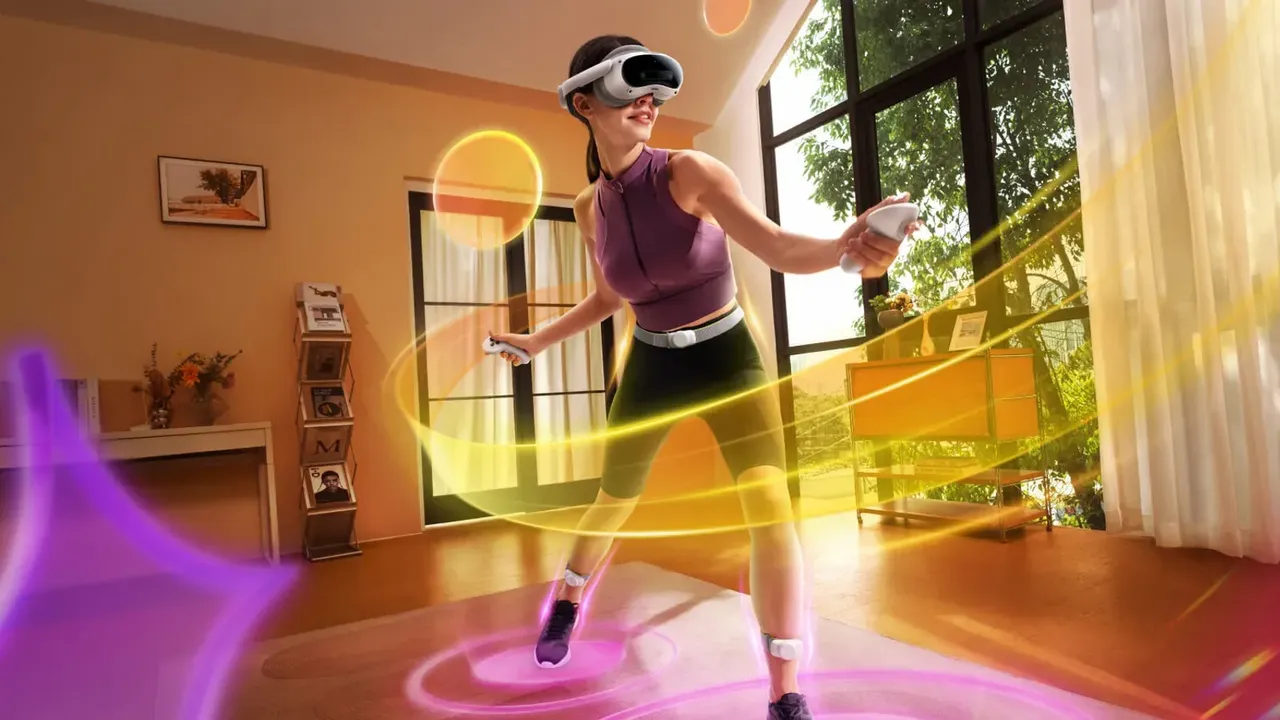
Ce guide accompagne un nouveau PICO 4 Ultra depuis sa boîte jusqu’à votre première application : chargement, ajustement du casque, mise sous tension et association des contrôleurs, configuration d’un espace de jeu sûr, connexion de l’application PICO et ajout des PICO Motion Trackers en option. Les étapes suivent le guide utilisateur officiel du PICO 4 Ultra de PICO, les vidéos de configuration de la page d’assistance du PICO 4 Ultra et la page officielle des caractéristiques.
1. Vérifier le contenu de la boîte
PICO indique que la boîte du PICO 4 Ultra contient les éléments suivants :
- Le casque et deux contrôleurs, avec deux dragonnes de poignet.
- Une entretoise pour lunettes et une mousse faciale.
- Quatre piles alcalines AA de 1.5V pour les contrôleurs.
- Un câble USB-C vers USB-C.
- Un guide rapide, un guide utilisateur et un guide de sécurité et de garantie.
Un adaptateur secteur ne figure pas dans la liste des éléments inclus par PICO. La page des caractéristiques indique que le casque prend en charge QC 4.0 / PD 3.0 et un chargeur rapide de 45W.
2. Charger le casque avant la première utilisation
La vidéo de configuration de PICO vous demande de vérifier que le casque est complètement chargé avant sa première utilisation. Le port USB-C se trouve sur le côté gauche du casque. Le voyant d’état indique la progression du chargement :
- Chargement lorsque le casque est éteint : jaune signifie moins de 98 %, rouge signifie moins de 20 %, vert signifie que le chargement est terminé.
- Chargement lorsque le casque est allumé : blanc signifie moins de 98 %, rouge signifie moins de 20 %, vert signifie que le chargement est terminé.
- Un voyant rouge clignotant pendant l’utilisation signifie que la batterie est faible.
Gardez les lentilles à l’abri de la lumière directe du soleil et des rayons UV, notamment sur les rebords de fenêtre et dans les voitures. PICO avertit que cela peut laisser des taches jaunes permanentes sur l’écran et que ces dommages ne sont pas couverts par la garantie.
3. Préparer votre espace de jeu et retirer les films
- Dégagez une zone propre, sûre et bien éclairée d’au moins 2 × 2 mètres.
- Évitez les pièces aux murs d’une seule couleur, les grands objets réfléchissants comme les miroirs et les vitres, ainsi que les images et objets en mouvement.
- Retirez les films protecteurs des caméras avant et des lentilles.
L’avant du casque comporte quatre caméras de suivi de l’environnement, deux caméras couleur de passthrough et une caméra de profondeur. Ne les couvrez pas pendant que vous jouez.
4. Allumer les contrôleurs et le casque
- Les contrôleurs sont livrés avec les piles installées. Lors de la première utilisation, retirez le film isolant de chaque compartiment à piles. Les contrôleurs s’allument automatiquement et leur voyant clignote en bleu.
- Ensuite, appuyez sur le bouton Home d’un contrôleur pour l’allumer.
- Fixez les dragonnes de poignet et portez-les pendant que vous jouez.
- Maintenez le bouton Power du casque enfoncé pendant 3 secondes, jusqu’à ce que le voyant d’état devienne blanc. Le bouton d’alimentation se trouve sur le côté droit, sous les boutons de volume de la sangle de tête.
Le casque possède un capteur de proximité. Il se réveille lorsque vous le mettez et se met en veille lorsque vous le retirez. Une courte pression sur Power permet également d’entrer en mode veille ou d’en sortir. Pour l’éteindre, maintenez Power enfoncé pendant 3 secondes. S’il se bloque, maintenez Power enfoncé pendant 10 secondes pour forcer son redémarrage.
5. Mettre le casque et ajuster son maintien
- Soulevez la partie arrière de la sangle de tête et mettez le casque. Déplacez-le jusqu’à obtenir une vision nette.
- Bouclez la partie arrière de la sangle et tournez la molette dans le sens des aiguilles d’une montre jusqu’à ce que le casque soit bien maintenu.
- Ajustez la sangle supérieure pour réduire la pression sur votre front.
- Ajustez l’écartement des lentilles dans Settings > Display. Appuyez sur + ou - jusqu’à ce que l’image soit nette. PICO indique une plage de 58-72 mm.
La batterie arrière sert de contrepoids : le poids est donc réparti entre votre front et l’arrière de votre tête. Le casque ne corrige pas la vision. Vous pouvez porter la plupart des lunettes dont la monture mesure moins de 150 mm de largeur. Si vos lunettes touchent les lentilles, installez l’entretoise pour lunettes fournie derrière le coussin facial. Consultez nos guides sur l’ajustement de l’IPD et des lentilles et le port de lunettes en VR.
6. Suivre la configuration à l’écran et définir votre zone de sécurité
Le guide utilisateur de PICO vous demande de configurer votre environnement en suivant les instructions affichées dans le casque. Restez conscient de votre espace physique et respectez la limite chaque fois qu’elle apparaît. PICO précise que la fonction Safety Area ne peut pas garantir votre sécurité : gardez donc un espace dégagé d’au moins 2 × 2 mètres autour de vous.
Si aucun contrôleur n’est connecté, utilisez le Head Control Mode. Déplacez la tête pour pointer le réticule vers un élément, puis appuyez sur le bouton Volume Up ou Volume Down du casque pour le sélectionner. Pour recentrer la vue, regardez droit devant vous et maintenez le bouton Home d’un contrôleur enfoncé pendant au moins 1 seconde.
7. Réassocier un contrôleur si nécessaire
Le casque peut connecter jusqu’à deux contrôleurs, un à gauche et un à droite. Pour ajouter un contrôleur ou en reconnecter un :
- Accédez à Settings > Controller et sélectionnez Pair.
- Maintenez simultanément les boutons Home et Trigger du contrôleur jusqu’à ce que son voyant clignote alternativement en rouge et en bleu.
- Suivez les instructions affichées dans le casque.
Un voyant bleu fixe indique une mise à jour du firmware. Un voyant bleu clignotant indique une connexion en cours. Un voyant rouge clignotant signifie que les piles sont trop faibles pour allumer le contrôleur. Pour remplacer les piles, basculez le bouton du compartiment à piles afin de faire sortir le compartiment. PICO recommande des piles alcalines AA de 1.5V. Si un contrôleur ne répond plus, retirez les piles pour le redémarrer.
8. Installer l’application PICO et maintenir le système à jour
Scannez le code QR présent dans la boîte ou utilisez la page de téléchargement de l’application PICO VR pour iPhone ou Android. PICO indique que l’application permet de parcourir et d’acheter des applications sur le PICO Store, de s’inscrire à des événements, de rejoindre la communauté, de gérer votre appareil et votre compte, ainsi que de contacter le service client. La vidéo de configuration ajoute que vous pouvez synchroniser les données de fitness et regarder des screencasts en temps réel. Si l’application indique que votre casque est hors ligne, PICO suggère de reconnecter le casque au Wi-Fi, de vous déconnecter puis de vous reconnecter dans l’application et sur le casque, ou d’utiliser un point d’accès mobile.
La page de téléchargement de PICO indique PICO OS V5.14.4.U comme version actuelle pour PICO 4 Ultra. Elle a ajouté Travel Mode, davantage d’options de port des Motion Trackers, ainsi que des améliorations de SLAM et du suivi des mains.
9. Ajouter des PICO Motion Trackers (facultatif)
Les PICO Motion Trackers ajoutent le suivi du corps dans les applications compatibles. La vidéo de configuration des trackers de PICO indique les étapes suivantes :
- Chargez chaque tracker via le port USB-C situé sur son côté droit. PICO annonce jusqu’à 25 heures d’utilisation continue.
- Insérez chaque tracker dans son support par le port USB-C et appuyez doucement jusqu’à entendre un clic. Pour le retirer afin de le charger, appuyez sur le bouton de déverrouillage. Ne tirez pas le tracker vers le haut.
- Maintenez le bouton d’alimentation du tracker enfoncé pendant 2 secondes pour l’allumer et activer le mode d’association.
- Fixez les trackers à l’avant de vos chevilles. Faites passer la sangle dans les ouvertures prévues à cet effet et appuyez sur le Velcro. Ne couvrez pas les trackers.
- Ouvrez l’application Motion Tracker dans le casque, sélectionnez Pair et vérifiez que chaque tracker se connecte.
- Sélectionnez Calibrate, puis restez immobile et regardez les trackers. PICO indique que l’étalonnage prend environ 5 secondes.
PICO précise que son tracker de taille ne fournit un suivi du corps entier que lorsqu’il est utilisé avec deux trackers de cheville.
Questions et réponses
Le PICO 4 Ultra est-il livré avec un chargeur ?
La liste des éléments inclus par PICO comprend un câble USB-C vers USB-C, mais aucun adaptateur secteur. Le casque prend en charge QC 4.0 / PD 3.0 et un chargeur rapide de 45W.
Comment allumer les contrôleurs du PICO 4 Ultra pour la première fois ?
Retirez le film isolant de chaque compartiment à piles. Les contrôleurs s’allument automatiquement et leur voyant clignote en bleu. Ensuite, appuyez sur le bouton Home pour les allumer.
Comment réassocier un contrôleur du PICO 4 Ultra ?
Accédez à Settings > Controller et sélectionnez Pair. Maintenez ensuite simultanément les boutons Home et Trigger du contrôleur jusqu’à ce que son voyant clignote alternativement en rouge et en bleu, puis suivez les instructions affichées dans le casque.
De quel espace ai-je besoin pour le PICO 4 Ultra ?
PICO demande une zone propre, sûre et bien éclairée d’au moins 2 × 2 mètres. Évitez les murs d’une seule couleur, les miroirs, les vitres et les objets en mouvement.
Combien de temps prend l’étalonnage des PICO Motion Trackers ?
PICO indique que l’étalonnage prend environ 5 secondes. Ouvrez l’application Motion Tracker, sélectionnez Calibrate, puis restez immobile et regardez les trackers.


