
PICO 4 Ultra初期設定ガイド:箱出しからアプリ連携とMotion Trackersまで
PICO 4 Ultra初期設定を、同梱品、充電、装着、コントローラー接続、安全エリア、PICOアプリ連携、Motion Trackers追加まで順序に沿って解説。公式手順と注意点も確認できます。
- 初心者
- 30分
- PICO OS V5.14.4.Uで確認済み
- 最終確認日 2026年10月31日
必要なもの
- コントローラーと付属AA電池を含むPICO 4 Ultra
- USB-C充電器(箱に電源アダプターは記載されていません)
- 少なくとも2 × 2 mの、片付いた明るい屋内空間
- Wi-Fi、PICOアプリ用スマートフォン、PICOアカウント
- 任意:PICO Motion Trackers
このガイドは、自然な日本語で行うPICO 4 Ultra初期設定の手順です。箱から取り出し、充電、装着、起動、コントローラー接続、安全なプレイエリアの設定、PICOアプリの連携、任意のPICO Motion Trackers追加まで進めます。手順はPICO公式のPICO 4 Ultra user guide、PICO 4 Ultra support pageのセットアップ動画、公式スペックページに基づきます。
1. 同梱品と充電条件を確認する
PICOが案内するPICO 4 Ultraの箱には、ヘッドセット、2台のコントローラー、2本のリストストラップ(ランヤード)、メガネスペーサー、フェイスフォームが入っています。
- コントローラー用1.5V AAアルカリ乾電池4本
- USB-C to USB-Cケーブル
- Quick Guide、User Guide、Safety & Warranty Guide
PICOの同梱品リストに電源アダプターはありません。ヘッドセットはQC 4.0 / PD 3.0に対応し、45W急速充電器をサポートします。
2. 初回使用前にヘッドセットを充電する
PICOのセットアップ動画は、初回使用前にヘッドセットを満充電するよう案内しています。USB-Cポートはヘッドセット左側です。ステータスライトで充電状態を確認できます。
- 電源オフ中の充電:黄色は98%未満、赤色は20%未満、緑色は充電完了です。
- 電源オン中の充電:白色は98%未満、赤色は20%未満、緑色は充電完了です。
- 使用中の赤色点滅は、バッテリー残量が少ないことを示します。
レンズを直射日光や紫外線にさらさないでください。窓辺や車内も含まれます。PICOは、ディスプレイに黄色い斑点が永久に残る可能性があり、この損傷は保証対象外だと警告しています。
3. プレイエリアを整え、保護フィルムを外す
- 清潔で安全、明るい場所を少なくとも2 × 2 m確保します。
- 単色の壁、大きな反射物である鏡やガラス面、動く映像や物体がある部屋は避けます。
- 前面カメラとレンズから保護フィルムを外します。
ヘッドセット前面には、環境トラッキングカメラ4台、カラーパススルーカメラ2台、深度カメラ1台があります。プレイ中は、これらを覆わないでください。
4. コントローラーとヘッドセットを起動する
- コントローラーには電池が取り付けられています。初回使用時は、各電池ケースから絶縁フィルムを引き抜きます。コントローラーは自動で起動し、インジケーターが青色点滅します。
- 次回以降は、コントローラーのHomeボタンを押して起動します。
- リストストラップを取り付け、プレイ中は装着します。
- ヘッドセット右側、ヘッドストラップの音量ボタン下にあるPowerボタンを3秒間長押しします。ステータスライトが白色になると起動します。
ヘッドセットには近接センサーがあります。装着すると復帰し、外すとスリープします。Powerを短く押しても、スリープへの移行と復帰ができます。電源を切るにはPowerを3秒間長押しします。フリーズした場合は、Powerを10秒間長押しして強制再起動します。
5. 装着位置とレンズ間隔を調整する
- ヘッドストラップ後部を持ち上げてヘッドセットを装着し、視界が明瞭になる位置に動かします。
- ストラップ後部を固定し、ストラップのダイヤルを時計回りに回して安定させます。
- トップストラップを微調整し、額への圧力を減らします。
- Settings > Displayでレンズ間隔を調整します。画像が鮮明になるまで+または-をタップします。PICOが示す範囲は58-72 mmです。
後部バッテリーがカウンターウェイトになるため、重さは額と後頭部に分散されます。ヘッドセットに視力補正機能はありません。フレーム幅150 mm未満の多くのメガネを装着できます。メガネがレンズに触れる場合は、付属のメガネスペーサーをフェイスクッションの後ろに取り付けます。IPDとレンズ位置はIPDとレンズ位置の調整ガイド、VR中のメガネ使用はVRでメガネをかける方法も参照してください。
6. 画面の指示に従い、安全エリアを設定する
ヘッドセット内の指示に従って環境を設定します。物理的な空間を常に意識し、境界が表示されたら、その範囲を守ってください。PICOはSafety Area機能が安全を保証するものではないと説明しています。周囲には少なくとも2 × 2 mの空間を確保します。
コントローラーが接続されていない場合はHead Control Modeを使います。頭を動かして照準を項目に合わせ、ヘッドセットのVolume UpまたはVolume Downボタンを押して選択します。視点を中央に戻すには、正面を見てコントローラーのHomeを1秒以上長押しします。
7. コントローラーを再ペアリングする
ヘッドセットには、左用と右用を合わせて最大2台のコントローラーを接続できます。新しいコントローラーを追加する場合や、接続し直す場合は次の手順を使います。
- Settings > Controllerを開き、Pairを選択します。
- コントローラーのHomeとTriggerを同時に長押しします。ライトが赤色と青色で交互に点滅するまで続けます。
- ヘッドセット内の指示に従います。
青色点灯はファームウェア更新、青色点滅は接続中を示します。赤色点滅は、起動できるだけの電池残量がない状態です。電池を交換するには、電池ケースのボタンを切り替えてケースを外します。PICOは1.5V AAアルカリ乾電池を推奨しています。反応しなくなった場合は、電池を取り外して再起動します。
8. PICOアプリを導入してシステムを更新する
箱のQRコードをスキャンするか、iPhoneまたはAndroid向けのPICO VRアプリのダウンロードページを使います。PICOアプリでは、PICO Storeのアプリを閲覧・購入できます。イベントへの登録、コミュニティへの参加、デバイスとアカウントの管理、カスタマーサービスへの問い合わせも可能です。セットアップ動画では、フィットネスデータの同期とリアルタイムのスクリーンキャストにも対応すると説明しています。
アプリでヘッドセットがオフラインと表示された場合、ヘッドセットをWi-Fiへ再接続します。それでも改善しなければ、アプリとヘッドセットの両方でサインアウトしてから再度サインインするか、モバイルホットスポットを使います。
PICOのダウンロードページでは、PICO 4 Ultraの現行バージョンとしてPICO OS V5.14.4.Uを掲載しています。このバージョンでは、Travel Mode、Motion Trackerの装着方法の追加、SLAMとハンドトラッキングの改善が行われています。
9. PICO Motion Trackersを追加する
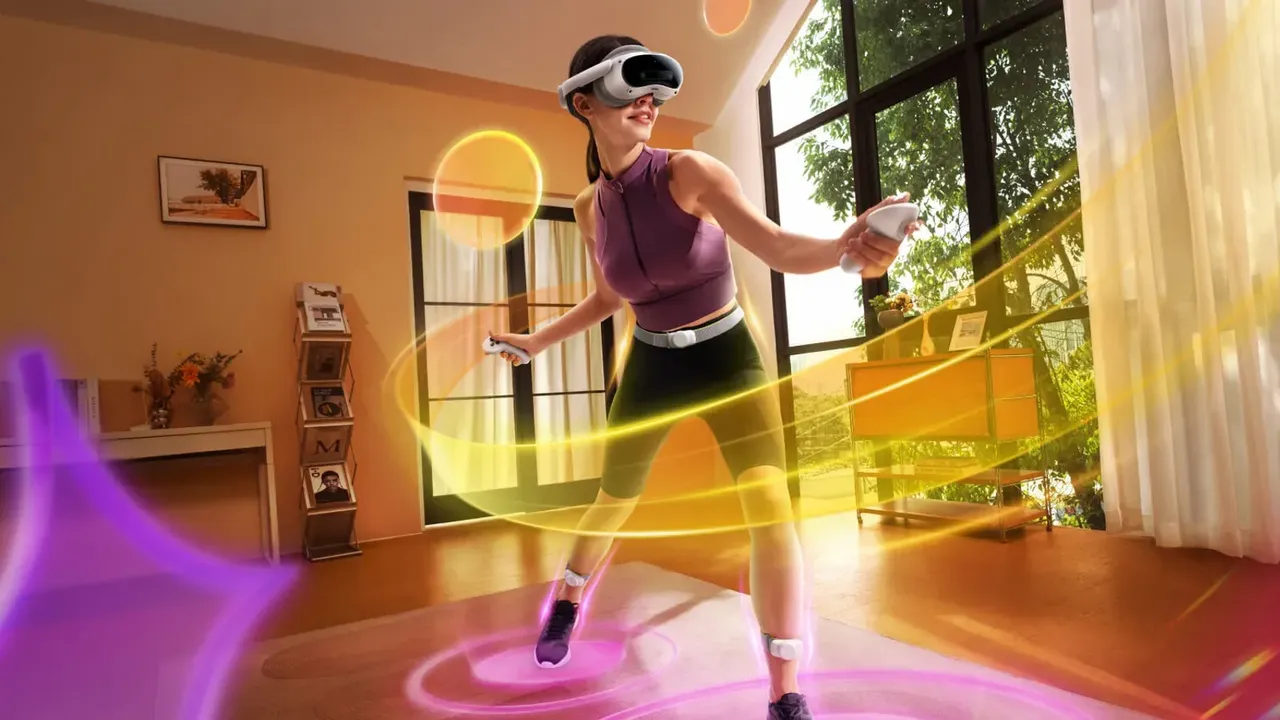
任意でPICO Motion Trackersを追加できます。対応アプリでは身体のトラッキングに使えます。PICOが示すセットアップ手順は次のとおりです。
- 各トラッカー右側のUSB-Cポートから充電します。PICOは連続使用時間を最大25時間としています。
- USB-Cポートを使って各トラッカーをソケットに取り付け、カチッと音がするまで軽く押します。充電のために外す場合は、リリースボタンを押します。トラッカーを上方向へ引っ張らないでください。
- トラッカーの電源ボタンを2秒間長押しして起動し、ペアリングモードに入れます。
- トラッカーを足首の前側にストラップで固定します。ストラップをストラップ穴に通し、Velcroを押さえて留めます。トラッカーを覆わないでください。
- ヘッドセット内でMotion Trackerアプリを開き、Pairを選択して各トラッカーの接続を確認します。
- Calibrateを選択し、動かずにトラッカーを見ます。PICOによると、キャリブレーションは約5秒で完了します。
PICOのウエストトラッカーは、2台の足首トラッカーと一緒に使った場合にのみ、全身トラッキングを行います。
よくある質問
PICO 4 Ultraに充電器は付属しますか?
PICOの同梱品リストにはUSB-C to USB-Cケーブルはありますが、電源アダプターはありません。ヘッドセットはQC 4.0 / PD 3.0と45W急速充電器に対応します。
PICO 4 Ultraのコントローラーを初回に起動する方法は?
それぞれの電池ケースから絶縁フィルムを引き抜きます。コントローラーは自動で起動し、インジケーターが青色点滅します。その後はHomeボタンを押して起動します。
PICO 4 Ultraのコントローラーを再ペアリングする方法は?
Settings > Controllerを開き、Pairを選択します。次にコントローラーのHomeとTriggerを同時に長押しし、ライトが赤色と青色で交互に点滅したら、ヘッドセット内の指示に従います。
PICO 4 Ultraにはどれくらいのスペースが必要ですか?
PICOは、少なくとも2 × 2 mの、清潔で安全、明るい場所を求めています。単色の壁、鏡、ガラス、動く物体は避けてください。
PICO Motion Trackerのキャリブレーションにはどれくらいかかりますか?
PICOによると、キャリブレーションは約5秒です。Motion Trackerアプリを開いてCalibrateを選択し、動かずにトラッカーを見ます。


