
PICO 4 Ultra einrichten: Anleitung für den ersten Start
PICO 4 Ultra einrichten: Diese Anleitung erklärt Laden, Passform, Controller, Sicherheitsbereich, PICO-App und optionale Motion Tracker.
- Anfänger
- 30 Min.
- Geprüft mit PICO OS V5.14.4.U
- Zuletzt geprüft am 31. Oktober 2026
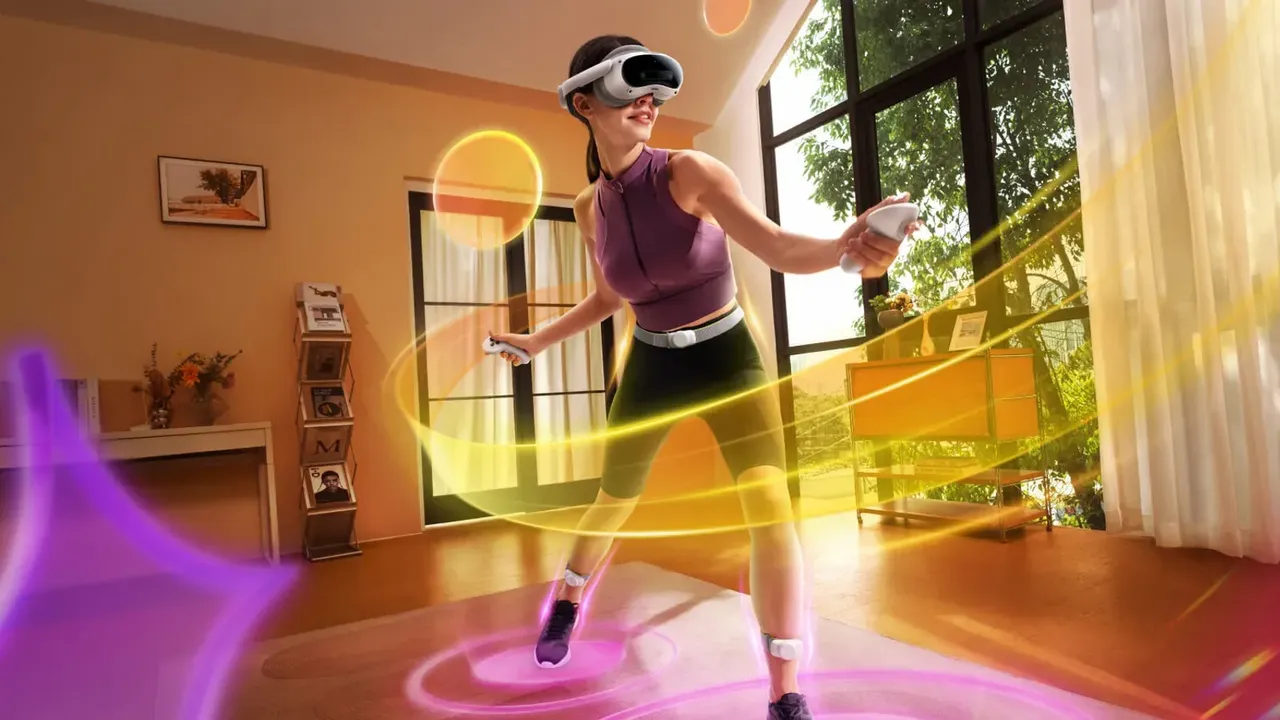
Was du brauchst
- Eine PICO 4 Ultra mit ihren Controllern und den enthaltenen AA-Batterien
- Ein USB-C-Ladegerät (in der Verpackung ist kein Netzteil aufgeführt)
- Eine freie, gut beleuchtete Innenfläche von mindestens 2 × 2 Metern
- WLAN, ein Smartphone für die PICO-App und ein PICO-Konto
- Optional: PICO Motion Tracker
Diese Anleitung zeigt, wie du die PICO 4 Ultra zum ersten Mal einrichtest: auspacken, laden, anpassen, einschalten, Controller koppeln, Sicherheitsbereich festlegen, PICO-App verbinden und optionale PICO Motion Tracker hinzufügen. Die Schritte folgen dem offiziellen PICO 4 Ultra User Guide, den Einrichtungsvideos auf der PICO 4 Ultra Support-Seite und den Angaben auf der offiziellen Spezifikationsseite.
Lieferumfang und Ladegerät prüfen
In der Verpackung der PICO 4 Ultra befinden sich das Headset und zwei Controller. Zum Zubehör gehören außerdem zwei Handgelenksriemen, auch Lanyards genannt, ein Brillenabstandshalter und eine Gesichtsauflage aus Schaumstoff.
- Headset und zwei Controller mit zwei Handgelenksriemen
- Brillenabstandshalter und Gesichtsauflage aus Schaumstoff
- Vier 1.5V AA-Alkalibatterien für die Controller
- USB-C-zu-USB-C-Kabel
- Quick Guide, User Guide sowie Safety & Warranty Guide
Ein Netzteil ist in PICO's Lieferumfangsliste nicht aufgeführt. Das Headset unterstützt QC 4.0 / PD 3.0 und ein 45W-Schnellladegerät. Für die erste Nutzung brauchst du daher ein passendes USB-C-Ladegerät.
Headset vor der ersten Nutzung laden
PICO empfiehlt, das Headset vor dem ersten Gebrauch vollständig zu laden. Der USB-C-Anschluss befindet sich auf der linken Seite. Die Statusleuchte zeigt den Ladezustand abhängig davon, ob das Headset ein- oder ausgeschaltet ist.
- Beim Laden im ausgeschalteten Zustand: Gelb bedeutet unter 98 Prozent, Rot unter 20 Prozent und Grün, dass der Ladevorgang abgeschlossen ist.
- Beim Laden im eingeschalteten Zustand: Weiß bedeutet unter 98 Prozent, Rot unter 20 Prozent und Grün, dass der Akku vollständig geladen ist.
- Während der Nutzung: Eine rot blinkende Statusleuchte weist auf einen niedrigen Akkustand hin.
Halte die Linsen von direktem Sonnenlicht und UV-Licht fern. Das gilt auch für Fensterbänke und Autos. PICO warnt, dass dadurch dauerhaft gelbe Flecken auf dem Display entstehen können. Dieser Schaden ist nicht durch die Garantie abgedeckt.
Spielbereich vorbereiten
- Räume eine saubere, sichere und gut beleuchtete Fläche von mindestens 2 × 2 Metern frei.
- Vermeide Räume mit einfarbigen Wänden, großen reflektierenden Objekten wie Spiegeln und Glasscheiben sowie bewegten Bildern oder Gegenständen.
- Entferne die Schutzfolien von den Frontkameras und den Linsen.
Auf der Vorderseite sitzen vier Kameras zur Umgebungserfassung, zwei Farb-Passthrough-Kameras und eine Tiefenkamera. Decke keine dieser Kameras während des Spielens ab.
Controller und Headset einschalten
- Die Batterien sind bei der Lieferung bereits in den Controllern eingesetzt. Ziehe für die erste Nutzung die Isolierfolie aus jedem Batteriefach. Die Controller schalten sich automatisch ein und ihre Anzeige blinkt blau.
- Bei späteren Starts drückst du die Home-Taste am jeweiligen Controller.
- Befestige die Handgelenksriemen und trage sie während des Spielens.
- Halte die Power-Taste am Headset 3 Sekunden lang gedrückt, bis die Statusleuchte weiß leuchtet. Die Taste sitzt auf der rechten Seite unter den Lautstärketasten am Kopfband.
Ein Näherungssensor weckt das Headset beim Aufsetzen und versetzt es beim Abnehmen in den Ruhemodus. Ein kurzer Druck auf Power aktiviert oder beendet ebenfalls den Ruhemodus. Zum Ausschalten hältst du Power 3 Sekunden lang gedrückt. Wenn das Headset nicht reagiert, hältst du die Taste 10 Sekunden lang gedrückt, um einen Neustart zu erzwingen.
Passform und Linsenabstand einstellen
- Hebe den hinteren Teil des Kopfbands an und setze das Headset auf. Verschiebe es, bis dein Blick klar ist.
- Schließe den hinteren Teil des Bands und drehe das Einstellrad im Uhrzeigersinn, bis das Headset sicher sitzt.
- Stelle das obere Band so ein, dass weniger Druck auf deiner Stirn liegt.
- Öffne Settings > Display. Tippe auf + oder -, bis das Bild scharf ist. PICO nennt für den Linsenabstand einen Bereich von 58-72 mm.
Der Akku im hinteren Teil dient als Gegengewicht. Dadurch verteilt sich das Gewicht auf Stirn und Hinterkopf. Das Headset korrigiert keine Fehlsichtigkeit. Die meisten Brillen passen bei einer Rahmenbreite von unter 150 mm. Berühren deine Brillengläser die Linsen, setze den mitgelieferten Brillenabstandshalter hinter die Gesichtsauflage.
Weitere Hinweise findest du in den Anleitungen zum Einstellen von IPD und Linsenabstand sowie zum Tragen einer Brille in VR.
Sicherheitsbereich im Headset festlegen
Folge den Anweisungen im Headset, um deine Umgebung einzurichten. Achte auf deinen physischen Raum und respektiere die Grenze, sobald sie angezeigt wird. Die Funktion Safety Area kann deine Sicherheit nicht garantieren. Halte deshalb weiterhin mindestens 2 × 2 Meter um dich herum frei.
Wenn kein Controller verbunden ist, verwendest du den Head Control Mode. Bewege deinen Kopf, um das Fadenkreuz auf ein Element zu richten. Drücke anschließend Volume Up oder Volume Down am Headset, um es auszuwählen. Für eine neue Zentrierung blickst du geradeaus und hältst Home an einem Controller mindestens 1 Sekunde lang gedrückt.
Controller erneut koppeln
Das Headset kann bis zu zwei Controller verbinden: einen für die linke und einen für die rechte Hand. Zum Hinzufügen oder erneuten Verbinden öffnest du Settings > Controller und wählst Pair.
- Halte am Controller Home und Trigger gleichzeitig gedrückt.
- Warte, bis die Anzeige abwechselnd rot und blau blinkt.
- Folge den Anweisungen im Headset.
Eine dauerhaft blaue Anzeige steht für ein Firmware-Update. Blaues Blinken bedeutet, dass der Controller eine Verbindung herstellt. Rotes Blinken zeigt an, dass die Batterien zu schwach zum Einschalten sind.
Zum Batteriewechsel betätigst du die Taste am Batteriefach, damit das Fach herausspringt. PICO empfiehlt 1.5V AA-Alkalibatterien. Reagiert ein Controller nicht mehr, entferne die Batterien, um ihn neu zu starten.
PICO-App installieren und System aktualisieren
Scanne den QR-Code in der Verpackung oder nutze die PICO VR App-Downloadseite für iPhone oder Android. Die App ermöglicht, Apps im PICO Store zu durchsuchen und zu kaufen, sich für Veranstaltungen anzumelden, der Community beizutreten, Gerät und Konto zu verwalten sowie den Kundendienst zu kontaktieren.
Zusätzlich kannst du Fitnessdaten synchronisieren und Screencasts in Echtzeit ansehen. Wird das Headset in der App als offline angezeigt, verbinde es erneut mit WLAN. Alternativ meldest du dich in App und Headset ab und wieder an oder verwendest einen mobilen Hotspot.
Auf der Downloadseite führt PICO PICO OS V5.14.4.U als aktuelle Version für die PICO 4 Ultra auf. Sie ergänzt Travel Mode, weitere Trageoptionen für Motion Tracker sowie Verbesserungen bei SLAM und Hand-Tracking.
PICO Motion Tracker hinzufügen
PICO Motion Tracker ermöglichen Körper-Tracking in Apps, die diese Funktion unterstützen. Die Erweiterung ist optional.
- Lade jeden Tracker über den USB-C-Anschluss an seiner rechten Seite. PICO nennt bis zu 25 Stunden kontinuierliche Nutzung.
- Setze jeden Tracker über den USB-C-Anschluss in seine Halterung und drücke vorsichtig, bis er einrastet. Zum Laden drückst du die Entriegelungstaste. Ziehe den Tracker nicht nach oben heraus.
- Halte die Power-Taste des Trackers 2 Sekunden lang gedrückt, um ihn einzuschalten und den Kopplungsmodus zu aktivieren.
- Befestige die Tracker an den Vorderseiten deiner Knöchel. Führe den Riemen durch die vorgesehenen Öffnungen und drücke den Klettverschluss fest. Die Tracker dürfen nicht bedeckt werden.
- Öffne im Headset die App Motion Tracker, wähle Pair und bestätige die Verbindung jedes Trackers.
- Wähle Calibrate. Bleibe still stehen und blicke auf die Tracker. Laut PICO dauert die Kalibrierung etwa 5 Sekunden.
Der Taillen-Tracker liefert laut PICO nur zusammen mit zwei Knöchel-Trackern vollständiges Körper-Tracking.
Fragen und Antworten
Wird die PICO 4 Ultra mit einem Ladegerät geliefert?
Die Lieferumfangsliste von PICO enthält ein USB-C-zu-USB-C-Kabel, aber kein Netzteil. Das Headset unterstützt QC 4.0 / PD 3.0 und ein 45W-Schnellladegerät.
Wie schalte ich die Controller der PICO 4 Ultra zum ersten Mal ein?
Ziehe die Isolierfolie aus jedem Batteriefach. Die Controller schalten sich automatisch ein und ihre Anzeige blinkt blau. Danach drückst du die Home-Taste, um sie einzuschalten.
Wie kopple ich einen Controller der PICO 4 Ultra erneut?
Öffne Settings > Controller und wähle Pair. Halte anschließend Home und Trigger am Controller gleichzeitig gedrückt, bis die Anzeige abwechselnd rot und blau blinkt. Folge danach den Anweisungen im Headset.
Wie viel Platz brauche ich für die PICO 4 Ultra?
PICO verlangt eine saubere, sichere und gut beleuchtete Fläche von mindestens 2 × 2 Metern. Vermeide einfarbige Wände, Spiegel, Glas und bewegte Gegenstände.
Wie lange dauert die Kalibrierung des PICO Motion Tracker?
Laut PICO dauert die Kalibrierung etwa 5 Sekunden. Öffne die Motion Tracker App, wähle Calibrate, bleibe still stehen und blicke auf die Tracker.


