
PICO 4 Ultra 설정 가이드: 첫 충전부터 앱과 트래커 연결까지
PICO 4 Ultra 설정에 필요한 구성품, 충전 표시등, 착용과 IPD 조정, 컨트롤러 페어링, 안전 구역, PICO 앱과 Motion Trackers 연결 절차를 안내합니다.
- 초급
- 30분
- PICO OS V5.14.4.U에서 확인
- 마지막 확인 2026년 10월 31일
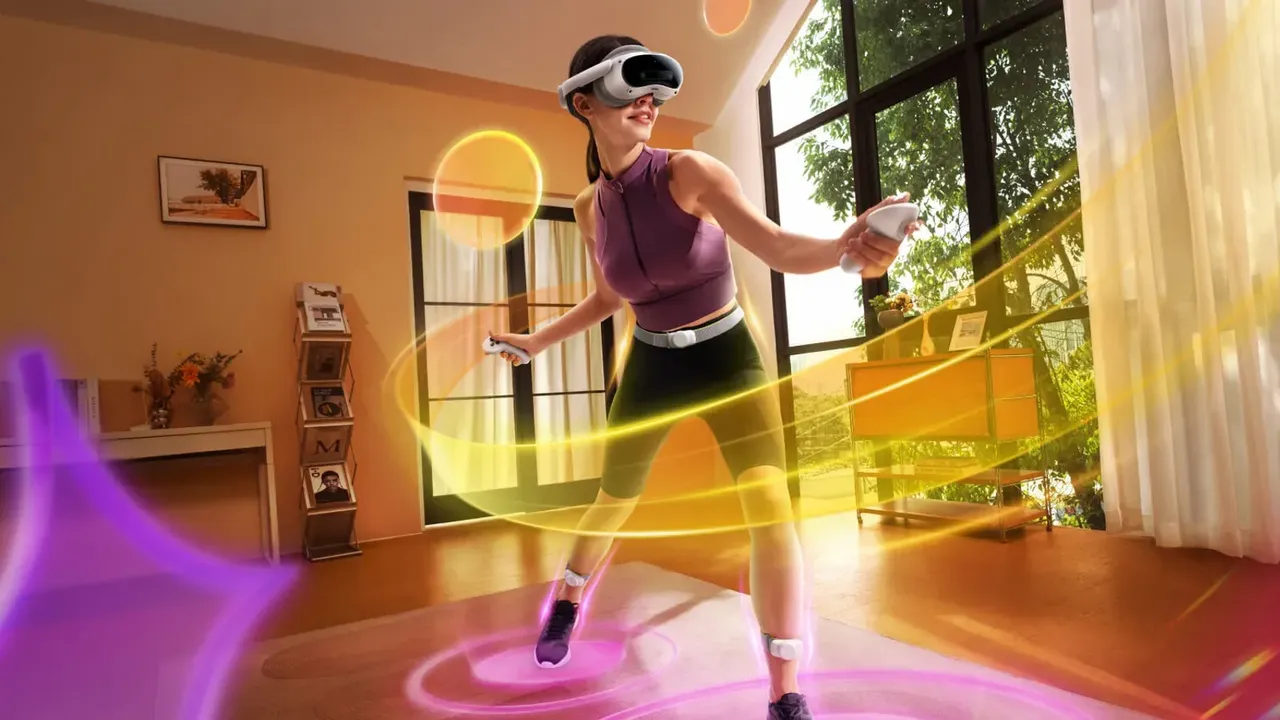
준비물
- 컨트롤러와 기본 제공 AA 배터리가 포함된 PICO 4 Ultra
- USB-C 충전기(상자 구성 목록에 전원 어댑터는 없음)
- 최소 2 × 2 meters 크기의 깨끗하고 밝은 실내 공간
- PICO 앱용 Wi-Fi, 스마트폰과 PICO 계정
- 선택 사항: PICO Motion Trackers
이 가이드는 PICO 4 Ultra 설정을 처음부터 설명합니다. 상자 구성품 확인, 헤드셋 충전과 착용, 전원 켜기, 컨트롤러 페어링, 안전한 플레이 공간 설정, PICO 앱 연결, 선택 사항인 PICO Motion Trackers 추가까지 다룹니다. 절차는 PICO의 PICO 4 Ultra 공식 사용자 가이드, PICO 4 Ultra 지원 페이지의 설정 영상과 공식 사양 페이지를 따릅니다.
1. 상자 구성품과 충전기 확인
PICO 4 Ultra 상자에는 헤드셋, 컨트롤러 2개, 손목 스트랩 또는 랜야드 2개가 들어 있습니다. 안경 스페이서와 얼굴 쿠션용 폼, 컨트롤러용 1.5V AA 알카라인 배터리 4개, USB-C to USB-C 케이블도 포함됩니다. Quick Guide, User Guide, Safety & Warranty Guide도 제공됩니다. 제품 항목은 PICO 4 Ultra에서 확인할 수 있습니다.
PICO의 상자 구성 목록에는 전원 어댑터가 없습니다. 헤드셋은 QC 4.0 / PD 3.0을 지원하며, 공식 사양에는 45W 고속 충전기가 안내되어 있습니다. 따라서 USB-C 충전기를 별도로 준비해야 합니다.
2. 첫 사용 전 헤드셋 충전
PICO는 처음 사용하기 전에 헤드셋을 완전히 충전하라고 안내합니다. USB-C 포트는 헤드셋 왼쪽에 있습니다. 전원이 꺼진 상태에서 충전할 때 노란색 표시등은 98% 미만, 빨간색은 20% 미만, 녹색은 충전 완료를 뜻합니다. 전원이 켜진 상태에서는 흰색이 98% 미만, 빨간색이 20% 미만, 녹색이 충전 완료를 뜻합니다. 사용 중 표시등이 빨간색으로 깜박이면 배터리가 부족합니다.
렌즈를 직사광선과 자외선에 노출하지 마세요. 창턱이나 자동차 안에 두는 경우도 포함됩니다. PICO는 이런 노출로 디스플레이에 영구적인 노란색 반점이 생길 수 있으며, 이 손상은 보증 대상이 아니라고 경고합니다.
3. 플레이 공간과 보호 필름 준비
- 최소 2 × 2 meters 크기의 깨끗하고 안전하며 밝은 공간을 확보합니다.
- 벽이 단색인 방, 거울이나 유리창 같은 큰 반사 물체가 있는 장소, 움직이는 이미지나 물체가 있는 공간은 피합니다.
- 전면 카메라와 렌즈에서 보호 필름을 제거합니다.
헤드셋 전면에는 환경 추적 카메라 4개, 컬러 패스스루 카메라 2개, 깊이 카메라 1개가 있습니다. 플레이 중 이 카메라들을 가리지 마세요.
4. 컨트롤러와 헤드셋 켜기
- 컨트롤러는 배터리가 장착된 상태로 출고됩니다. 처음 사용할 때 각 배터리 케이스에서 절연 필름을 당겨 제거합니다. 컨트롤러가 자동으로 켜지고 표시등이 파란색으로 깜박입니다.
- 그다음부터는 컨트롤러의 Home 버튼을 눌러 켭니다.
- 컨트롤러에 손목 스트랩을 연결하고 플레이 중 착용합니다.
- 헤드셋 오른쪽, 헤드 스트랩의 볼륨 버튼 아래에 있는 Power 버튼을 3초 동안 누릅니다. 상태 표시등이 흰색으로 바뀌면 전원이 켜집니다.
헤드셋에는 근접 센서가 있습니다. 쓰면 깨어나고 벗으면 절전 모드로 들어갑니다. Power 버튼을 짧게 누르면 절전 모드에 들어가거나 해제할 수 있습니다. 전원을 끄려면 Power 버튼을 3초 동안 누릅니다. 헤드셋이 멈추면 같은 버튼을 10초 동안 눌러 강제로 다시 시작합니다.
5. 착용감과 렌즈 간격 조정
- 헤드 스트랩 뒤쪽을 들어 올린 뒤 헤드셋을 씁니다. 시야가 선명해질 때까지 위치를 조정합니다.
- 스트랩 뒤쪽을 고정하고 스트랩 다이얼을 시계 방향으로 돌려 헤드셋을 안정시킵니다.
- 상단 스트랩을 조절해 이마에 가해지는 압력을 줄입니다.
- Settings > Display에서 렌즈 간격을 조절합니다. 화면이 선명해질 때까지 + 또는 -를 누릅니다. PICO가 제시한 범위는 58-72 mm입니다.
뒤쪽 배터리는 무게 중심을 맞추므로 무게가 이마와 뒤통수에 나뉩니다. 헤드셋은 시력을 교정하지 않습니다. 안경테 너비가 150 mm 미만이면 대부분의 안경을 착용한 채 사용할 수 있습니다. 안경이 렌즈에 닿으면 얼굴 쿠션 뒤에 기본 제공 안경 스페이서를 장착합니다. 자세한 내용은 IPD와 렌즈 착용 위치 조정 가이드 및 VR에서 안경 쓰는 방법에서 확인할 수 있습니다.
6. 화면 안내와 안전 구역 설정
헤드셋 화면의 지시에 따라 환경을 설정합니다. 실제 공간을 계속 인지하고, 표시될 때마다 boundary를 지킵니다. PICO는 Safety Area 기능이 안전을 보장하지 않는다고 설명합니다. 주변에는 최소 2 × 2 meters 공간을 유지해야 합니다.
컨트롤러가 연결되지 않았다면 Head Control Mode를 사용합니다. 머리를 움직여 십자선을 항목에 맞춘 다음 헤드셋의 Volume Up 또는 Volume Down 버튼을 눌러 선택합니다. 시점을 가운데로 되돌리려면 정면을 바라보고 컨트롤러의 Home 버튼을 1초 이상 누릅니다.
7. 컨트롤러 다시 페어링하기
헤드셋에는 왼쪽과 오른쪽 컨트롤러를 포함해 최대 2개의 컨트롤러를 연결할 수 있습니다. 새 컨트롤러를 추가하거나 기존 컨트롤러를 다시 연결하려면 다음 순서를 따릅니다.
- Settings > Controller로 이동하고 Pair를 선택합니다.
- 컨트롤러의 Home 버튼과 Trigger 버튼을 함께 누릅니다. 표시등이 빨간색과 파란색으로 번갈아 깜박일 때까지 유지합니다.
- 헤드셋에 표시되는 안내를 따릅니다.
파란색 표시등이 계속 켜져 있으면 펌웨어 업데이트 중입니다. 파란색으로 깜박이면 연결 중입니다. 빨간색으로 깜박이면 배터리가 너무 부족해 켜지지 않는 상태입니다. 배터리를 교체하려면 배터리 케이스 버튼을 전환해 케이스를 분리합니다. PICO는 1.5V AA 알카라인 배터리를 권장합니다. 컨트롤러가 반응하지 않으면 배터리를 꺼냈다가 다시 넣어 재시작합니다.
8. PICO 앱 설치와 시스템 업데이트
상자에 있는 QR 코드를 스캔하거나 PICO VR 앱 다운로드 페이지를 사용해 iPhone 또는 Android에 앱을 설치합니다. 앱에서는 PICO Store 앱 탐색과 구매, 이벤트 가입, 커뮤니티 참여, 기기와 계정 관리, 고객 서비스 문의를 할 수 있습니다. 설정 영상에 따르면 피트니스 데이터 동기화와 실시간 스크린캐스트도 지원합니다.
앱에서 헤드셋이 오프라인으로 표시되면 헤드셋을 Wi-Fi에 다시 연결합니다. 해결되지 않으면 앱과 헤드셋 양쪽에서 로그아웃한 뒤 다시 로그인하거나 모바일 핫스팟을 사용합니다.
PICO 다운로드 페이지에는 PICO 4 Ultra의 현재 버전으로 PICO OS V5.14.4.U가 표시되어 있습니다. 이 버전에는 Travel Mode, Motion Tracker 착용 방식 추가, SLAM 및 손 추적 개선이 포함됩니다.
9. 선택 사항인 PICO Motion Trackers 연결
PICO Motion Trackers는 이를 지원하는 앱에서 신체 추적을 추가합니다. 허리 트래커는 발목 트래커 2개와 함께 사용할 때만 전신 추적을 제공합니다.
- 각 트래커 오른쪽의 USB-C 포트를 통해 충전합니다. PICO가 안내하는 연속 사용 시간은 최대 25시간입니다.
- USB-C 포트를 통해 각 트래커를 소켓에 끼우고 딸깍 소리가 날 때까지 부드럽게 누릅니다. 충전을 위해 분리할 때는 분리 버튼을 누릅니다. 트래커를 위로 잡아당기지 마세요.
- 트래커의 전원 버튼을 2초 동안 눌러 켜고 페어링 모드로 진입합니다.
- 트래커를 양쪽 발목 앞부분에 스트랩으로 고정합니다. 스트랩을 스트랩 구멍에 통과시키고 Velcro를 눌러 붙입니다. 트래커를 가리지 마세요.
- 헤드셋에서 Motion Tracker 앱을 열고 Pair를 선택한 뒤 각 트래커의 연결을 확인합니다.
- Calibrate를 선택합니다. 가만히 서서 트래커를 바라봅니다. PICO에 따르면 보정에는 약 5초가 걸립니다.
이 순서로 PICO 4 Ultra의 기본 설정, 컨트롤러 연결, 안전 구역 설정, PICO 앱 연결과 선택적인 Motion Trackers 페어링을 진행할 수 있습니다.
질문과 답변
PICO 4 Ultra에는 충전기가 포함되어 있나요?
PICO의 상자 구성 목록에는 USB-C to USB-C 케이블은 있지만 전원 어댑터는 없습니다. 헤드셋은 QC 4.0 / PD 3.0과 45W 고속 충전기를 지원합니다.
처음에 PICO 4 Ultra 컨트롤러를 어떻게 켜나요?
각 배터리 케이스에서 절연 필름을 당겨 제거합니다. 컨트롤러가 자동으로 켜지고 표시등이 파란색으로 깜박입니다. 그다음부터는 Home 버튼을 눌러 켭니다.
PICO 4 Ultra 컨트롤러를 어떻게 다시 페어링하나요?
Settings > Controller로 이동해 Pair를 선택합니다. 컨트롤러의 Home 버튼과 Trigger 버튼을 함께 눌러 표시등이 빨간색과 파란색으로 번갈아 깜박이게 한 뒤 헤드셋의 안내를 따릅니다.
PICO 4 Ultra에는 얼마나 넓은 공간이 필요한가요?
PICO는 최소 2 × 2 meters 크기의 깨끗하고 안전하며 밝은 공간을 요구합니다. 단색 벽, 거울, 유리와 움직이는 물체는 피하세요.
PICO Motion Tracker 보정에는 얼마나 걸리나요?
PICO에 따르면 보정에는 약 5초가 걸립니다. Motion Tracker 앱을 열고 Calibrate를 선택한 뒤 가만히 서서 트래커를 바라봅니다.


