
Cách thiết lập PICO 4 Ultra lần đầu tiên
Mở hộp, sạc pin, lắp ráp và bật PICO 4 Ultra, ghép nối tay cầm, thiết lập vùng chơi an toàn, kết nối ứng dụng PICO và thêm Motion Trackers.
- Người mới
- 30 phút
- Đã kiểm tra vào PICO OS V5.14.4.U
- Kiểm tra lần cuối 31 tháng 10, 2026
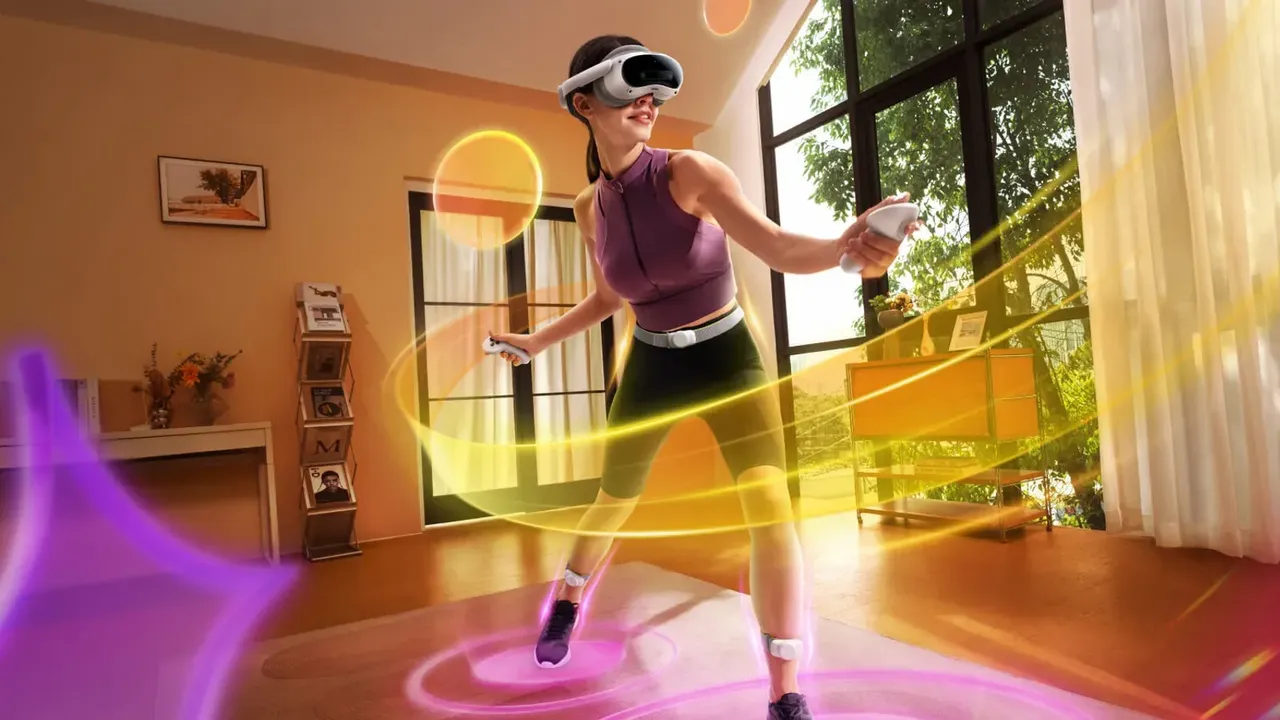
Bạn cần gì
- PICO 4 Ultra với tay cầm và pin AA kèm theo
- Bộ sạc USB-C (không có bộ sạc trong hộp)
- Không gian trong nhà sáng sủa, sạch sẽ ít nhất 2 × 2 mét
- Wi-Fi, điện thoại thông minh cho ứng dụng PICO và tài khoản PICO
- Tùy chọn: PICO Motion Trackers
Hướng dẫn này giúp bạn đưa PICO 4 Ultra từ trong hộp đến ứng dụng đầu tiên: sạc pin, lắp ráp tai nghe, bật nguồn và ghép nối tay cầm, thiết lập không gian chơi an toàn, kết nối ứng dụng PICO và thêm PICO Motion Trackers tùy chọn. Các bước dựa trên hướng dẫn người dùng PICO 4 Ultra chính thức của PICO, các video thiết lập trên trang hỗ trợ PICO 4 Ultra và trang thông số kỹ thuật chính thức.
1. Kiểm tra những gì có trong hộp
PICO liệt kê những mục này trong hộp PICO 4 Ultra:
- Tai nghe và hai tay cầm, kèm hai dây đeo cổ tay (dây đeo).
- Kính cách và bề mặt mặt nạ.
- Bốn pin AA kiềm 1,5V dành cho tay cầm.
- Cáp USB-C sang USB-C.
- Hướng dẫn nhanh, Hướng dẫn người dùng và Hướng dẫn An toàn & Bảo hành.
Bộ sạc không nằm trong danh sách trong hộp của PICO. Trang thông số kỹ thuật cho biết tai nghe hỗ trợ QC 4.0 / PD 3.0 và bộ sạc nhanh 45W.
2. Sạc tai nghe trước khi sử dụng lần đầu
Video thiết lập của PICO yêu cầu bạn đảm bảo tai nghe được sạc đầy trước khi sử dụng lần đầu. Cổng USB-C nằm ở phía bên trái của tai nghe. Đèn trạng thái cho biết quá trình sạc đang diễn ra như thế nào:
- Sạc khi tắt nguồn: vàng nghĩa là dưới 98%, đỏ nghĩa là dưới 20%, xanh lục nghĩa là sạc hoàn tất.
- Sạc khi bật nguồn: trắng nghĩa là dưới 98%, đỏ nghĩa là dưới 20%, xanh lục nghĩa là sạc hoàn tất.
- Đèn nhấp nháy đỏ khi sử dụng nghĩa là pin sắp hết.
Giữ thấu kính tránh ánh sáng mặt trời trực tiếp và tia UV, bao gồm trên bậc cửa sổ và trong ô tô. PICO cảnh báo rằng điều này có thể để lại các vết vàng vĩnh viễn trên màn hình và tổn hại này không được bảo hành.
3. Chuẩn bị không gian chơi và tháo các bộ phim bảo vệ
- Dọn sạch một khu vực an toàn, sáng và sạch sẽ ít nhất 2 × 2 mét.
- Tránh các phòng có tường một màu, các vật thể phản chiếu lớn như gương và cửa kính, hoặc hình ảnh và vật thể chuyển động.
- Tháo các bộ phim bảo vệ khỏi các camera phía trước và thấu kính.
Phía trước tai nghe có bốn camera theo dõi môi trường, hai camera passthrough màu và một camera độ sâu. Không che bất kỳ camera nào khi bạn chơi.
4. Bật tay cầm và tai nghe
- Tay cầm được vận chuyển với pin được lắp sẵn. Để sử dụng lần đầu, kéo ra phim cách nhiệt trong mỗi khe pin. Tay cầm sẽ tự bật và chỉ báo nhấp nháy xanh dương.
- Sau đó, nhấn nút Home trên tay cầm để bật nó.
- Gắn dây đeo cổ tay và đeo chúng khi chơi.
- Nhấn và giữ nút Power của tai nghe trong 3 giây cho đến khi đèn trạng thái chuyển sang trắng. Nút nguồn nằm ở bên phải, bên dưới các nút âm lượng trên dây đeo đầu.
Tai nghe có cảm biến tầm gần. Nó sẽ thức dậy khi bạn đeo nó và ngủ khi bạn tháo nó. Nhấn Power một lần ngắn cũng có thể vào hoặc thoát chế độ ngủ. Để tắt nó, giữ Power trong 3 giây. Nếu nó bị đông cứng, giữ Power trong 10 giây để buộc khởi động lại.
5. Đeo và điều chỉnh độ vừa vặn
- Nâng phần sau của dây đeo đầu lên và đeo tai nghe. Di chuyển nó cho đến khi chế độ xem của bạn rõ ràng.
- Khóa phần sau của dây đeo và xoay núm dây đeo theo chiều kim đồng hồ cho đến khi tai nghe cảm thấy chắc chắn.
- Điều chỉnh dây đeo trên cùng để giảm áp lực lên trán của bạn.
- Điều chỉnh khoảng cách thấu kính trong Settings > Display. Nhấn + hoặc - cho đến khi hình ảnh sắc nét. PICO liệt kê phạm vi 58-72 mm.
Pin phía sau hoạt động như một quả cân cân bằng, vì vậy trọng lượng được chia giữa trán và phía sau đầu của bạn. Tai nghe không điều chỉnh thị lực. Bạn có thể đeo hầu hết những chiếc kính có độ rộng khung dưới 150 mm. Nếu kính của bạn chạm vào thấu kính, lắp kính cách bao gồm phía sau miếng đệm mặt. Xem hướng dẫn của chúng tôi về điều chỉnh IPD và độ vừa vặn của thấu kính và đeo kính trong VR.
6. Làm theo hướng dẫn trên màn hình và thiết lập vùng an toàn của bạn
Hướng dẫn người dùng của PICO yêu cầu bạn thiết lập môi trường của mình bằng cách làm theo các hướng dẫn trong tai nghe. Luôn biết rõ không gian vật lý của bạn và tôn trọng ranh giới bất cứ khi nào bạn thấy nó. PICO lưu ý rằng tính năng Safety Area không thể đảm bảo an toàn của bạn, vì vậy hãy giữ ít nhất 2 × 2 mét quanh bạn.
Nếu không có tay cầm nào được kết nối, hãy sử dụng Head Control Mode. Di chuyển đầu của bạn để chỉ con ngõ tới một mục, sau đó nhấn nút Volume Up hoặc Volume Down trên tai nghe để chọn nó. Để căn giữa lại chế độ xem, nhìn thẳng phía trước và giữ Home trên tay cầm ít nhất 1 giây.
7. Ghép nối tay cầm lại nếu cần
Tai nghe kết nối với hai tay cầm, một bên trái và một bên phải. Để thêm hoặc kết nối lại một tay cầm:
- Đi tới Settings > Controller và chọn Pair.
- Giữ các nút Home và Trigger trên tay cầm cùng nhau cho đến khi đèn của nó nhấp nháy đỏ và xanh dương lần lượt.
- Làm theo hướng dẫn trong tai nghe.
Đèn xanh dương ổn định có nghĩa là cập nhật firmware. Nhấp nháy xanh dương có nghĩa là nó đang kết nối. Nhấp nháy đỏ có nghĩa là pin quá yếu để bật. Để thay pin, chuyển đổi nút khe pin để khe pin bật ra. PICO khuyên dùng pin AA kiềm 1,5V. Nếu tay cầm không phản hồi, lấy pin ra để khởi động lại nó.
8. Cài đặt ứng dụng PICO và cập nhật hệ thống
Quét mã QR trong hộp hoặc sử dụng trang tải xuống ứng dụng PICO VR cho iPhone hoặc Android. PICO cho biết ứng dụng cho phép bạn duyệt và mua ứng dụng từ PICO Store, đăng ký sự kiện, tham gia cộng đồng, quản lý thiết bị và tài khoản của bạn cũng như liên hệ dịch vụ khách hàng. Video thiết lập bổ sung rằng bạn có thể đồng bộ hóa dữ liệu thể dục và xem ảnh chụp màn hình trong thời gian thực. Nếu ứng dụng hiển thị tai nghe của bạn là ngoại tuyến, PICO gợi ý kết nối lại tai nghe với Wi-Fi, đăng xuất và đăng nhập trở lại trên cả ứng dụng và tai nghe, hoặc sử dụng điểm phát sóng di động.
Trang tải xuống của PICO liệt kê PICO OS V5.14.4.U là phiên bản hiện tại cho PICO 4 Ultra. Nó thêm Travel Mode, các tùy chọn đeo Motion Tracker khác và cải tiến theo dõi SLAM và tay.
9. Thêm PICO Motion Trackers (tùy chọn)
PICO Motion Trackers thêm theo dõi cơ thể trong các ứng dụng hỗ trợ chúng. Video thiết lập tracker của PICO cung cấp các bước sau:
- Sạc mỗi tracker qua cổng USB-C ở phía bên phải của nó. PICO trích dẫn lên đến 25 giờ sử dụng liên tục.
- Lắp mỗi tracker vào khe của nó qua cổng USB-C và nhấn nhẹ cho đến khi nó kích hoạt. Để tháo nó để sạc, nhấn nút phát hành. Không kéo tracker lên trên.
- Giữ nút nguồn của tracker trong 2 giây để bật nó và vào chế độ ghép nối.
- Quấn các tracker quanh phía trước mắt cá chân của bạn. Đưa dây đeo qua các lỗ dây đeo và nhấn Velcro xuống. Không che các tracker.
- Mở ứng dụng Motion Tracker trong tai nghe, chọn Pair và xác nhận mỗi tracker kết nối.
- Chọn Calibrate, sau đó đứng yên và nhìn vào các tracker. PICO cho biết hiệu chỉnh mất khoảng 5 giây.
PICO cho biết tracker eo của nó chỉ cung cấp theo dõi toàn thân khi bạn sử dụng nó với hai tracker mắt cá chân.
Câu hỏi & trả lời
PICO 4 Ultra có đi kèm bộ sạc không?
Danh sách trong hộp của PICO bao gồm cáp USB-C sang USB-C nhưng không có bộ sạc. Tai nghe hỗ trợ QC 4.0 / PD 3.0 và bộ sạc nhanh 45W.
Làm cách nào để bật tay cầm PICO 4 Ultra lần đầu tiên?
Kéo ra phim cách nhiệt trong mỗi khe pin. Tay cầm sẽ tự động bật lên và chỉ báo nhấp nháy xanh dương. Sau đó, nhấn nút Home để bật chúng.
Làm cách nào để ghép nối lại tay cầm PICO 4 Ultra?
Đi tới Settings > Controller và chọn Pair. Sau đó, giữ các nút Home và Trigger trên tay cầm cùng nhau cho đến khi đèn của nó nhấp nháy đỏ và xanh dương lần lượt, rồi làm theo hướng dẫn trong tai nghe.
Tôi cần bao nhiêu không gian cho PICO 4 Ultra?
PICO yêu cầu một khu vực sạch sẽ, an toàn và sáng sủa ít nhất 2 × 2 mét. Tránh những bức tường một màu, gương, kính và vật thể chuyển động.
Hiệu chỉnh PICO Motion Tracker mất bao lâu?
PICO cho biết hiệu chỉnh mất khoảng 5 giây. Mở ứng dụng Motion Tracker, chọn Calibrate, sau đó đứng yên và nhìn vào các tracker.


