Comment regarder des films et vidéos en VR
Comment regarder des vidéos plates, 3D, 180 et 360 degrés dans un casque avec YouTube, Bigscreen, Skybox VR Player ou le navigateur web, lire vos propres clips de caméra 360 sur Vision Pro, copier des fichiers et rester à l'aise.
- Débutant
- 15 min
- Dernière vérification : 2 novembre 2026
Ce dont vous avez besoin
- Un casque compatible avec le dernier logiciel
- Un compte Google pour vous connecter à YouTube (optionnel)
- Réseau Wi-Fi domestique pour la diffusion en continu
- Câble USB-C qui supporte les données, pour copier des fichiers sur un Quest
- PC Windows avec encodage vidéo matériel pour Bigscreen Remote Desktop (optionnel)
Un casque vous offre un écran de la taille d'un mur de cinéma, plus des formats vidéo qu'une TV ne peut pas afficher, comme la vidéo 180 et 360 degrés. Trois applications couvrent la plupart des besoins : YouTube pour la vidéo en ligne, Bigscreen pour un cinéma virtuel que vous pouvez partager avec des amis, et Skybox VR Player pour vos propres fichiers. Certains sites web lisent aussi la vidéo 180 et 360 degrés directement dans le navigateur du casque. Ce guide suit la page d'aide YouTube VR de Google, la liste Bigscreen Steam, la liste de Skybox VR Player, les instructions de transfert de fichiers de Meta et le guide d'Apple pour les vidéos 180, 360 et grand champ de vision.
Formats vidéo en VR
- Plate (2D) : vidéo ordinaire, affichée sur un grand écran virtuel.
- 3D : deux images, une pour chaque œil, placées côte à côte (SBS) ou l'une au-dessus de l'autre (aussi appelée top-bottom). Le lecteur doit connaître la disposition pour l'afficher correctement.
- 180 degrés (VR180) : remplit la vue devant vous, généralement en 3D.
- 360 degrés : vous entoure complètement, vous pouvez regarder dans toutes les directions.
Option 1 : YouTube
YouTube est gratuit. Google liste Meta Quest 2, Quest Pro, Quest 3, PICO 4 et Apple Vision Pro comme pris en charge, et l'application est aussi disponible sur les casques Android XR.
- Installez YouTube à partir de la boutique de votre casque.
- Pour vous connecter, ouvrez Compte et Paramètres, choisissez Se connecter et notez le code d'activation. Entrez-le sur youtube.com/activate depuis un téléphone ou un ordinateur. Les Comptes Marque ne sont pas pris en charge.
- Recherchez par voix ou clavier. Utilisez les filtres pour 360°, VR180, 4K ou 3D pour trouver des vidéos créées pour les casques.
- Lisez une vidéo. Les vidéos plates s'affichent sur un grand écran ; les vidéos 360 et VR180 vous entourent.
- Si l'écran se décale, pointez la manette vers l'avant et maintenez le bouton Meta pour recentrer.
Sur Quest vous pouvez basculer entre un mode entièrement immersif et un mode panneau plus petit, et choisir un environnement : Auto, Sombre, Clair ou Réalité Mixte. L'option réalité mixte ancre l'écran dans votre pièce réelle. Google dit que les films achetés se lisent jusqu'à 4K sur Quest, et l'application supporte la vidéo 8K sur Quest 3.
Option 2 : Bigscreen
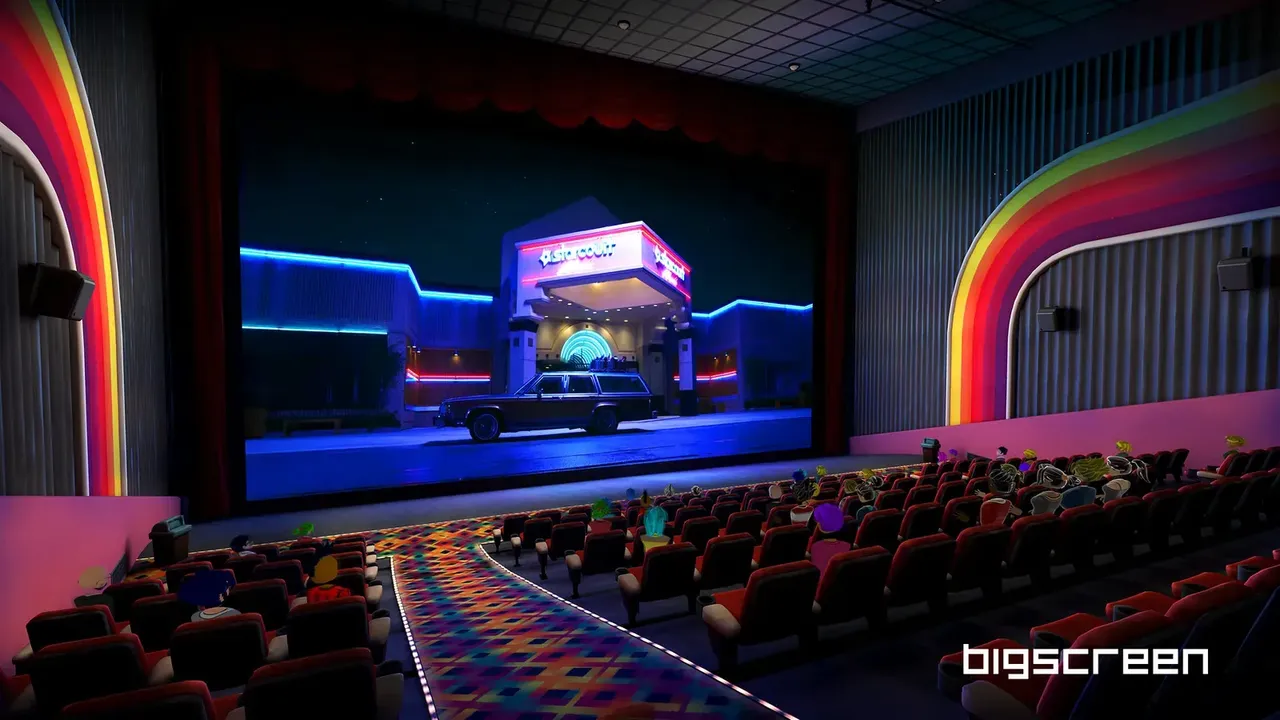
Bigscreen, listé comme Bigscreen Beta, est gratuit sur le Meta Horizon Store et sur Steam pour les casques SteamVR. Il place un écran géant dans un théâtre virtuel ou un autre environnement, et son principal atout est de regarder ensemble.
- Installez Bigscreen Beta à partir du Meta Horizon Store ou de Steam.
- Choisissez un environnement, comme un cinéma, et utilisez le lecteur vidéo intégré pour lire des fichiers stockés sur le casque, y compris les vidéos 3D côte à côte et superposées.
- Pour regarder avec des amis, créez une salle privée et invitez-les, ou rejoignez une salle publique. Vous vous voyez sous forme d'avatars et pouvez discuter pendant que vous regardez.
- Pour regarder quelque chose de votre PC Windows, installez le client gratuit Bigscreen Remote Desktop et connectez-vous avec le même compte que vous utilisez dans le casque. Dans le menu Bigscreen, allez à Ma Salle, puis Bureau à Distance, et activez le partage.
La liste Quest mentionne aussi des chaînes TV gratuites 24h/24 et 7j/7 et le visionnage de YouTube avec des amis. La liste Steam dit que Bigscreen travaille avec des studios comme Paramount Pictures pour que vous puissiez louer des films 3D ; vérifiez l'application pour voir ce qui est proposé sur votre casque et dans votre pays. Le client Remote Desktop fonctionne uniquement sous Windows, nécessite une puce graphique avec encodage vidéo matériel, et exige que le PC et le Quest soient sur le même réseau local, avec le Quest sur du Wi-Fi 5 GHz. Les salles publiques sont ouvertes aux étrangers, et la version Quest est notée 12+ avec une note que les utilisateurs interagissent.
Option 3 : Skybox VR Player pour vos propres fichiers
Skybox VR Player est un lecteur payant sur le Meta Horizon Store et Steam, et sur l'App Store visionOS en tant que SKYBOX Media Player. Il lit les fichiers stockés sur le casque et les diffuse en continu à partir d'autres appareils sur votre réseau domestique. C'est un lecteur, pas un service de streaming, vous apportez vos propres vidéos.
- Copiez les vidéos sur le casque (voir la section suivante), ou configurez une source réseau.
- Pour diffuser en continu à partir d'un ordinateur, téléchargez le client Skybox PC gratuit à partir du site web SKYBOX et exécutez-le sur l'ordinateur.
- Pour diffuser en continu à partir d'un NAS ou d'un serveur multimédia, partagez vos vidéos via UPnP/DLNA ou SMB et gardez le serveur sur le même réseau Wi-Fi que le casque.
- Ouvrez Skybox, choisissez une source et sélectionnez une vidéo. Skybox détecte le format automatiquement ; si une vidéo 3D ou 360 degrés semble incorrecte, modifiez le format dans les paramètres du lecteur.
La liste de la boutique nomme les fichiers AV1, MP4, MKV, MOV, TS et WEBM, la 3D côte à côte et top-bottom, et les vidéos VR180, 360 degrés et grand angle fisheye. La version Quest supporte le suivi des mains, et la version Apple Vision Pro ajoute les serveurs WebDAV comme source.
Option 4 : Vidéo 180 et 360 degrés dans le navigateur web
Certains sites web lisent la vidéo VR directement dans le navigateur web du casque, il n'y a donc rien à installer. Cela fonctionne dans le navigateur intégré sur Quest, dans Chrome sur les casques Android XR comme le Galaxy XR, et dans Safari sur Apple Vision Pro.
- Ouvrez la page dans le navigateur du casque et démarrez la vidéo.
- Cherchez un bouton VR ou casque dans le lecteur. Il bascule vers une vue immersive, la vidéo vous entoure et se déplace avec votre tête. Sans ce bouton, la vidéo se lit à plat dans la fenêtre du navigateur, et vous la faites glisser pour regarder autour.
- Sur Apple Vision Pro avec visionOS 26 ou ultérieur, Safari lit la vidéo 180 degrés, 360 degrés et grand champ de vision de façon immersive quand vous basculez la vidéo en plein écran.
- Certains sites proposent un bouton Ouvrir dans DeoVR. Il envoie la vidéo à l'application DeoVR, que vous devez d'abord installer.
Pour vérifier que le navigateur de votre casque peut le faire, ouvrez la démo de vidéo stéréo 360 degrés three.js dedans et appuyez sur Entrer en VR.
Vos propres clips 180 et 360 degrés sur Apple Vision Pro
Depuis visionOS 26, Apple Vision Pro lit la vidéo 180 degrés, 360 degrés et grand champ de vision à partir de caméras compatibles sans application supplémentaire. La page de support d'Apple liste le système Canon EOS VR, GoPro HERO11 et versions ultérieures, GoPro MAX et MAX2, Insta360 Ace Pro et Ace Pro 2, Insta360 X4, X5 et X6, DJI Avata 360 et Antigravity A1.
- Sur un Mac, copiez la vidéo sur iCloud Drive ou envoyez-la au casque avec AirDrop.
- Sur Vision Pro, ouvrez l'application Fichiers et appuyez sur la vidéo pour l'ouvrir dans Quick Look. Si elle s'ouvre dans une autre application, pincez et maintenez le fichier, appuyez sur Ouvrir Avec, puis Aperçu avec Quick Look.
- Si le clip n'a pas les métadonnées de projection d'Apple, Vision Pro peut proposer de le convertir. Choisissez Convertir Cette Vidéo pour une meilleure qualité, ou Pas Maintenant pour la lire telle quelle.
- Appuyez sur le bouton dans le coin supérieur gauche de la fenêtre vidéo pour passer en mode immersif.
Comment copier des vidéos sur un Quest
- Connectez le casque à un PC Windows avec un câble USB-C qui supporte les données. Certains câbles ne font que charger.
- Enfilez le casque et choisissez Autoriser quand il demande de donner au PC l'accès à vos fichiers. Si aucune invite n'apparaît, vérifiez vos notifications avec l'icône cloche dans le menu universel.
- Sur le PC, ouvrez l'Explorateur de Fichiers. Le casque apparaît sous Ce PC, avec un dossier Stockage partagé interne à l'intérieur.
- Copiez vos vidéos dans un dossier là, par exemple un dossier appelé Films. Ne déplacez ni ne supprimez les fichiers dans les autres dossiers du casque.
- Débranchez le câble et ouvrez les fichiers dans Skybox VR Player ou Bigscreen.
Si vous avez une grande bibliothèque, diffuser en continu à partir d'un PC ou d'un NAS économise l'espace de stockage du casque et évite le câble.
Conseils pour un meilleur visionnage
- Correspondez au format. Si un film 3D montre deux images côte à côte, basculez le lecteur en 3D côte à côte ou superposée.
- Surveillez la taille du fichier. Les vidéos très haute résolution ou haut débit peuvent être saccadées sur un casque autonome ou sur Wi-Fi. Copier un fichier sur le casque évite les accrocs réseau, et une version de résolution inférieure joue souvent plus en douceur.
- Restez à l'aise. Regarder depuis un endroit fixe cause rarement le mal des transports, mais les vidéos 360 filmées avec une caméra mobile peuvent le faire. Asseyez-vous sur une chaise stable pour les longs films et recentrez l'écran où vous regardez naturellement. Notre explaineur paramètres de confort a plus de conseils.
- Planifiez la batterie. Un long métrage consomme une grande partie de la charge d'un casque autonome. Commencez en charge complète, et pour les longues sessions déroulez un long câble USB-C jusqu'à un chargeur ou utilisez une sangle batterie faite pour votre casque.
- Attention au son. Les haut-parleurs intégrés du casque peuvent être entendus par les gens à proximité, utilisez donc des casques audio tard le soir.
Questions et réponses
Puis-je regarder des films 3D en VR ?
Oui. Bigscreen et Skybox VR Player lisent les fichiers 3D côte à côte et superposés, et YouTube a un filtre de recherche 3D.
Qu'est-ce que VR180 ?
Un format vidéo qui remplit la vue devant vous, généralement en 3D. Dans YouTube, vous pouvez filtrer les résultats de recherche pour afficher les vidéos VR180.
Puis-je regarder des vidéos avec des amis en VR ?
Oui. Bigscreen vous permet de regarder ensemble dans des salles publiques ou privées, où vous apparaissez sous forme d'avatars et pouvez discuter.
Puis-je lire des vidéos de mon NAS ou PC ?
Skybox VR Player diffuse en continu à partir des serveurs multimédia UPnP/DLNA et des partages SMB sur le même réseau Wi-Fi, et un client PC gratuit est disponible sur le site web SKYBOX.
YouTube lit-il la vidéo 8K dans un casque ?
Google dit que l'application YouTube supporte 8K sur Quest 3. Les films achetés se lisent jusqu'à 4K sur Quest.
Puis-je regarder la vidéo 360 dans le navigateur web de mon casque ?
Oui, sur les sites dont le lecteur vidéo a un bouton VR. Il ouvre la vidéo autour de vous dans le navigateur Quest, Chrome sur Android XR et Safari sur Vision Pro. Sans ce bouton la vidéo se lit à plat.
Comment puis-je regarder des vidéos 360 de ma GoPro ou Insta360 sur Vision Pro ?
Avec visionOS 26 ou ultérieur, envoyez le clip au casque avec AirDrop ou iCloud Drive, ouvrez-le depuis l'application Fichiers dans Quick Look, puis appuyez sur le bouton immersif dans le coin supérieur gauche.