Cách xem phim và video trong VR
Cách xem video phẳng, 3D, 180 độ và 360 độ trên headset bằng YouTube, Bigscreen, Skybox VR Player hoặc trình duyệt web, phát video 360 độ từ camera của riêng bạn trên Vision Pro, sao chép tập tin và giữ thoải mái.
- Người mới
- 15 phút
- Kiểm tra lần cuối 2 tháng 11, 2026
Bạn cần gì
- Headset được hỗ trợ có phần mềm mới nhất
- Tài khoản Google để đăng nhập YouTube (tùy chọn)
- Mạng Wi-Fi nhà để phát trực tuyến
- Cáp USB-C hỗ trợ dữ liệu, để sao chép tập tin vào Quest
- PC Windows có mã hóa video cứng cho Bigscreen Remote Desktop (tùy chọn)
Headset cung cấp cho bạn một màn hình có kích thước bằng tường rạp chiếu phim, cộng với các định dạng video mà TV không thể hiển thị, chẳng hạn như video 180 độ và 360 độ. Ba ứng dụng đáp ứng hầu hết nhu cầu: YouTube cho video trực tuyến, Bigscreen cho một rạp chiếu phim ảo mà bạn có thể chia sẻ với bạn bè, và Skybox VR Player cho tập tin của riêng bạn. Một số trang web cũng phát video 180 độ và 360 độ ngay trong trình duyệt của headset. Hướng dẫn này theo trang trợ giúp YouTube VR của Google, danh sách Steam của Bigscreen, danh sách cửa hàng của Skybox VR Player, hướng dẫn chuyển tập tin của Meta và hướng dẫn của Apple về video 180 độ, 360 độ và FOV rộng.
Định dạng video trong VR
- Phẳng (2D): video thông thường, hiển thị trên một màn hình ảo lớn.
- 3D: hai hình ảnh, mỗi hình một mắt, xếp cạnh nhau (SBS) hoặc chồng lên nhau (cũng gọi là top-bottom). Trình phát cần biết bố cục để hiển thị chính xác.
- 180 độ (VR180): lấp đầy khung nhìn phía trước bạn, thường là 3D.
- 360 độ: bao quanh bạn hoàn toàn, vì vậy bạn có thể nhìn theo mọi hướng.
Tùy chọn 1: YouTube
YouTube miễn phí. Google liệt kê Meta Quest 2, Quest Pro, Quest 3, PICO 4 và Apple Vision Pro được hỗ trợ, và ứng dụng cũng có sẵn trên headset Android XR.
- Cài đặt YouTube từ cửa hàng của headset.
- Để đăng nhập, mở Tài khoản và Cài đặt, chọn Đăng nhập và ghi nhớ mã kích hoạt. Nhập mã này tại youtube.com/activate trên điện thoại hoặc máy tính. Các Tài khoản Thương hiệu không được hỗ trợ.
- Tìm kiếm bằng giọng nói hoặc bàn phím. Sử dụng bộ lọc cho 360°, VR180, 4K hoặc 3D để tìm video được tạo cho headset.
- Phát video. Video phẳng xuất hiện trên một màn hình lớn; video 360 độ và VR180 bao quanh bạn.
- Nếu màn hình trôi ra khỏi vị trí, hướng bộ điều khiển về phía trước và giữ nút Meta để căn giữa lại.
Trên Quest, bạn có thể chuyển đổi giữa chế độ hoàn toàn sống động và chế độ bảng nhỏ, và chọn một môi trường: Auto, Dark, Light hoặc Mixed Reality. Tùy chọn mixed reality neo màn hình trong phòng thực tế của bạn. Google cho biết các bộ phim được mua phát lên 4K trên Quest, và ứng dụng hỗ trợ video 8K trên Quest 3.
Tùy chọn 2: Bigscreen
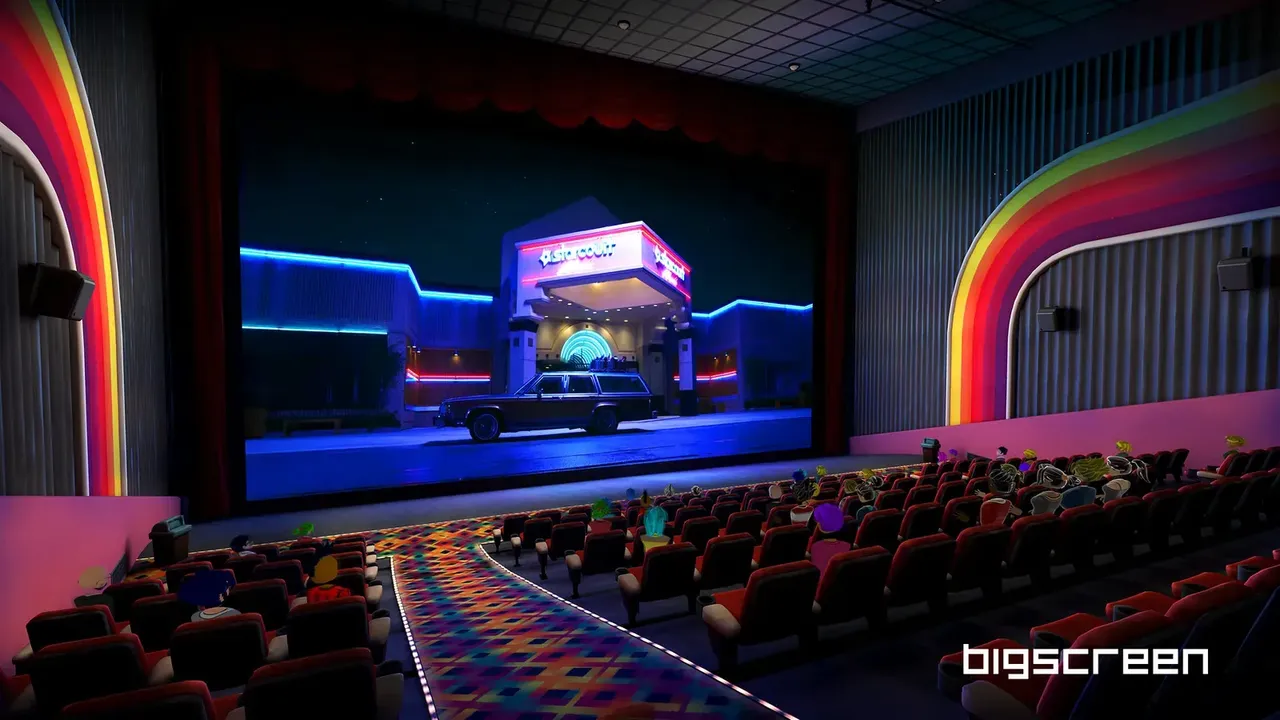
Bigscreen, được liệt kê là Bigscreen Beta, miễn phí trên Meta Horizon Store và trên Steam cho headset SteamVR. Nó đặt một màn hình khổng lồ trong một rạp chiếu phim ảo hoặc môi trường khác, và điểm chính của nó là xem cùng nhau.
- Cài đặt Bigscreen Beta từ Meta Horizon Store hoặc Steam.
- Chọn một môi trường, chẳng hạn như một rạp chiếu phim, và sử dụng trình phát video tích hợp để phát tập tin được lưu trữ trên headset, bao gồm video 3D cạnh nhau và chồng lên nhau.
- Để xem với bạn bè, tạo một phòng riêng tư và mời họ, hoặc tham gia một phòng công khai. Bạn sẽ thấy nhau dưới dạng avatar và có thể trò chuyện trong khi xem.
- Để xem thứ gì đó từ PC Windows của bạn, cài đặt ứng dụng Bigscreen Remote Desktop miễn phí và đăng nhập bằng cùng tài khoản bạn sử dụng trên headset. Trong menu Bigscreen, đi tới My Room, sau đó Remote Desktop, và bật chia sẻ.
Danh sách Quest cũng đề cập đến các kênh TV 24/7 miễn phí và xem YouTube với bạn bè. Danh sách Steam cho biết Bigscreen hoạt động với các hãng phim như Paramount Pictures để bạn có thể thuê phim 3D; kiểm tra ứng dụng để xem những gì được cung cấp trên headset của bạn và ở quốc gia của bạn. Ứng dụng Remote Desktop chỉ dành cho Windows, cần chip đồ họa với mã hóa video cứng, và yêu cầu PC và Quest ở cùng một mạng cục bộ, với Quest ở Wi-Fi 5 GHz. Các phòng công khai mở cho người lạ, và phiên bản Quest được xếp hạng 12+ với ghi chú rằng người dùng tương tác.
Tùy chọn 3: Skybox VR Player cho tập tin của riêng bạn
Skybox VR Player là một trình phát thanh toán trên Meta Horizon Store và Steam, và trên visionOS App Store dưới tên SKYBOX Media Player. Nó phát tập tin được lưu trữ trên headset và phát trực tuyến từ các thiết bị khác trên mạng nhà của bạn. Nó là một trình phát, không phải một dịch vụ phát trực tuyến, vì vậy bạn mang theo video của riêng mình.
- Sao chép video vào headset (xem phần tiếp theo) hoặc thiết lập một nguồn mạng.
- Để phát trực tuyến từ máy tính, tải xuống ứng dụng Skybox PC miễn phí từ trang web SKYBOX và chạy nó trên máy tính.
- Để phát trực tuyến từ NAS hoặc máy chủ phương tiện, chia sẻ video của bạn qua UPnP/DLNA hoặc SMB và giữ máy chủ ở cùng mạng Wi-Fi với headset.
- Mở Skybox, chọn một nguồn và chọn một video. Skybox tự động phát hiện định dạng; nếu video 3D hoặc 360 độ trông sai, hãy thay đổi định dạng trong cài đặt của trình phát.
Danh sách cửa hàng đặt tên cho tập tin AV1, MP4, MKV, MOV, TS và WEBM, 3D cạnh nhau và top-bottom, và video VR180, 360 độ và fisheye rộng hơn. Phiên bản Quest hỗ trợ hand tracking, và phiên bản Apple Vision Pro bổ sung máy chủ WebDAV làm nguồn.
Tùy chọn 4: Video 180 độ và 360 độ trong trình duyệt web
Một số trang web phát video VR ngay trong trình duyệt web của headset, vì vậy không có gì phải cài đặt. Điều này hoạt động trong trình duyệt tích hợp trên Quest, trong Chrome trên headset Android XR như Galaxy XR, và trong Safari trên Apple Vision Pro.
- Mở trang trong trình duyệt của headset và bắt đầu video.
- Tìm kiếm nút VR hoặc headset trong trình phát. Nó chuyển sang chế độ sống động, vì vậy video bao quanh bạn và di chuyển theo đầu của bạn. Nếu không có nút đó, video phát phẳng trong cửa sổ trình duyệt, và bạn kéo nó để nhìn xung quanh.
- Trên Apple Vision Pro có visionOS 26 hoặc mới hơn, Safari phát video 180 độ, 360 độ và wide field-of-view sống động khi bạn chuyển video sang toàn màn hình.
- Một số trang web cung cấp nút Open in DeoVR. Nó gửi video đến ứng dụng DeoVR, mà bạn cần cài đặt trước.
Để kiểm tra xem trình duyệt headset của bạn có thể làm điều này hay không, hãy mở bản demo video stereo 360 độ three.js trong nó và nhấn Enter VR.
Clip 180 độ và 360 độ riêng của bạn trên Apple Vision Pro
Kể từ visionOS 26, Apple Vision Pro phát video 180 độ, 360 độ và wide field-of-view từ camera được hỗ trợ mà không cần ứng dụng bổ sung. Trang hỗ trợ của Apple liệt kê hệ thống Canon EOS VR, GoPro HERO11 và mới hơn, GoPro MAX và MAX2, Insta360 Ace Pro và Ace Pro 2, Insta360 X4, X5 và X6, DJI Avata 360 và Antigravity A1.
- Trên Mac, sao chép video vào iCloud Drive hoặc gửi nó đến headset bằng AirDrop.
- Trên Vision Pro, mở ứng dụng Files và nhấn video để mở nó trong Quick Look. Nếu nó mở trong ứng dụng khác, pinch và giữ tập tin, nhấn Open With, sau đó Preview with Quick Look.
- Nếu clip thiếu siêu dữ liệu hình chiếu của Apple, Vision Pro có thể cung cấp để chuyển đổi. Chọn Convert This Video để có chất lượng tốt hơn, hoặc Not Now để phát nó như cũ.
- Nhấn nút ở góc trên cùng bên trái của cửa sổ video để trở thành sống động.
Cách sao chép video vào Quest
- Kết nối headset với PC Windows bằng cáp USB-C hỗ trợ dữ liệu. Một số cáp chỉ sạc.
- Đeo headset và chọn Allow khi nó yêu cầu cho phép máy tính truy cập tập tin của bạn. Nếu không có lời nhắc xuất hiện, hãy kiểm tra thông báo của bạn bằng biểu tượng chuông trong menu phổ quát.
- Trên PC, mở File Explorer. Headset xuất hiện dưới This PC, với thư mục Internal shared storage bên trong.
- Sao chép video của bạn vào một thư mục ở đó, ví dụ như một thư mục gọi là Movies. Không di chuyển hoặc xóa tập tin trong các thư mục khác của headset.
- Rút cắm cáp và mở tập tin trong Skybox VR Player hoặc Bigscreen.
Nếu bạn có thư viện lớn, phát trực tuyến từ PC hoặc NAS tiết kiệm bộ nhớ headset và bỏ qua cáp.
Mẹo xem tốt hơn
- Khớp định dạng. Nếu một bộ phim 3D hiển thị hai hình ảnh cạnh nhau, hãy chuyển trình phát sang 3D cạnh nhau hoặc chồng lên nhau.
- Xem kích thước tập tin. Video độ phân giải rất cao hoặc bitrate cao có thể giật trên headset độc lập hoặc qua Wi-Fi. Sao chép tập tin vào headset tránh những hiccup mạng, và phiên bản độ phân giải thấp hơn thường phát mượt mà hơn.
- Giữ thoải mái. Xem từ một vị trí cố định hiếm khi gây chóng mặt, nhưng video 360 độ quay với máy ảo chuyển động có thể. Ngồi trên một chiếc ghế ổn định cho những bộ phim dài và căn giữa lại màn hình nơi bạn tự nhiên nhìn. Hướng dẫn comfort settings của chúng tôi có nhiều mẹo hơn.
- Kế hoạch pin. Một bộ phim tính năng sử dụng một phần lớn điện sạc của headset độc lập. Bắt đầu đầy đủ sạc, và cho các phiên dài chạy một cáp USB-C dài đến sạc hoặc sử dụng một dây đeo pin được tạo cho headset của bạn.
- Chú ý đến âm thanh. Loa headset tích hợp có thể được nghe bởi những người gần đó, vì vậy hãy sử dụng tai nghe vào ban đêm muộn.
Câu hỏi & trả lời
Tôi có thể xem phim 3D trong VR không?
Có. Bigscreen và Skybox VR Player phát tập tin 3D cạnh nhau và chồng lên nhau, và YouTube có bộ lọc tìm kiếm 3D.
VR180 là gì?
Một định dạng video lấp đầy khung nhìn phía trước bạn, thường là 3D. Trong YouTube, bạn có thể lọc kết quả tìm kiếm để hiển thị video VR180.
Tôi có thể xem video với bạn bè trong VR không?
Có. Bigscreen cho phép bạn xem cùng nhau trong các phòng công khai hoặc riêng tư, nơi bạn xuất hiện dưới dạng avatar và có thể trò chuyện.
Tôi có thể phát video từ NAS hoặc PC của mình không?
Skybox VR Player phát trực tuyến từ các máy chủ phương tiện UPnP/DLNA và chia sẻ SMB trên cùng một mạng Wi-Fi, và một ứng dụng PC miễn phí có sẵn từ trang web SKYBOX.
YouTube có phát video 8K trên headset không?
Google cho biết ứng dụng YouTube hỗ trợ 8K trên Quest 3. Các bộ phim được mua phát lên 4K trên Quest.
Tôi có thể xem video 360 độ trong trình duyệt web của headset không?
Có, trên các trang web mà trình phát video có nút VR. Nó mở video xung quanh bạn trong trình duyệt Quest, Chrome trên Android XR và Safari trên Vision Pro. Nếu không có nút đó, video phát phẳng.
Làm cách nào để xem video 360 độ từ GoPro hoặc Insta360 của tôi trên Vision Pro?
Với visionOS 26 hoặc mới hơn, gửi clip đến headset bằng AirDrop hoặc iCloud Drive, mở nó từ ứng dụng Files trong Quick Look, sau đó nhấn nút sống động ở góc trên cùng bên trái.