Comment travailler en VR : utilisez votre casque comme bureau multi-écrans
Comment transformer un casque VR en espace de travail multi-écrans avec Virtual Desktop, Immersed et XSOverlay, plus des conseils pour la saisie, le texte lisible et le confort.
- Débutant
- 20 min
- Dernière vérification : 28 octobre 2026
Ce dont vous avez besoin
- Un casque compatible avec le dernier logiciel
- Un ordinateur Windows, Mac ou Linux (Windows uniquement pour XSOverlay)
- Réseau Wi-Fi domestique partagé par le casque et l'ordinateur, idéalement 5 GHz avec l'ordinateur câblé au routeur
- Clavier physique et souris
- SteamVR et un PC Windows pour XSOverlay
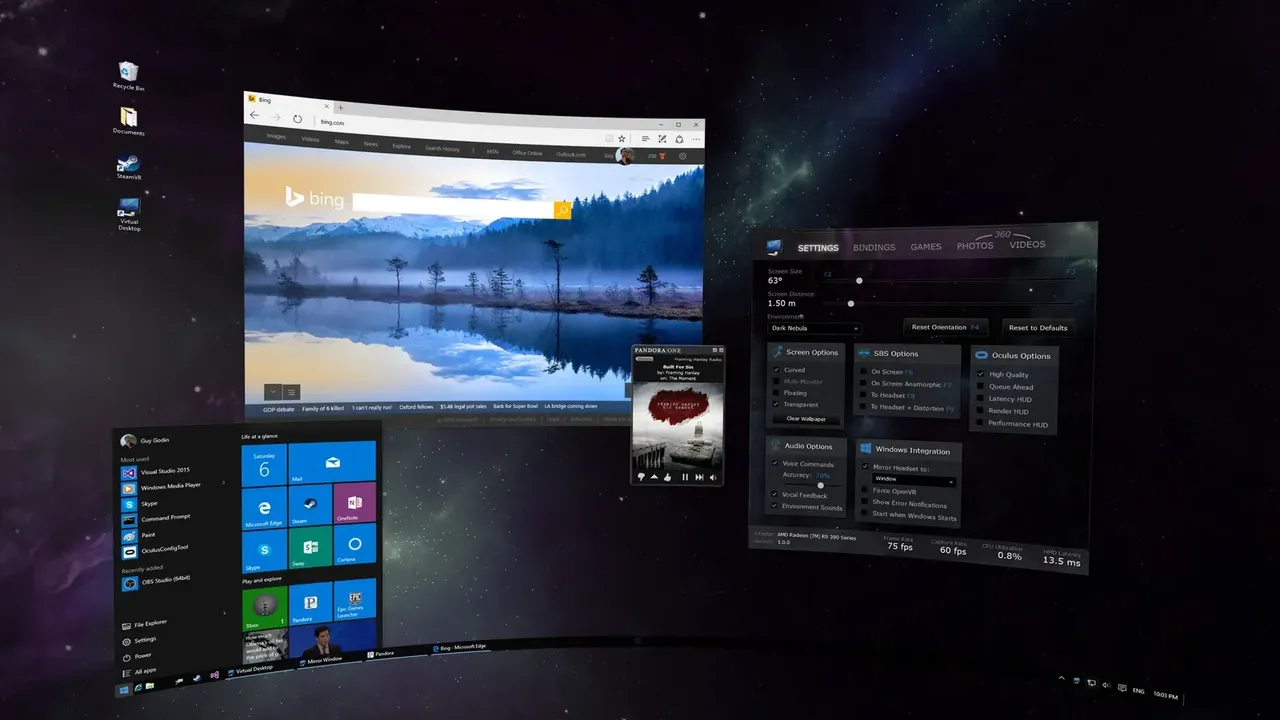
Un casque VR peut remplacer une rangée de moniteurs : les écrans de votre ordinateur flottent devant vous à n'importe quelle taille, que vous soyez assis à un petit bureau, sur un canapé ou dans une chambre d'hôtel. Trois applications couvrent la plupart des besoins. Ce guide suit le site Web de Virtual Desktop, la page des plans d'Immersed, la page Steam de XSOverlay et les instructions du clavier suivi de Meta.
Quelle application devriez-vous utiliser ?
- Virtual Desktop : une application payante qui diffuse un bureau Windows ou Mac vers un casque autonome, avec des moniteurs supplémentaires physiques ou virtuels.
- Immersed : une application gratuite construite autour de moniteurs virtuels et d'espaces de travail partagés, avec un agent de bureau pour Windows, Mac et Linux.
- XSOverlay : une superposition SteamVR payante qui place les fenêtres du bureau au-dessus d'un jeu VR, pour que vous puissiez vérifier le chat, la musique ou un guide sans le quitter.
Les deux premiers sont pour travailler en VR. XSOverlay est pour garder votre bureau à portée de main pendant que vous jouez à PC VR.
Ce qu'il vous faut
- Un casque compatible avec l'application que vous choisissez, mis à jour vers le dernier logiciel.
- Un ordinateur sur le même réseau domestique que le casque. Le développeur de Virtual Desktop recommande de connecter l'ordinateur au routeur par câble et d'utiliser un routeur Wi-Fi 5 GHz qui supporte 802.11ac ou 802.11ax.
- Un clavier physique et une souris connectés à votre ordinateur. Taper sur un vrai clavier est bien plus rapide que de pointer sur un clavier virtuel.
La diffusion d'un bureau fonctionne sur Wi-Fi, donc les conseils de notre explainer diffusion PC sans fil s'appliquent également ici.
Option 1 : Virtual Desktop
Virtual Desktop fonctionne sur Meta Quest, PICO, HTC Vive et les casques Android XR comme le Samsung Galaxy XR. Son application Streamer supporte Windows 10 ou 11 (64 bits) et macOS Catalina ou ultérieur.
- Achetez et installez Virtual Desktop sur le casque à partir de son magasin, comme le Meta Horizon Store ou le PICO Store.
- Téléchargez le Virtual Desktop Streamer gratuit depuis le site Web de Virtual Desktop, installez-le sur votre ordinateur et laissez-le fonctionner.
- Enfilez le casque, ouvrez Virtual Desktop et sélectionnez votre ordinateur. Votre bureau s'affiche sur un grand écran.
- Pour ajouter des écrans sur Windows, cliquez sous l'écran pour ajouter ou supprimer des moniteurs. Ils peuvent être des moniteurs réels branchés au PC ou des moniteurs virtuels créés par le Streamer.
- Dans l'onglet Paramètres, conservez l'option pour organiser les moniteurs automatiquement lorsque vous vous recentrez, ou utilisez le bouton pour les organiser manuellement.
Le nombre de moniteurs que vous obtenez dépend du casque. Les notes de version du développeur répertorient jusqu'à trois sur Quest 3 et 3S et jusqu'à deux sur Quest 2 et Quest Pro. Depuis la version 1.34, le Streamer Mac peut créer des moniteurs virtuels sans logiciel supplémentaire. Tous les écrans partagent une diffusion avec un débit combiné du bureau pouvant atteindre 120 Mbps, donc chaque écran supplémentaire reçoit une plus petite part.
Option 2 : Immersed
Immersed est gratuit sur le Meta Horizon Store et l'App Store visionOS. Son agent de bureau fonctionne sur Windows 10 ou 11 (64 bits), macOS 11 ou ultérieur, et les distributions Linux 64 bits utilisant X11 ou Wayland.
- Téléchargez l'agent de bureau gratuit depuis le site Web d'Immersed et installez-le sur votre ordinateur.
- Installez Immersed sur le casque et connectez-vous à un compte Immersed, ou créez-en un.
- Sur le casque, ouvrez l'onglet Ordinateurs dans le menu Immersed et suivez les étapes d'appairage pour lier votre ordinateur. Gardez les deux sur le même réseau.
- Votre écran réel apparaît devant vous. Ajoutez des écrans virtuels, puis placez-les et redimensionnez-les autour de vous.
Le plan Starter gratuit permet jusqu'à trois écrans virtuels à des résolutions standard comme 1440x900. Immersed Pro, à partir de 5,99 $ par mois, passe à cinq écrans et ajoute des résolutions jusqu'à 3840x2160. Sur Linux, les écrans virtuels intégrés d'Immersed ne fonctionnent que sur GNOME avec Wayland. Si l'image s'affiche lentement, la FAQ d'Immersed suggère de vérifier votre routeur, et les utilisateurs Mac peuvent essayer une connexion Wi-Fi Direct. Sur Apple Vision Pro, l'application ne peut pas s'exécuter côte à côte avec d'autres applications visionOS.
Option 3 : XSOverlay dans les jeux VR
XSOverlay est vendu sur Steam et fonctionne au-dessus de SteamVR. Il supporte officiellement Windows 10 et 11 uniquement, et il est toujours en Accès anticipé. Il fonctionne avec les casques SteamVR comme le Valve Index, et avec un Quest lorsque vous jouez à PC VR via SteamVR.
- Achetez et installez XSOverlay depuis Steam sur votre PC Windows.
- Lancez SteamVR, puis ouvrez XSOverlay depuis votre bibliothèque Steam.
- Choisissez un moniteur entier ou une fenêtre unique à afficher comme un panneau flottant.
- Déplacez, mettez à l'échelle ou courbez le panneau, et enregistrez la disposition pour qu'elle réapparaisse la prochaine fois.
- Activez le blocage des entrées lorsque vous voulez cliquer sur la superposition sans que le jeu réagisse derrière.
XSOverlay dispose également d'un clavier virtuel qui détecte la disposition de votre clavier, des contrôles médias basiques, et une API qui permet à d'autres programmes d'envoyer des notifications à votre casque.
Conseils pour travailler confortablement
Voyez votre vrai clavier
Les casques Quest peuvent afficher votre clavier et vos mains dans une fenêtre de passthrough. Appuyez sur le bouton Meta pour ouvrir le Navigateur, choisissez Contrôles rapides, puis Paramètres, Appareils, Clavier, et activez Afficher mon clavier. Meta dit que le suivi fonctionne avec la plupart des claviers courants, mais pas les claviers ergonomiques ou divisés. Virtual Desktop dispose également de liaisons de clavier pour basculer le passthrough des mains et du bureau, ce qui est utile si vous ne tapez pas à l'aveugle.
Rendre le texte lisible
- Agrandissez l'écran ou rapprochez-le plutôt que de plisser les yeux. La netteté dépend des pixels par degré du casque, donc un moniteur virtuel 4K ne sera pas aussi net qu'un moniteur de bureau 4K.
- Augmentez la mise à l'échelle d'affichage dans Windows ou macOS, ou choisissez une résolution de moniteur virtuel plus basse, pour que le texte soit plus grand.
- Définissez correctement votre IPD et ajustez la sangle pour que la partie la plus nette des lentilles soit en face de vos yeux.
- Gardez votre écran principal droit devant vous et placez les écrans secondaires sur les côtés, orientés vers vous, pour tourner moins la tête.
Confort et pauses
- Commencez par des sessions courtes et augmentez progressivement. Retirez le casque de temps en temps pour reposer vos yeux et votre visage.
- Les casques avant-lourds deviennent fatigants sur une journée de travail. Une meilleure sangle de tête ou un contrepoids arrière répartit la charge.
- Utilisez une chaise stable et gardez la zone autour de vous dégagée, car vous ne pouvez pas voir votre pièce à moins que le passthrough ne soit activé.
- Arrêtez si vous avez une fatigue oculaire, un mal de tête ou des nausées. Notre explainer paramètres de confort a plus de conseils.
Questions et réponses
Puis-je utiliser Virtual Desktop avec un Mac ?
Oui. Le Virtual Desktop Streamer fonctionne sur macOS Catalina ou ultérieur et peut afficher votre bureau Mac, y compris les moniteurs virtuels. Les jeux PC VR nécessitent toujours un PC Windows.
Combien de moniteurs Virtual Desktop peut-il afficher ?
Cela dépend du casque. Les notes de version du développeur répertorient jusqu'à trois moniteurs sur Quest 3 et 3S et jusqu'à deux sur Quest 2 et Quest Pro.
Immersed est-il gratuit ?
Oui. Le plan Starter gratuit offre jusqu'à trois écrans virtuels à des résolutions standard. Immersed Pro, à partir de 5,99 $ par mois, permet cinq écrans et des résolutions jusqu'à 3840x2160.
XSOverlay fonctionne-t-il sur Meta Quest ?
Uniquement lorsque vous jouez à PC VR via SteamVR sur un PC Windows. XSOverlay est une superposition SteamVR, pas une application Quest autonome.
Puis-je voir mon vrai clavier en VR ?
Sur Quest, allez à Paramètres, Appareils, Clavier et activez Afficher mon clavier pour le voir dans une fenêtre de passthrough. Les claviers ergonomiques et divisés ne sont pas supportés.