Filme und Videos in VR schauen
Wie man flache, 3D-, 180- und 360-Grad-Videos in einem Headset mit YouTube, Bigscreen, Skybox VR Player oder dem Webbrowser schaut, deine eigenen 360-Kamera-Clips auf Vision Pro abspielt, Dateien kopierst und komfortabel bleibst.
- Anfänger
- 15 Min.
- Zuletzt geprüft am 2. November 2026
Was du brauchst
- Ein unterstütztes Headset mit der neuesten Software
- Ein Google-Konto, um sich bei YouTube anzumelden (optional)
- Heimnetzwerk zum Streamen
- USB-C-Kabel mit Datenunterstützung zum Kopieren von Dateien auf ein Quest
- Windows-PC mit Hardware-Videokodierung für Bigscreen Remote Desktop (optional)
Ein Headset gibt dir einen Bildschirm in Kinoleinwandgröße plus Videoformate, die ein Fernseher nicht zeigen kann, etwa 180- und 360-Grad-Videos. Drei Apps decken die meisten Anforderungen ab: YouTube für Online-Videos, Bigscreen für ein virtuelles Kino, das du mit Freunden teilen kannst, und Skybox VR Player für deine eigenen Dateien. Manche Websites spielen 180- und 360-Grad-Videos auch direkt im Webbrowser des Headsets ab. Diese Anleitung folgt Googles YouTube VR-Hilfeseite, der Bigscreen Steam-Auflistung, der Skybox VR Player Store-Auflistung, Metas Anleitung zur Dateiübertragung und Apples Leitfaden zu 180-, 360- und Wide-FOV-Videos.
Videoformate in VR
- Flach (2D): reguläres Video, das auf einem großen virtuellen Bildschirm angezeigt wird.
- 3D: zwei Bilder, eines für jedes Auge, nebeneinander (SBS) oder übereinander (auch Top-Bottom genannt). Der Player muss das Layout kennen, um es korrekt anzuzeigen.
- 180-Grad (VR180): füllt die Sicht vor dir, normalerweise in 3D.
- 360-Grad: umgibt dich vollständig, sodass du in jede Richtung schauen kannst.
Option 1: YouTube
YouTube ist kostenlos. Google listet Meta Quest 2, Quest Pro, Quest 3, PICO 4 und Apple Vision Pro als unterstützt auf, und die App ist auch auf Android XR Headsets verfügbar.
- Installiere YouTube aus dem Store deines Headsets.
- Um dich anzumelden, öffne Konto und Einstellungen, wähle Anmelden und notiere den Aktivierungscode. Gib ihn unter youtube.com/activate auf einem Telefon oder Computer ein. Brand Accounts werden nicht unterstützt.
- Suche per Sprache oder Tastatur. Nutze die Filter für 360°, VR180, 4K oder 3D, um Videos zu finden, die für Headsets gemacht sind.
- Spiele ein Video ab. Flache Videos erscheinen auf einem großen Bildschirm; 360- und VR180-Videos umgeben dich.
- Wenn der Bildschirm aus der Position driftet, zeige mit dem Controller nach vorne und halte den Meta-Button gedrückt, um ihn neu zu zentrieren.
Auf Quest kannst du zwischen einem vollständig immersiven Modus und einem kleineren Panel-Modus umschalten und eine Umgebung wählen: Auto, Dunkel, Hell oder Mixed Reality. Die Mixed-Reality-Option verankert den Bildschirm in deinem echten Zimmer. Google sagt, dass gekaufte Filme auf Quest bis zu 4K wiedergegeben werden, und die App unterstützt 8K-Videos auf Quest 3.
Option 2: Bigscreen
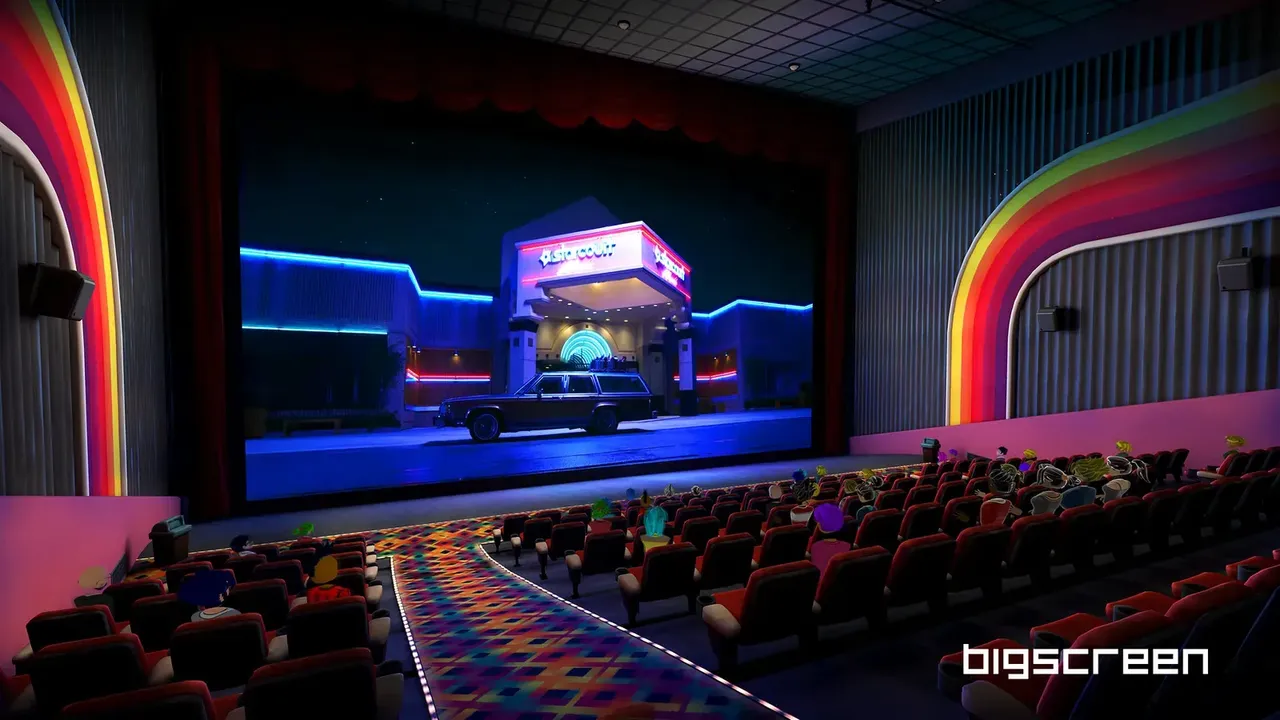
Bigscreen, aufgelistet als Bigscreen Beta, ist kostenlos im Meta Horizon Store und auf Steam für SteamVR Headsets. Es platziert einen riesigen Bildschirm in einem virtuellen Kino oder einer anderen Umgebung, und sein Hauptvorteil ist das gemeinsame Anschauen.
- Installiere Bigscreen Beta aus dem Meta Horizon Store oder Steam.
- Wähle eine Umgebung, etwa ein Kino, und nutze den eingebauten Video-Player, um auf dem Headset gespeicherte Dateien wiederzugeben, einschließlich nebeneinander und übereinander angeordneter 3D-Videos.
- Um mit Freunden zu schauen, erstelle einen privaten Raum und lade sie ein, oder tritt einem öffentlichen Raum bei. Ihr seht euch als Avatare und könnt während des Zuschauens chatten.
- Um etwas von deinem Windows-PC zu schauen, installiere den kostenlosen Bigscreen Remote Desktop Client und melde dich mit dem gleichen Konto an, das du im Headset verwendest. Gehe im Bigscreen-Menü zu Mein Raum, dann Remote Desktop, und schalte die gemeinsame Nutzung ein.
Die Quest-Auflistung erwähnt auch kostenlose 24/7 TV-Kanäle und YouTube mit Freunden anschauen. Die Steam-Auflistung sagt, dass Bigscreen mit Studios wie Paramount Pictures zusammenarbeitet, sodass du 3D-Filme mieten kannst; prüfe die App, um zu sehen, was auf deinem Headset und in deinem Land angeboten wird. Der Remote Desktop Client ist nur Windows, benötigt einen Grafikchip mit Hardware-Videokodierung und erfordert, dass der PC und Quest im gleichen lokalen Netzwerk sind, mit dem Quest auf 5-GHz-WLAN. Öffentliche Räume sind für Fremde offen, und die Quest-Version ist mit einer Anmerkung bewertet, dass Benutzer interagieren.
Option 3: Skybox VR Player für deine eigenen Dateien
Skybox VR Player ist ein bezahlter Player im Meta Horizon Store und auf Steam, und im visionOS App Store als SKYBOX Media Player. Er spielt auf dem Headset gespeicherte Dateien ab und streamt sie von anderen Geräten in deinem Heimnetzwerk. Es ist ein Player, kein Streaming-Dienst, also bringst du deine eigenen Videos mit.
- Kopiere Videos auf das Headset (siehe den nächsten Abschnitt), oder richte eine Netzwerkquelle ein.
- Um von einem Computer zu streamen, lade den kostenlosen Skybox PC Client von der SKYBOX-Website herunter und führe ihn auf dem Computer aus.
- Um von einem NAS oder Media Server zu streamen, teile deine Videos über UPnP/DLNA oder SMB und halte den Server im gleichen Wi-Fi-Netzwerk wie das Headset.
- Öffne Skybox, wähle eine Quelle und wähle ein Video. Skybox erkennt das Format automatisch; wenn ein 3D- oder 360-Video falsch aussieht, ändere das Format in den Einstellungen des Players.
Die Store-Auflistung nennt AV1-, MP4-, MKV-, MOV-, TS- und WEBM-Dateien, nebeneinander und oben-unten angeordnete 3D, sowie VR180-, 360-Grad- und breitere Fisheye-Videos. Die Quest-Version unterstützt Hand-Tracking, und die Apple Vision Pro-Version fügt WebDAV-Server als Quelle hinzu.
Option 4: 180- und 360-Grad-Videos im Webbrowser
Manche Websites spielen VR-Videos direkt im Webbrowser des Headsets ab, daher muss nichts installiert werden. Dies funktioniert im eingebauten Browser auf Quest, in Chrome auf Android XR Headsets wie Galaxy XR und in Safari auf Apple Vision Pro.
- Öffne die Seite im Webbrowser des Headsets und starten das Video.
- Suche nach einer VR- oder Headset-Schaltfläche im Player. Sie schaltet auf eine immersive Ansicht um, sodass das Video dich umgibt und sich mit deinem Kopf bewegt. Ohne diese Schaltfläche wird das Video flach im Browser-Fenster abgespielt, und du ziehst es, um dich umzuschauen.
- Auf Apple Vision Pro mit visionOS 26 oder später spielt Safari 180-Grad-, 360-Grad- und Wide-Field-of-View-Videos immersiv ab, wenn du das Video in den Vollbildmodus umschaltest.
- Manche Seiten bieten eine Open in DeoVR Schaltfläche. Sie sendet das Video an die DeoVR App, die du vorher installieren musst.
Um zu überprüfen, dass der Webbrowser deines Headsets dies kann, öffne die three.js 360-Grad-Stereo-Video-Demo darin und tippe auf Enter VR.
Deine eigenen 180- und 360-Grad-Clips auf Apple Vision Pro
Seit visionOS 26 spielt Apple Vision Pro 180-Grad-, 360-Grad- und Wide-Field-of-View-Videos von unterstützten Kameras ohne eine zusätzliche App ab. Apples Support-Seite listet das Canon EOS VR System, GoPro HERO11 und später, GoPro MAX und MAX2, Insta360 Ace Pro und Ace Pro 2, Insta360 X4, X5 und X6, DJI Avata 360 und Antigravity A1 auf.
- Auf einem Mac kopiere das Video in iCloud Drive oder sende es mit AirDrop an das Headset.
- Auf Vision Pro öffne die Files App und tippe auf das Video, um es in Quick Look zu öffnen. Wenn es in einer anderen App öffnet, drücke und halte die Datei, tippe Öffnen mit, dann In Quick Look anzeigen.
- Wenn der Clip Apples Projektionsmetadaten fehlen, bietet Vision Pro möglicherweise an, ihn zu konvertieren. Wähle Dieses Video konvertieren für bessere Qualität, oder Später, um es so zu spielen, wie es ist.
- Tippe auf die Schaltfläche in der oberen linken Ecke des Videofensters, um es immersiv zu machen.
So kopierst du Videos auf ein Quest
- Verbinde das Headset mit einem Windows-PC über ein USB-C-Kabel, das Daten unterstützt. Manche Kabel laden nur.
- Setze das Headset auf und wähle Zulassen, wenn es fragt, dem Computer Zugriff auf deine Dateien zu geben. Wenn keine Aufforderung erscheint, prüfe deine Benachrichtigungen mit dem Glockensymbol im Universalmenü.
- Öffne auf dem PC den Datei-Explorer. Das Headset erscheint unter Dieser PC, mit einem Interner gemeinsamer Speicher Ordner darin.
- Kopiere deine Videos in einen Ordner dort, etwa einen genannt Filme. Verschiebe oder lösche keine Dateien in den anderen Ordnern des Headsets.
- Trenne das Kabel ab und öffne die Dateien in Skybox VR Player oder Bigscreen.
Wenn du eine große Videothek hast, spart das Streaming von einem PC oder NAS Speicher auf dem Headset und vermeidet das Kabel.
Tipps für besseres Schauen
- Gleiche das Format ab. Wenn ein 3D-Film zwei Bilder nebeneinander zeigt, stelle den Player auf nebeneinander oder übereinander angeordnete 3D um.
- Beachte die Dateigröße. Videos mit sehr hoher Auflösung oder hoher Bitrate können auf einem Standalone-Headset oder über Wi-Fi ruckeln. Das Kopieren einer Datei auf das Headset vermeidet Netzwerkprobleme, und eine niedrigere Auflösung läuft oft reibungsloser.
- Bleib komfortabel. Vom Zuschauen von einem festen Platz verursacht selten Übelkeit, aber 360-Videos, die mit einer bewegten Kamera aufgenommen wurden, können es tun. Sitze in einem stabilen Stuhl für lange Filme und zentriere den Bildschirm dort neu, wohin du natürlicherweise schaust. Unser Comfort-Einstellungen Erklärer hat mehr Tipps.
- Plane für Akku. Ein Spielfilm verwendet einen großen Teil der Ladung eines Standalone-Headsets. Starte vollständig geladen, und für lange Sitzungen führe ein langes USB-C-Kabel zu einem Ladegerät oder nutze einen Akku-Riemen, der für dein Headset gemacht ist.
- Achte auf den Sound. Eingebaute Headset-Lautsprecher können von Menschen in der Nähe gehört werden, also nutze Kopfhörer spät nachts.
Fragen und Antworten
Kann ich 3D-Filme in VR schauen?
Ja. Bigscreen und Skybox VR Player spielen nebeneinander und übereinander angeordnete 3D-Dateien ab, und YouTube hat einen 3D-Suchfilter.
Was ist VR180?
Ein Videoformat, das die Sicht vor dir füllt, normalerweise in 3D. In YouTube kannst du die Suchergebnisse filtern, um VR180-Videos anzuzeigen.
Kann ich Videos mit Freunden in VR schauen?
Ja. Bigscreen lässt dich in öffentlichen oder privaten Räumen zusammen schauen, wo ihr als Avatare erscheint und chatten könnt.
Kann ich Videos von meinem NAS oder PC wiedergeben?
Skybox VR Player streamt von UPnP/DLNA Media Servern und SMB-Freigaben im gleichen Wi-Fi-Netzwerk, und ein kostenloser PC Client ist von der SKYBOX-Website verfügbar.
Spielt YouTube 8K-Videos in einem Headset ab?
Google sagt, dass die YouTube App 8K auf Quest 3 unterstützt. Gekaufte Filme werden auf Quest bis zu 4K wiedergegeben.
Kann ich 360-Videos im Webbrowser meines Headsets schauen?
Ja, auf Seiten, deren Video-Player eine VR-Schaltfläche hat. Sie öffnet das Video um dich herum im Quest Browser, Chrome auf Android XR und Safari auf Vision Pro. Ohne diese Schaltfläche wird das Video flach abgespielt.
Wie schaue ich 360-Videos von meiner GoPro oder Insta360 auf Vision Pro?
Mit visionOS 26 oder später sende den Clip mit AirDrop oder iCloud Drive an das Headset, öffne ihn aus der Files App in Quick Look, und tippe dann auf die immersive Schaltfläche in der oberen linken Ecke.