Cómo ver películas y vídeos en VR
Cómo ver vídeo plano, 3D, 180 y 360 grados en un auricular con YouTube, Bigscreen, Skybox VR Player o el navegador web, reproducir tus propios clips de cámara 360 en Vision Pro, copiar archivos y mantenerte cómodo.
- Principiante
- 15 min
- Última comprobación 2 de noviembre de 2026
Qué necesitas
- Un auricular compatible con el software más reciente
- Una cuenta de Google para iniciar sesión en YouTube (opcional)
- Red Wi-Fi doméstica para transmisión
- Cable USB-C que admita datos, para copiar archivos a un Quest
- PC con Windows con codificación de vídeo por hardware para Bigscreen Remote Desktop (opcional)
Un auricular te da una pantalla del tamaño de una pared de cine, además de formatos de vídeo que un televisor no puede mostrar, como vídeo de 180 y 360 grados. Tres aplicaciones cubren la mayoría de necesidades: YouTube para vídeo en línea, Bigscreen para un cine virtual que puedes compartir con amigos, y Skybox VR Player para tus propios archivos. Algunos sitios web también reproducen vídeo de 180 y 360 grados directamente en el navegador del auricular. Esta guía sigue la página de ayuda YouTube VR de Google, el listado de Bigscreen en Steam, el listado de la tienda Skybox VR Player, las instrucciones de transferencia de archivos de Meta y la guía de Apple para vídeo de 180, 360 y campo de visión amplio.
Formatos de vídeo en VR
- Plano (2D): vídeo regular, mostrado en una pantalla virtual grande.
- 3D: dos imágenes, una para cada ojo, empaquetadas lado a lado (SBS) o una sobre otra (también llamado arriba-abajo). El reproductor necesita conocer la disposición para mostrarlo correctamente.
- 180 grados (VR180): llena la vista frente a ti, generalmente en 3D.
- 360 grados: te rodea completamente, para que puedas mirar en todas direcciones.
Opción 1: YouTube
YouTube es gratis. Google lista Meta Quest 2, Quest Pro, Quest 3, PICO 4 y Apple Vision Pro como compatibles, y la aplicación también está disponible en auriculares Android XR.
- Instala YouTube desde la tienda de tu auricular.
- Para iniciar sesión, abre Cuenta y Configuración, elige Iniciar sesión y anota el código de activación. Introdúcelo en youtube.com/activate en un teléfono u ordenador. Las cuentas de marca no son compatibles.
- Busca por voz o teclado. Usa los filtros para 360°, VR180, 4K o 3D para encontrar vídeos hechos para auriculares.
- Reproduce un vídeo. Los vídeos planos aparecen en una pantalla grande; los vídeos de 360 y VR180 te rodean.
- Si la pantalla se desvía del lugar, apunta el controlador hacia delante y mantén pulsado el botón Meta para recentrar.
En Quest puedes cambiar entre un modo completamente inmersivo y un modo de panel más pequeño, y elegir un entorno: Auto, Oscuro, Claro o Realidad Mixta. La opción de realidad mixta ancla la pantalla en tu habitación real. Google dice que las películas compradas se reproducen a hasta 4K en Quest, y la aplicación admite vídeo de 8K en Quest 3.
Opción 2: Bigscreen
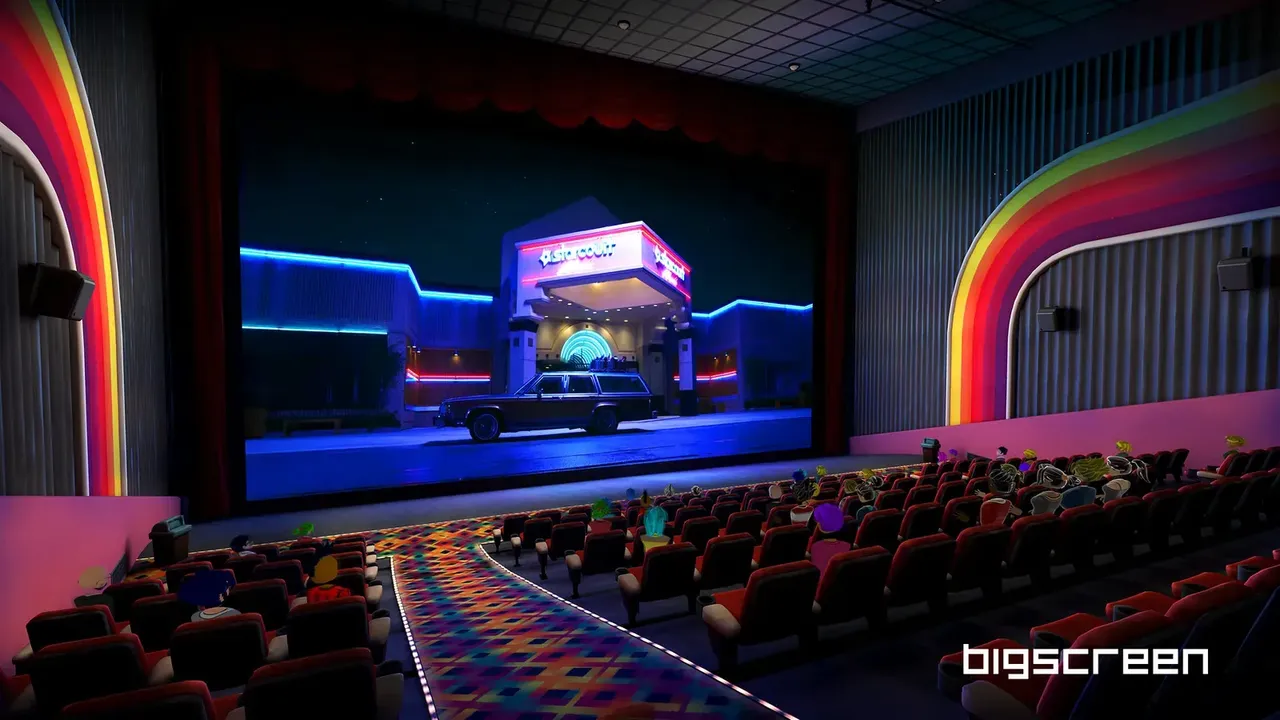
Bigscreen, listado como Bigscreen Beta, es gratis en la Meta Horizon Store y en Steam para auriculares SteamVR. Pone una pantalla gigante en un teatro virtual u otro entorno, y su principal atractivo es ver juntos.
- Instala Bigscreen Beta desde la Meta Horizon Store o Steam.
- Elige un entorno, como un cine, y usa el reproductor de vídeo integrado para reproducir archivos almacenados en el auricular, incluidos vídeos 3D lado a lado y uno sobre otro.
- Para ver con amigos, crea una sala privada e invítalos, o únete a una sala pública. Os veis como avatares y podéis chatear mientras ves.
- Para ver algo desde tu PC con Windows, instala el cliente gratuito Bigscreen Remote Desktop e inicia sesión con la misma cuenta que usas en el auricular. En el menú de Bigscreen, ve a Mi Sala, luego Escritorio Remoto, y activa el compartir.
El listado de Quest también menciona canales de televisión gratuitos 24/7 y ver YouTube con amigos. El listado de Steam dice que Bigscreen funciona con estudios como Paramount Pictures para que puedas alquilar películas 3D; consulta la aplicación para ver qué se ofrece en tu auricular y en tu país. El cliente Remote Desktop es solo para Windows, necesita un chip gráfico con codificación de vídeo por hardware, y requiere que el PC y Quest estén en la misma red local, con Quest en Wi-Fi de 5 GHz. Las salas públicas están abiertas a desconocidos, y la versión Quest tiene clasificación 12+ con una nota de que los usuarios interactúan.
Opción 3: Skybox VR Player para tus propios archivos
Skybox VR Player es un reproductor de pago en la Meta Horizon Store y Steam, y en la App Store de visionOS como SKYBOX Media Player. Reproduce archivos almacenados en el auricular y los transmite desde otros dispositivos en tu red doméstica. Es un reproductor, no un servicio de transmisión, así que traes tus propios vídeos.
- Copia vídeos al auricular (ver la siguiente sección), o configura una fuente de red.
- Para transmitir desde un ordenador, descarga el cliente gratuito Skybox PC desde el sitio web de SKYBOX y ejecútalo en el ordenador.
- Para transmitir desde un NAS o servidor de medios, comparte tus vídeos sobre UPnP/DLNA o SMB y mantén el servidor en la misma red Wi-Fi que el auricular.
- Abre Skybox, elige una fuente y selecciona un vídeo. Skybox detecta el formato automáticamente; si un vídeo 3D o 360 se ve mal, cambia el formato en la configuración del reproductor.
El listado de la tienda menciona archivos AV1, MP4, MKV, MOV, TS y WEBM, 3D lado a lado y arriba-abajo, y vídeos VR180, 360 grados y ojo de pez más amplio. La versión Quest admite seguimiento de manos, y la versión Apple Vision Pro añade servidores WebDAV como fuente.
Opción 4: Vídeo de 180 y 360 grados en el navegador web
Algunos sitios web reproducen vídeo VR directamente en el navegador web del auricular, así que no hay nada que instalar. Esto funciona en el navegador integrado en Quest, en Chrome en auriculares Android XR como Galaxy XR, y en Safari en Apple Vision Pro.
- Abre la página en el navegador del auricular e inicia el vídeo.
- Busca un botón de VR o auricular en el reproductor. Cambia a una vista inmersiva, para que el vídeo te rodee y se mueva con tu cabeza. Sin ese botón, el vídeo se reproduce plano en la ventana del navegador, y lo arrastras para mirar alrededor.
- En Apple Vision Pro con visionOS 26 o posterior, Safari reproduce vídeo de 180 grados, 360 grados y campo de visión amplio de manera inmersiva cuando cambias el vídeo a pantalla completa.
- Algunos sitios ofrecen un botón Abrir en DeoVR. Envía el vídeo a la aplicación DeoVR, que necesitas instalar primero.
Para comprobar que el navegador de tu auricular puede hacer esto, abre la demo de vídeo estéreo 360 de three.js en él y toca Entrar en VR.
Tus propios clips de 180 y 360 grados en Apple Vision Pro
Desde visionOS 26, Apple Vision Pro reproduce vídeo de 180 grados, 360 grados y campo de visión amplio de cámaras compatibles sin una aplicación adicional. La página de soporte de Apple lista el sistema Canon EOS VR, GoPro HERO11 y posterior, GoPro MAX y MAX2, Insta360 Ace Pro y Ace Pro 2, Insta360 X4, X5 y X6, DJI Avata 360 y Antigravity A1.
- En un Mac, copia el vídeo a iCloud Drive o envíalo al auricular con AirDrop.
- En Vision Pro, abre la aplicación Archivos y toca el vídeo para abrirlo en Vista Rápida. Si se abre en otra aplicación, presiona y mantén el archivo, toca Abrir Con, luego Vista Previa con Vista Rápida.
- Si el clip carece de metadatos de proyección de Apple, Vision Pro puede ofrecerse a convertirlo. Elige Convertir Este Vídeo para mejor calidad, o Ahora No para reproducirlo tal como está.
- Toca el botón en la esquina superior izquierda de la ventana de vídeo para volverlo inmersivo.
Cómo copiar vídeos a un Quest
- Conecta el auricular a un PC con Windows con un cable USB-C que admita datos. Algunos cables solo cargan.
- Ponte el auricular y elige Permitir cuando te pida dar acceso a la computadora a tus archivos. Si no aparece ningún mensaje, consulta tus notificaciones con el icono de campana en el menú universal.
- En el PC, abre Explorador de archivos. El auricular aparece bajo Este equipo, con una carpeta de almacenamiento compartido interno dentro.
- Copia tus vídeos en una carpeta allí, por ejemplo una llamada Películas. No muevas ni elimines archivos en otras carpetas del auricular.
- Desconecta el cable y abre los archivos en Skybox VR Player o Bigscreen.
Si tienes una biblioteca grande, transmitir desde un PC o NAS ahorra almacenamiento del auricular y evita el cable.
Consejos para una mejor visualización
- Empareja el formato. Si una película 3D muestra dos imágenes una al lado de la otra, cambia el reproductor a 3D lado a lado o arriba-abajo.
- Vigila el tamaño del archivo. Los vídeos de muy alta resolución o alta velocidad de bits pueden entrecortarse en un auricular independiente o a través de Wi-Fi. Copiar un archivo al auricular evita problemas de red, y una versión de menor resolución a menudo se reproduce más suavemente.
- Mantente cómodo. Ver desde un punto fijo raramente causa cinetosis, pero los vídeos 360 grabados con una cámara móvil pueden causarla. Siéntate en una silla estable para películas largas y recentra la pantalla donde miras naturalmente. Nuestro explicador de configuración de comodidad tiene más consejos.
- Planifica la batería. Una película de largo metraje consume una gran parte de la carga de un auricular independiente. Empieza completamente cargado, y para sesiones largas ejecuta un cable USB-C largo a un cargador o usa una correa de batería hecha para tu auricular.
- Cuidado con el sonido. Los altavoces integrados del auricular pueden ser escuchados por personas cercanas, así que usa auriculares tarde por la noche.
Preguntas y respuestas
¿Puedo ver películas 3D en VR?
Sí. Bigscreen y Skybox VR Player reproducen archivos 3D lado a lado y arriba-abajo, y YouTube tiene un filtro de búsqueda 3D.
¿Qué es VR180?
Un formato de vídeo que llena la vista frente a ti, generalmente en 3D. En YouTube puedes filtrar los resultados de búsqueda para mostrar vídeos VR180.
¿Puedo ver vídeos con amigos en VR?
Sí. Bigscreen te permite ver juntos en salas públicas o privadas, donde apareces como avatar y puedes chatear.
¿Puedo reproducir vídeos desde mi NAS u ordenador?
Skybox VR Player transmite desde servidores de medios UPnP/DLNA y recursos compartidos SMB en la misma red Wi-Fi, y un cliente PC gratuito está disponible en el sitio web de SKYBOX.
¿YouTube reproduce vídeo de 8K en un auricular?
Google dice que la aplicación YouTube admite 8K en Quest 3. Las películas compradas se reproducen a hasta 4K en Quest.
¿Puedo ver vídeo de 360 grados en el navegador web de mi auricular?
Sí, en sitios cuyo reproductor de vídeo tenga un botón de VR. Abre el vídeo alrededor de ti en el navegador Quest, Chrome en Android XR y Safari en Vision Pro. Sin ese botón, el vídeo se reproduce plano.
¿Cómo puedo ver vídeos de 360 grados de mi GoPro o Insta360 en Vision Pro?
Con visionOS 26 o posterior, envía el clip al auricular con AirDrop o iCloud Drive, ábrelo desde la aplicación Archivos en Vista Rápida, luego toca el botón inmersivo en la esquina superior izquierda.