Comment prendre des captures d'écran et enregistrer une vidéo sur Meta Quest
Prenez des captures d'écran et enregistrez des vidéos sur Meta Quest 3, 3S, 2 ou Pro, puis trouvez, partagez et copiez les fichiers sur votre téléphone ou PC.
- Débutant
- 10 min
- Dernière vérification : 29 octobre 2026
Ce dont vous avez besoin
- Un Meta Quest 3, 3S, 2 ou Pro avec un logiciel à jour
- L'application Meta Horizon sur votre téléphone, appairée avec le casque sur le même Wi-Fi (pour la synchronisation téléphone et web)
- Un câble USB-C qui supporte le transfert de données et un PC Windows (pour le transfert par câble)
Ce guide vous montre comment prendre des captures d'écran et enregistrer une vidéo sur Meta Quest 3, 3S, 2 ou Pro, où les fichiers se retrouvent, et comment les transférer sur votre téléphone ou ordinateur. Ces étapes suivent les articles d'aide de Meta sur la prise de photo, l'enregistrement vidéo, la synchronisation des médias et le transfert de médias vers un ordinateur. Meta appelle une capture d'écran une « photo » dans les menus du casque, cherchez donc Prendre une photo.
1. Prendre une capture d'écran
Il y a deux façons de capturer ce que vous voyez dans le casque.
Depuis le menu :
- Appuyez sur le bouton Meta (ou le bouton Oculus sur les contrôleurs plus anciens) de votre contrôleur droit pour ouvrir le Navigateur.
- Sélectionnez Appareil photo, puis sélectionnez Prendre une photo.
Un indicateur rouge s'affiche lors de la prise de photo. Une notification vous permet ensuite de la visualiser.
Avec le raccourci bouton : maintenez le bouton Meta ou Oculus du contrôleur droit. En le maintenant, appuyez et relâchez la gâchette droite. La photo est prise immédiatement.
Appuyez sur la gâchette rapidement. Si vous maintenez le bouton Meta trop longtemps, le casque recentre plutôt votre vue.
2. Enregistrer une vidéo
- Appuyez sur le bouton Meta ou Oculus de votre contrôleur droit pour ouvrir le Navigateur.
- Sélectionnez Appareil photo, puis sélectionnez Enregistrer une vidéo.
- Un indicateur rouge s'affiche pendant l'enregistrement.
- Pour terminer, ouvrez à nouveau Appareil photo et sélectionnez Arrêter.
Il existe aussi un raccourci pour la vidéo. Maintenez le bouton Meta ou Oculus du contrôleur droit, puis appuyez sur la gâchette droite et maintenez-la enfoncée pour commencer l'enregistrement. Répétez le raccourci ou utilisez le menu Appareil photo pour arrêter.
3. Choisir l'audio du microphone et d'autres paramètres de caméra
Les paramètres de l'appareil photo contrôlent le format et la qualité de vos photos et vidéos, notamment si votre voix est enregistrée.
- Ouvrez le Navigateur avec le bouton Meta ou Oculus.
- Sélectionnez Appareil photo, puis sélectionnez Paramètres de l'appareil photo.
- Vous pouvez modifier Vue de l'appareil photo, Format d'image et l'option audio du micro. Activez l'audio du micro si vous voulez commenter votre enregistrement.
- Pour plus d'options d'enregistrement, sélectionnez Autres paramètres. C'est ici que vous trouvez Stabilisation de l'image, Fréquence d'images et Qualité de compression vidéo.
Le point rouge qui s'affiche pendant l'enregistrement ou la diffusion peut également être désactivé. Sous Autres paramètres, activez ou désactivez Indicateur de diffusion et d'enregistrement.
Si vous ne voyez pas Appareil photo dans vos paramètres, mettez d'abord à jour le logiciel de votre casque.
4. Trouver vos fichiers sur le casque
Tout ce que vous capturez est enregistré sur le casque. Vous pouvez le trouver à deux endroits :
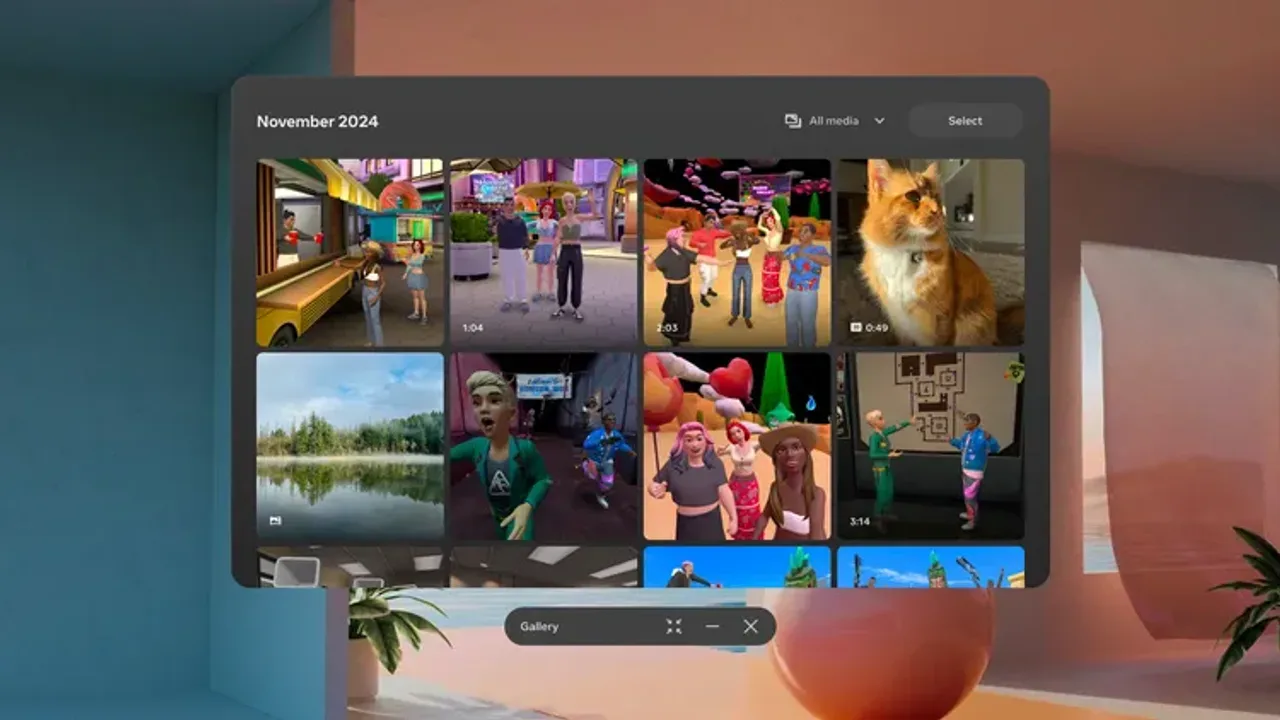
- Galerie : ouvrez-la depuis votre bibliothèque d'applications ou depuis le raccourci dans le menu Appareil photo. Vous pouvez la filtrer pour afficher uniquement les images, vidéos, panoramas ou vidéos spatiales.
- Fichiers : ouvrez le Navigateur, sélectionnez Bibliothèque, puis sélectionnez Fichiers. Vos captures se trouvent dans le dossier Médias ou Récents.
La Galerie peut également afficher les photos et vidéos d'autres casques Quest sur le même compte, les médias que vous avez téléchargés depuis l'application Meta Horizon ou la galerie web, et les images prises avec l'appareil photo dans Meta Horizon Worlds.
5. Afficher et partager depuis le casque
- Ouvrez Galerie.
- Sélectionnez une photo ou une vidéo.
- Partagez-la sur Facebook, WhatsApp, Instagram ou dans des conversations. Vous pouvez aussi la visualiser en 3D spatial ou la supprimer de votre galerie et de vos appareils.
Dans l'application Fichiers, l'action Partager dans le menu d'un fichier l'envoie à d'autres applications et contacts, selon le type de fichier.
6. Transférer vos captures sur votre téléphone
L'application mobile Meta Horizon peut afficher tout ce que vous capturez dans le casque. Vous avez besoin que l'application soit installée et appairée avec votre casque sur le même réseau Wi-Fi. Si vous ne l'avez pas encore appairé, consultez notre guide de configuration Quest 3/3S.
Activez la synchronisation dans le casque :
- Ouvrez le Navigateur et sélectionnez Paramètres.
- Sélectionnez Appareil photo.
- À côté de Synchroniser les photos et vidéos, activez le curseur.
Les médias se synchronisent uniquement lorsque le casque est allumé et au repos. La synchronisation échoue si vous ouvrez une autre application, que le casque quitte le Wi-Fi ou qu'il s'éteint. Les vidéos plus longues qu'une minute ne sont pas synchronisées automatiquement. Pour en synchroniser une, ouvrez Bibliothèque, sélectionnez Galerie, trouvez le fichier, sélectionnez Options puis Synchroniser.
Enregistrez-le sur votre téléphone :
- Ouvrez l'application Meta Horizon.
- Appuyez sur Menu en haut de votre Flux Horizon.
- Appuyez sur Galerie, puis appuyez sur la photo ou la vidéo.
- Appuyez sur Télécharger pour l'enregistrer sur votre téléphone.
Les médias synchronisés n'utilisent pas d'espace sur votre téléphone tant que vous ne les téléchargez pas. Pour partager un clip sans le télécharger, ouvrez la Galerie dans l'application, sélectionnez l'élément, appuyez sur Partager puis Créer un lien.
7. Copier vos captures sur un PC
Avec un câble USB-C (Windows) :
- Connectez le casque à votre PC Windows avec un câble USB-C ou un câble Quest Link. Le câble doit supporter le transfert de données ; certains ne font que charger.
- Sur le casque, sélectionnez Autoriser pour permettre à l'ordinateur d'accéder à vos fichiers. Si vous ne voyez pas l'invite, consultez vos notifications (l'icône de cloche).
- Suivez les invites sur le PC.
- Dans l'Explorateur de fichiers, ouvrez Ce PC\[votre Quest]\Stockage partagé interne\Oculus. Les vidéos se trouvent dans VideoShots et les photos dans Screenshots.
- Copiez les fichiers dans un dossier de votre ordinateur.
Ne déplacez ou supprimez pas de fichiers dans d'autres dossiers du casque. Cela pourrait l'empêcher de fonctionner correctement.
Depuis un navigateur (n'importe quel ordinateur) : une fois la synchronisation activée (section 6), allez sur meta.com/gallery et connectez-vous à votre compte Meta. Survolez une photo ou une vidéo, cliquez sur le bouton de menu, puis cliquez sur Télécharger.
Les vidéos Quest peuvent être enregistrées avec le codec HEVC. Windows peut vous demander de payer une extension HEVC la première fois que vous en lisez une. Google Chrome et VLC Media Player lisent ces fichiers gratuitement.
8. Vous préférez une vue en direct ? Diffusez votre casque
L'enregistrement enregistre un clip pour plus tard. Si vous voulez que des gens dans la pièce regardent en direct sur un téléviseur, un téléphone ou un ordinateur, utilisez plutôt la diffusion. Consultez notre guide pour diffuser votre Meta Quest sur un téléphone, téléviseur ou ordinateur, ou l'article de Meta sur la diffusion vers un écran.
Questions et réponses
Quel est la combinaison de boutons pour une capture d'écran sur Meta Quest ?
Maintenez le bouton Meta ou Oculus du contrôleur droit, puis appuyez et relâchez la gâchette droite. Appuyez sur la gâchette rapidement, car maintenir le bouton Meta trop longtemps recentre votre vue.
Où sont enregistrées les captures d'écran et vidéos Meta Quest ?
Elles se trouvent dans l'application Galerie et dans l'application Fichiers sous le dossier Médias ou Récents. Via USB sur un PC Windows, les photos se trouvent dans Oculus\Screenshots et les vidéos dans Oculus\VideoShots.
Puis-je enregistrer ma voix dans une vidéo Quest ?
Oui. Ouvrez le Navigateur, sélectionnez Appareil photo, puis Paramètres de l'appareil photo, et activez l'option audio du micro avant d'enregistrer.
Pourquoi certaines de mes vidéos Quest manquent-elles dans l'application Meta Horizon ?
Les vidéos plus longues qu'une minute doivent être synchronisées individuellement depuis la Galerie en utilisant Options puis Synchroniser. La synchronisation nécessite aussi que le casque soit allumé, au repos et connecté au Wi-Fi.
Pourquoi ma vidéo Quest ne s'affiche-t-elle pas sur Windows ?
Les vidéos Quest peuvent utiliser le codec HEVC, et Windows peut vous demander d'acheter une extension HEVC. Google Chrome et VLC Media Player peuvent lire ces fichiers gratuitement.