Erste Schritte in VRChat: Konto, Avatare und Sicherheitseinstellungen
So installierst du VRChat aus offiziellen Stores, richtest ein Konto ein, wechselst deinen Avatar, wählst Komfortoptionen und verwendest Shield-Level, Safe Mode, Blockierung und Meldung.
- Anfänger
- 20 Min.
- Zuletzt geprüft am 28. Oktober 2026
Was du brauchst
- Ein von VRChat unterstütztes VR-Headset, oder ein Windows-PC für Desktop-Modus, oder ein iOS- oder Android-Telefon
- Internetverbindung
- Ein VRChat-Konto oder ein Steam-, Meta-, Google-, VIVE- oder PICO-Konto
- Alter 13 oder älter, mit Zustimmung eines Elternteils oder Erziehungsberechtigten, wenn unter 18
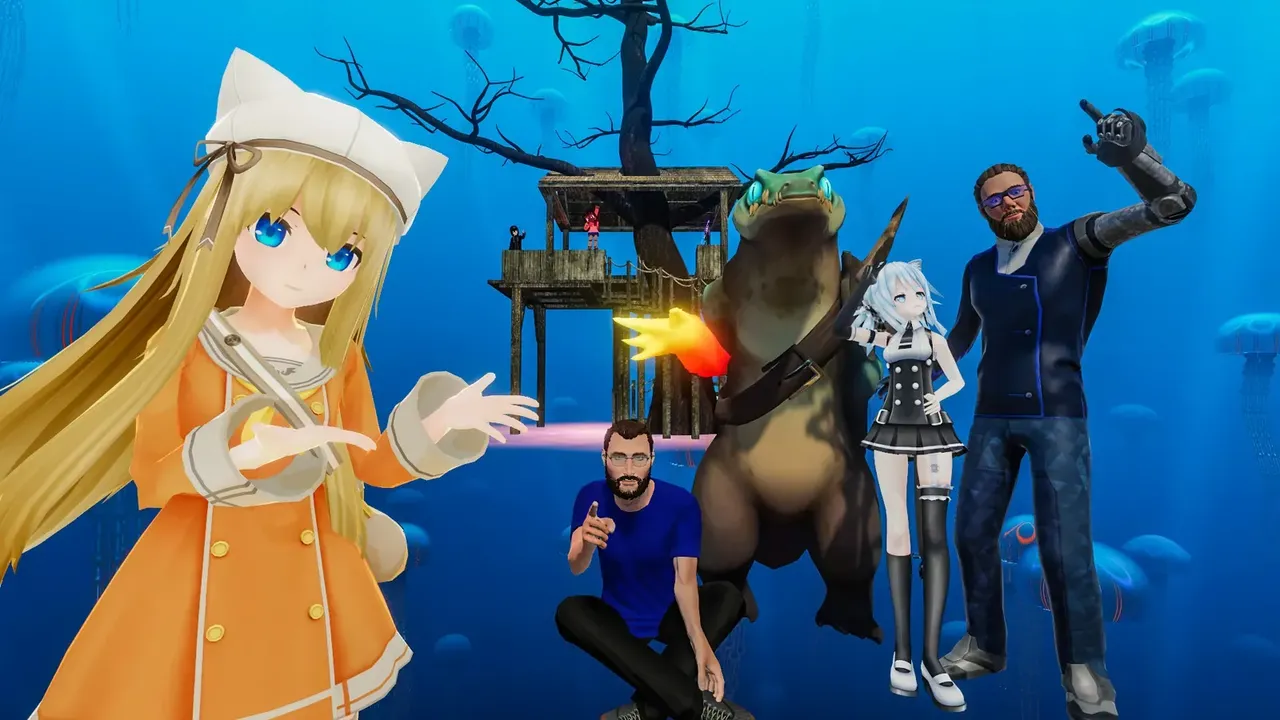
VRChat ist eine kostenlose Social-Plattform, auf der du Menschen als Avatare in von anderen Spielern erstellten Welten triffst. Da es ein offener Raum voller Fremder ist, spielen die Einstellungen, die du in deiner ersten Stunde wählst, eine Rolle. Diese Anleitung folgt VRChats Willkommensseite, seiner Dokumentation zum Safety and Trust System, dem Hilfeartikel zum Blockieren und Melden von Benutzern und den Nutzungsbedingungen.
Überprüfe zuerst die Altersregeln
- VRChats Nutzungsbedingungen besagen, dass du mindestens 13 Jahre alt sein musst, um die Plattform zu nutzen. Kinder unter 13 Jahren dürfen kein Konto erstellen.
- Benutzer im Alter von 13 bis 17 Jahren dürfen VRChat nur mit Zustimmung eines Elternteils oder Erziehungsberechtigten nutzen, und der Elternteil muss die Nutzungsbedingungen vor der Zustimmung lesen.
- VRChat empfiehlt jüngeren Benutzern, keine persönlichen Daten wie ihren echten Namen, ihre Heimatadresse oder ihre Schule weiterzugeben.
- Altersverifikation ist optional. Erwachsene, die sich verifizieren, können an verifizierten 18+-Instanzen teilnehmen. Im Juni 2026 kündigte VRChat einen Wechsel zu „Age Assurance" und einen Inhaltsfilter für sexuell anstößiges Material an, zunächst im Vereinigten Königreich.
Wo du VRChat herbekommst
Installiere VRChat nur aus den offiziellen Stores, die VRChat auf seiner Website auflistet:
- PC: Steam oder Viveport. Auf SteamVR funktioniert es mit PC VR-Headsets, und du kannst auch ohne Headset im Desktop-Modus spielen.
- Standalone-Headsets: der Meta Horizon Store für Meta Quest und der PICO Store für PICO-Headsets.
- Telefone: der iOS App Store und Google Play.
Die App selbst ist kostenlos. Auf einem Windows-PC ohne Headset starten Sie VRChat über Steam und wählen Launch in Desktop (Non-VR) mode.
Erstelle dein Konto
Du kannst dich auf zwei Arten anmelden:
- Ein VRChat-Konto, das auf VRChats Website erstellt wird. Fülle das Formular aus und öffne dann den Verifizierungslink, den VRChat dir per E-Mail sendet. Dieses Konto funktioniert auf allen unterstützten Plattformen.
- Ein Plattformkonto, das Steam, Meta, Google, VIVE oder PICO nutzt, für sofortigen Zugriff.
Ein vollständiges VRChat-Konto ist erforderlich, um Trust Ranks zu erhalten und um deine eigenen Avatare oder Welten hochzuladen. Wenn du mit einem Plattformkonto beginnst, kannst du später upgraden:
- Öffne Settings in VRChat.
- Wähle Link Account.
- Entscheide dich, ob du zu einem neuen VRChat-Konto upgraden oder dich mit einem bestehenden verknüpfen möchtest, und folge den Anweisungen.
VRChat vermerkt, dass die Verknüpfung mit einem bestehenden VRChat-Konto nicht verfügbar ist, wenn du Einkäufe über seine Creator Economy oder Shop getätigt hast.
Wähle und ändere deinen Avatar
- Öffne das Menü und gehe zu Avatars.
- Durchsuche eine Kategorie wie Public, Favorites oder Recently Used.
- Wähle einen Avatar und bestätige mit Change into Avatar.
Viele Welten haben auch Avatar-Podeste: Wähle eines aus, um in den Avatar zu wechseln, den es zeigt. VRChat empfiehlt, mit seinen vorgestellten öffentlichen Avataren zu beginnen, die für Leistung optimiert sind und plattformübergreifend funktionieren. Nicht jeder Avatar ist auf Standalone-Headsets und Telefonen verfügbar, da Inhalte für diese Geräte erstellt werden müssen. Von Erstellern gemachte Avatare können auch auf VRChats Avatar Marketplace gekauft werden.
Bewegung und Komfort
- Du kannst sitzend oder stehend spielen. Auf einem PC ohne Headset verwendest du eine Maus und Tastatur oder einen Gamepad.
- Comfort Turning dreht deine Ansicht in Schritten (snap turning) statt einer sanften Drehung. Lasse es an, wenn sanfte Drehung dir Übelkeit verursacht.
- Tunneling fügt beim Bewegen eine Vignette um deine Ansicht hinzu, mit Light- und Strong-Einstellungen.
- Auf Meta Quest kannst du auch hand tracking statt Controllern verwenden.
Viele Welten verwenden sanfte Bewegung mit dem Thumbstick. Wenn du neu bei VR bist, halte Sessions anfangs kurz. Unser Leitfaden zum Reduzieren von Motion Sickness in VR und der comfort settings-Glossareintrag erklären mehr.
Verstehe das Safety and Trust System
VRChat gibt jedem Benutzer einen Trust Rank. Jeder beginnt als Visitor und steigt zu Rängen wie New User und Known User auf, indem du Zeit in VRChat verbringst, Welten besuchst und Freunde machst. Ränge erscheinen auf Namensschildern, während dein Quick Menu offen ist.
Die Safety-Einstellungen verwenden diese Ränge, um zu entscheiden, was du von anderen Personen siehst und hörst. VRChat verschob sie 2025, sodass sie nun neben den regulären Settings sitzen. Es gibt vier Shield-Level:
- Maximum: verbirgt die meisten Funktionen vor anderen Benutzern.
- Normal: die Stufe, auf der VRChat sagt, dass die meisten Benutzer bleiben können. Freunde zeigen alle Avatar-Funktionen.
- None: zeigt fast alles.
- Custom: ermöglicht dir zu wählen, Rang für Rang, ob du Sprache, Avatare, Benutzersymbole und Emojis, Avatar-Audio, Lichter und Partikel, Shader und benutzerdefinierte Animationen zeigen möchtest.
Verwende Safe Mode, wenn du es schnell brauchst
Safe Mode schaltet sofort Avatare, Stimmen und andere Funktionen für alle um dich herum aus.
- In VR: Ziehe beide Auslöser und drücke beide Systemmenü-Tasten gleichzeitig.
- Auf dem Desktop: Drücke Shift+Esc.
Safe Mode schaltet deine Safety-Einstellung auf Custom mit allem ausgeschaltet. Um es zu verlassen, stelle Safety auf die Stufe zurück, die du zuvor verwendet hast. Wenn du deine eigenen Custom-Einstellungen hattest, musst du sie manuell erneut einstellen.
Blockieren, stummschalten, ausblenden und melden
Jemanden blockieren
- Öffne das Quick Menu und wähle die Person aus, oder nimm sie aus der Liste auf der Here-Registerkarte.
- Wähle Block User im User Actions-Bereich.
Für jemanden außerhalb deiner Instanz öffne sein Profil, wähle Moderate User und dann Block User. Blockierte Benutzer bleiben in der Instanz, werden dir aber unsichtbar, und sie können dich nicht direkt sehen oder mit dir interagieren. Um es rückgängig zu machen, öffne das Social-Menü, gehe zur Blocked-Registerkarte, wähle die Person aus und wähle Unblock.
Stummschalten oder ausblenden
- In den User Actions eines Benutzers kannst du seine Stimme oder seine Chatbox ausschalten. Dies ändert nur das, was du erhältst.
- Stummschalten verhindert nicht Geräusche, die durch seinen Avatar abgespielt werden. Hide Avatar ersetzt seinen Avatar mit einem einfachen grauen, wenn es der Avatar ist, der dich stört.
Jemanden melden
Du musst eine Person nicht blockieren, um sie zu melden. Melde sie über das Quick Menu, während sie in deiner Instanz sind, oder von ihrem Profil mit Moderate User und dann Report User. Seit dem 26. Januar 2026 bittet VRChat Spieler, die In-App-Meldung zu verwenden; sein Help Desk-Formular bleibt für Berufungen und Meldungen verfügbar, die Screenshots oder Videos enthalten. VRChat antwortet nicht immer auf Meldungen oder teilt mit, welche Maßnahmen es ergriffen hat.
Schalte Personal Space ein
Schalte in den Comfort & Safety-Einstellungen Personal Space ein. Andere Benutzer verschwinden dann, wenn sie dir zu nahe kommen, aber du kannst sie noch immer hören.
Ein sichererer erster Abend
- Beginne auf der Normal Shield Level und lerne, wo Safe Mode, Block und Report sind, bevor du einer belebten öffentlichen Welt beitrittst.
- Versuche Instanzen, die von Gruppen betrieben werden, die ihre Gemeinschaften moderieren.
- Halte persönliche Daten aus deinem Display-Namen und deinen Gesprächen heraus.
Alternativen
Wenn VRChat nichts für dich ist, sind Resonite und ChilloutVR zwei andere Social-Plattformen für PC VR.
Fragen und Antworten
Wie alt musst du sein, um VRChat zu nutzen?
VRChats Nutzungsbedingungen erfordern, dass Benutzer mindestens 13 Jahre alt sind. Benutzer im Alter von 13 bis 17 Jahren benötigen die Zustimmung eines Elternteils oder Erziehungsberechtigten.
Brauchst du ein VR-Headset, um VRChat zu spielen?
Nein. Du kannst im Desktop-Modus auf einem Windows-PC spielen, und VRChat ist auch auf iOS- und Android-Telefonen verfügbar.
Was ist der Unterschied zwischen einem Plattformkonto und einem VRChat-Konto?
Ein Plattformkonto nutzt deinen Steam-, Meta-, Google-, VIVE- oder PICO-Login für schnellen Zugriff. Ein vollständiges VRChat-Konto ist erforderlich, um Trust Ranks zu erhalten und Inhalte hochzuladen, und du kannst von Settings mit Link Account upgraden.
Wie blende ich schnell alle um mich herum aus?
Verwende Safe Mode. In VR beide Auslöser ziehen und beide Systemmenü-Tasten drücken; auf dem Desktop Shift+Esc drücken.
Musst du jemanden blockieren, um ihn zu melden?
Nein. Du kannst ihn über das Quick Menu oder sein Profil mit Moderate User und dann Report User melden, ohne ihn zu blockieren.